5 分钟快速上手
概述
通过本教程,你可以快速体验从数据引入到指标定义、分析的整个流程。
操作步骤
Step1:引入数据
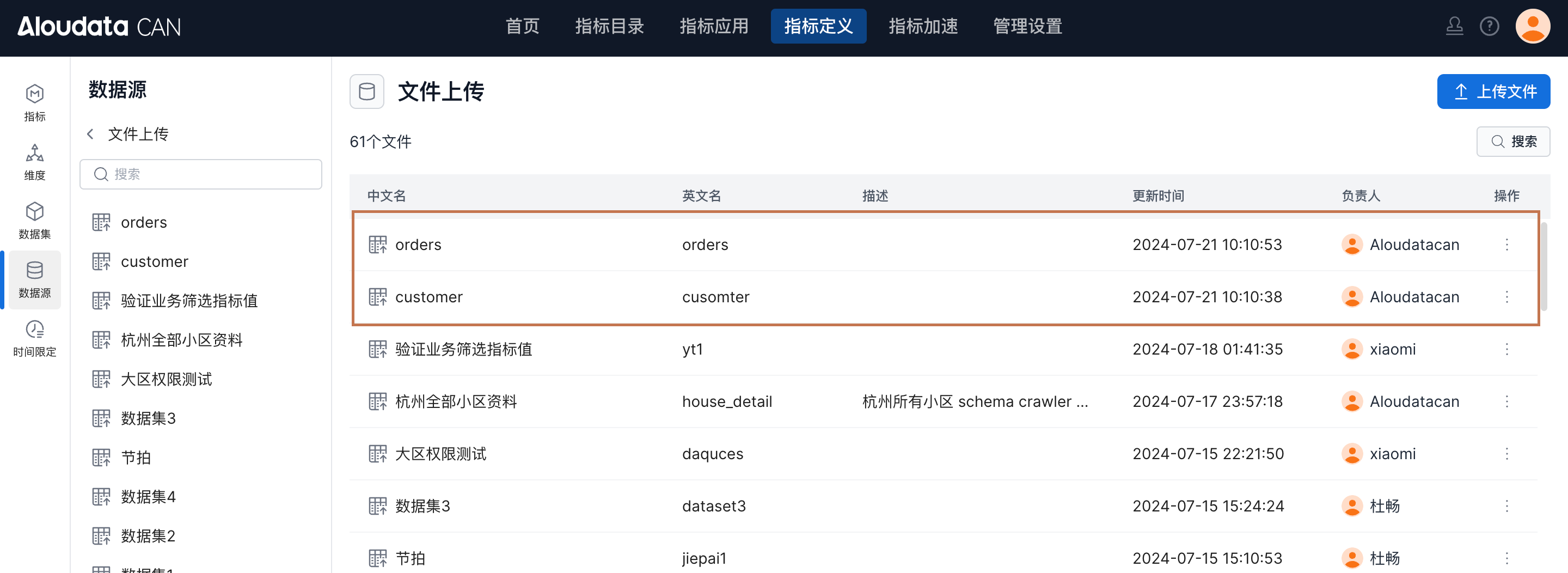
点击「指标定义」->「文件上传」
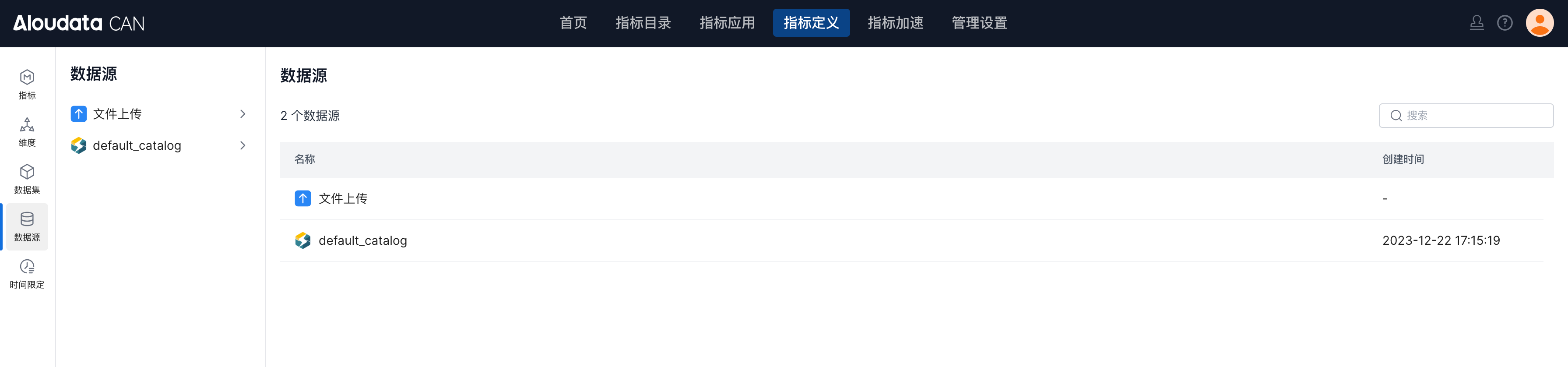
将 demo 数据文件分别上传到环境中。
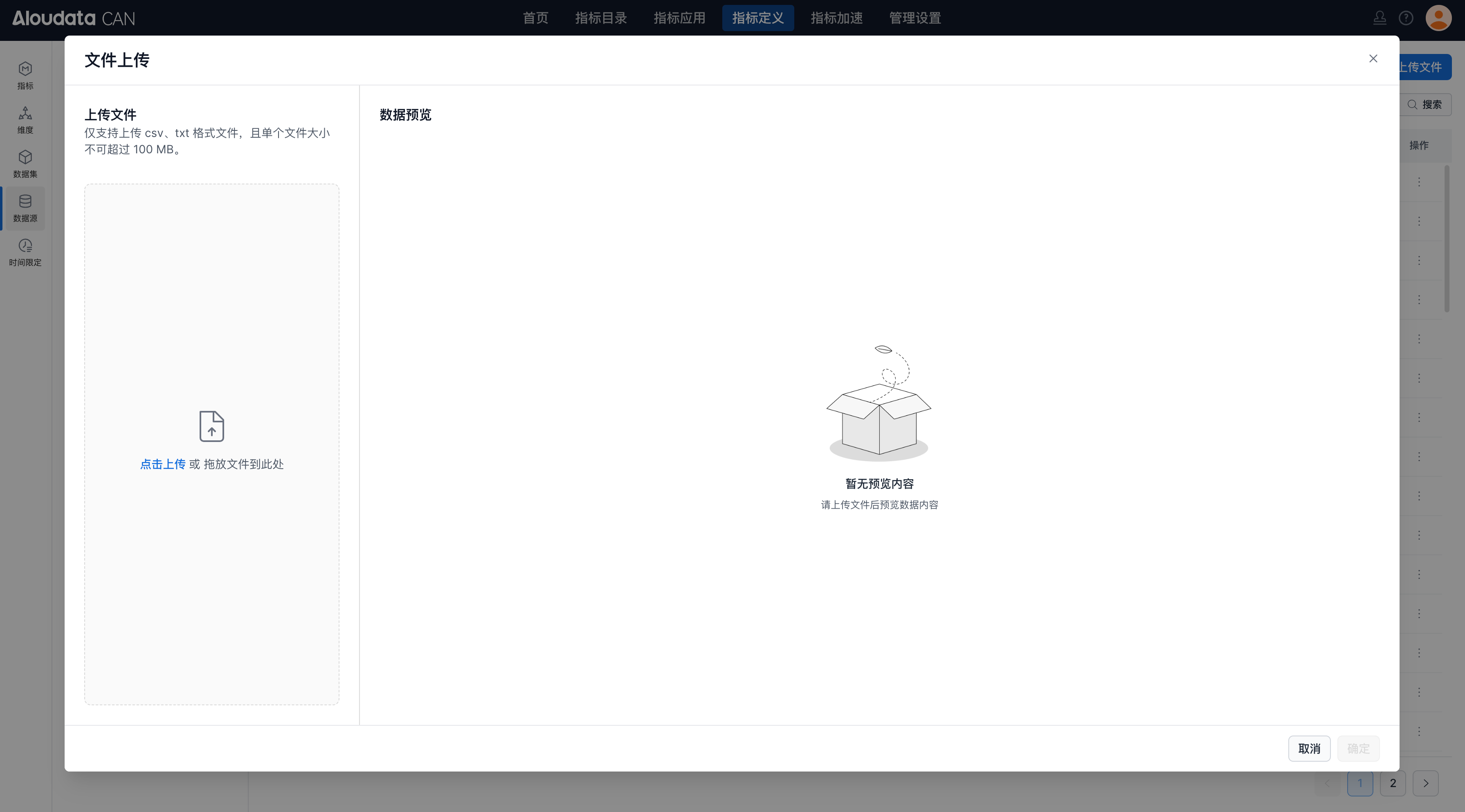
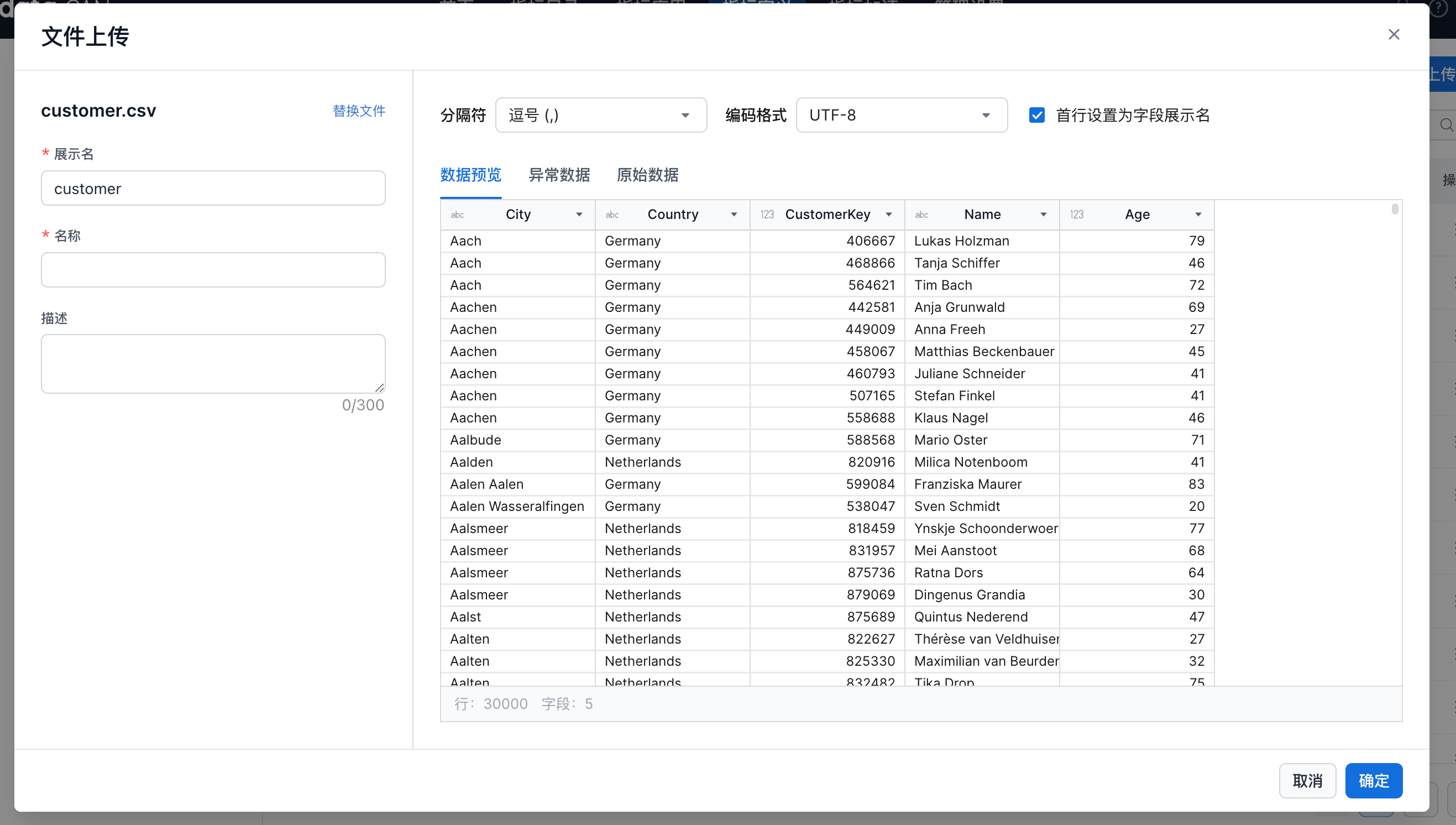
上传完成后,我们可以看到数据源/文件上传 中增加了两个表
Step2:创建数据集
点击「指标定义」-> 「数据集」->「新建数据集」
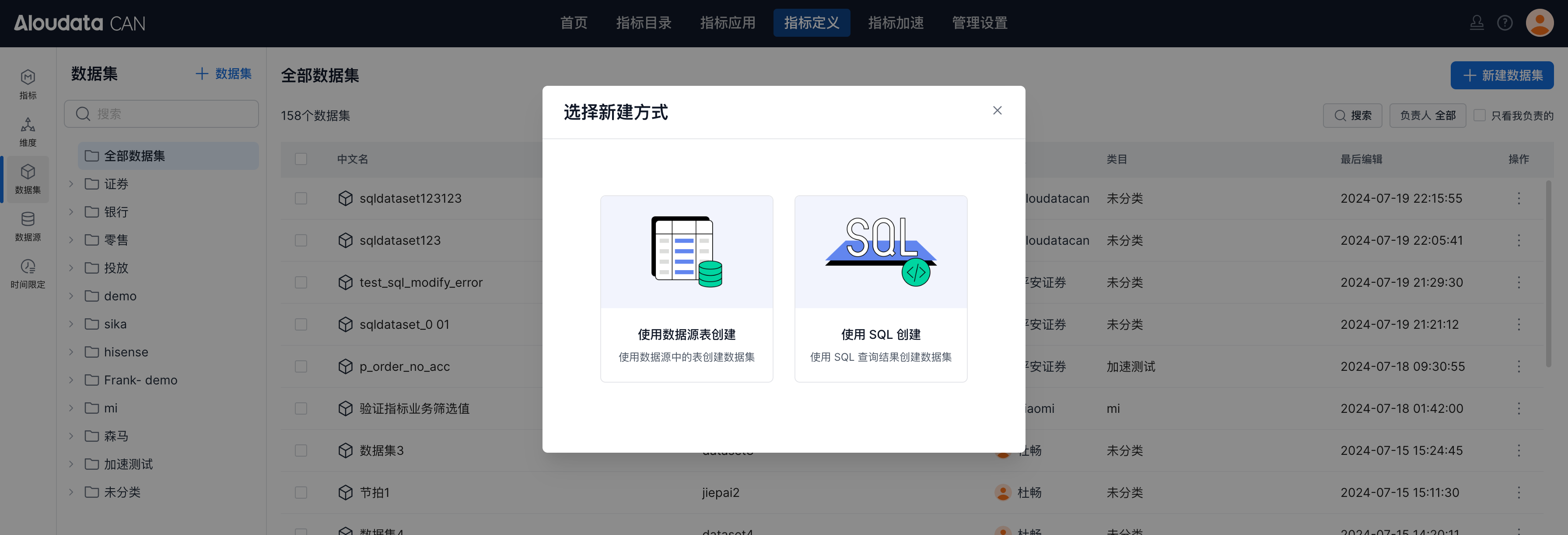
选择「使用数据源表创建」,在「文件上传」中,选择刚上传创建的文件,使用其创建数据集。
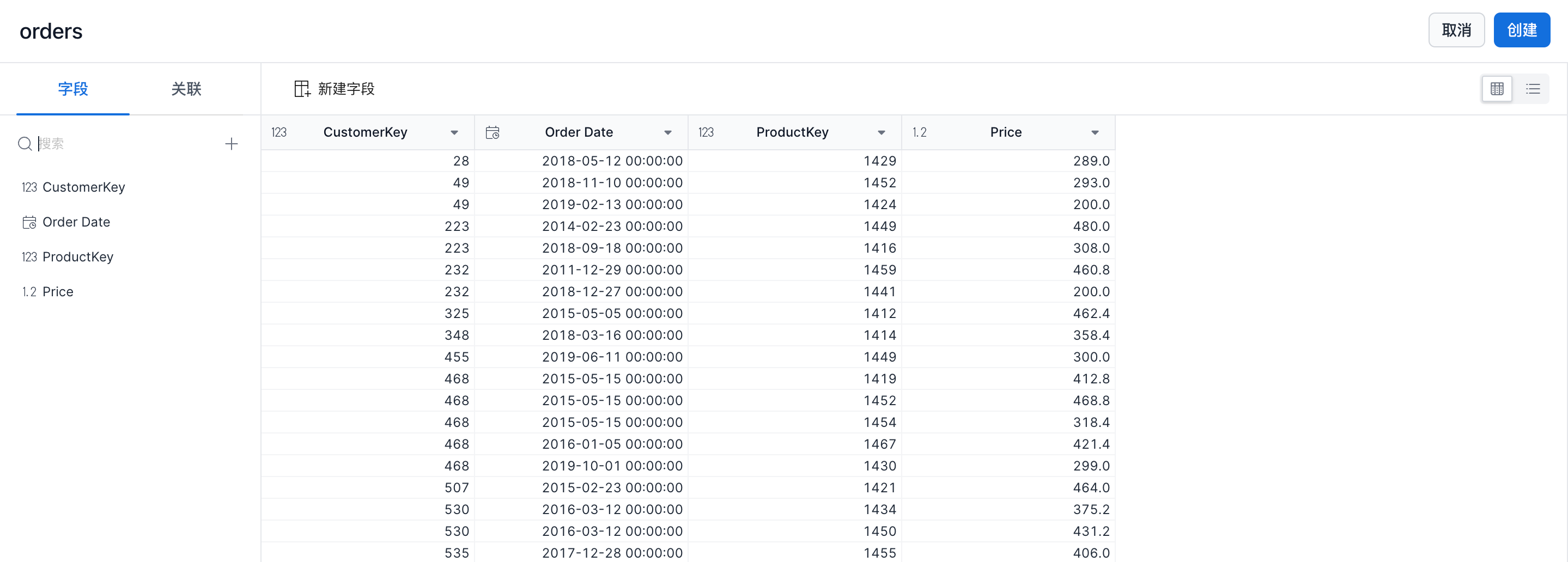
在创建数据集的过程中,为了便于理解,我们可以修改其展示名以及添加描述信息。点击右上角「列表视图」可以切换为列表模式,进行快速的信息维护。
为了便于后续流程讲解,本案例中不调整字段的名称。

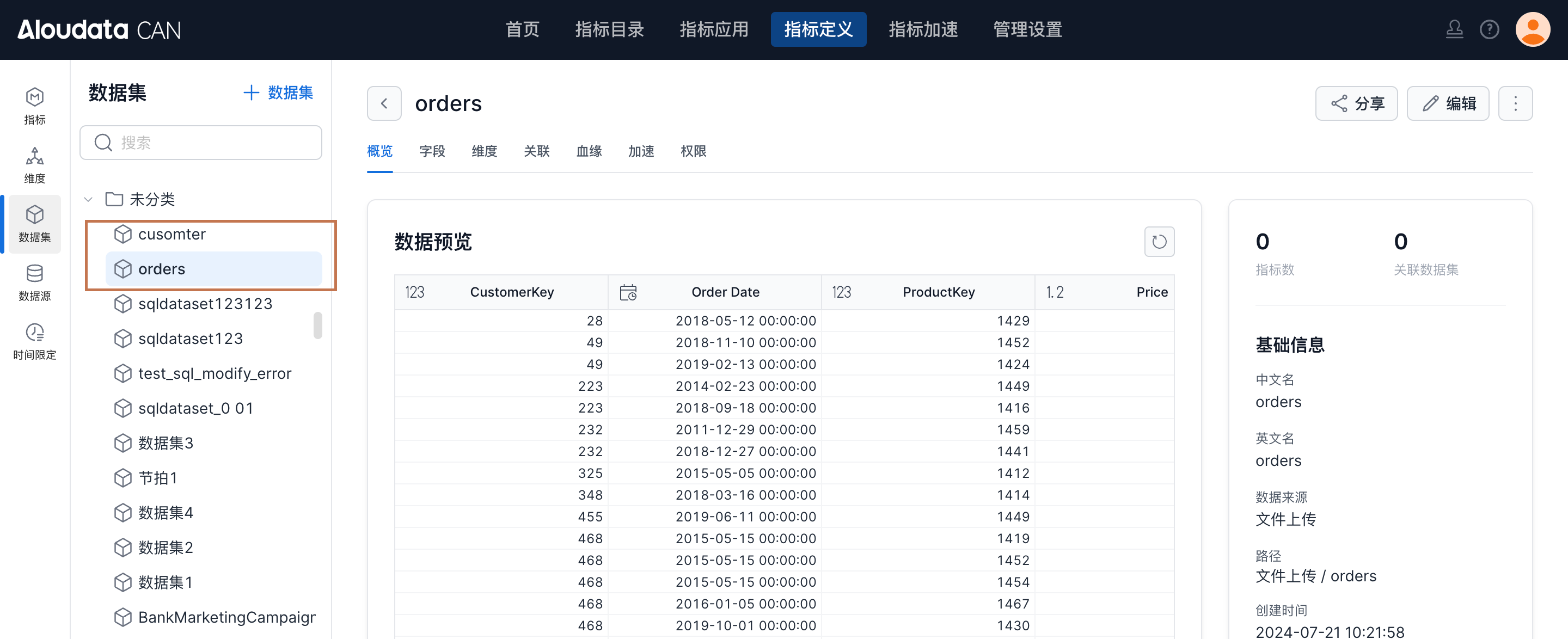
类似的,我们将 customer 表也创建为数据集。最终,我们可以在数据集列表中,找到两份刚刚创建好的数据集。
Step3:设置关联
我们引入了「orders」和「customer」表后,接下来需要为其创建关联。点击「orders」->「关联 tab 页」即可进入关联设置的模块中。
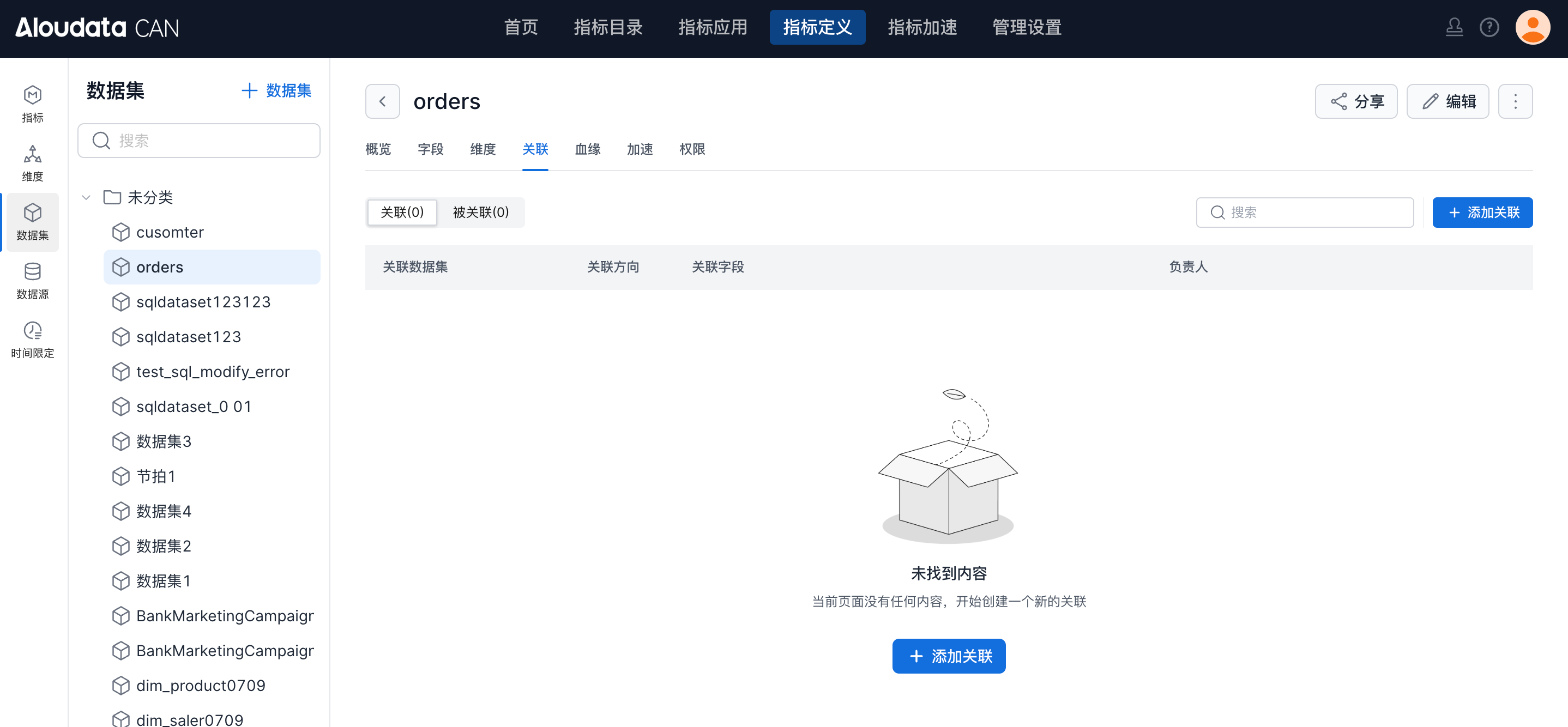
由数据的内容我们知晓,customer 中维护的是用户信息,每个用户独立一行。orders 中是订单信息,每个用户可能存在多行订单数据。我们将两个数据集进行关联
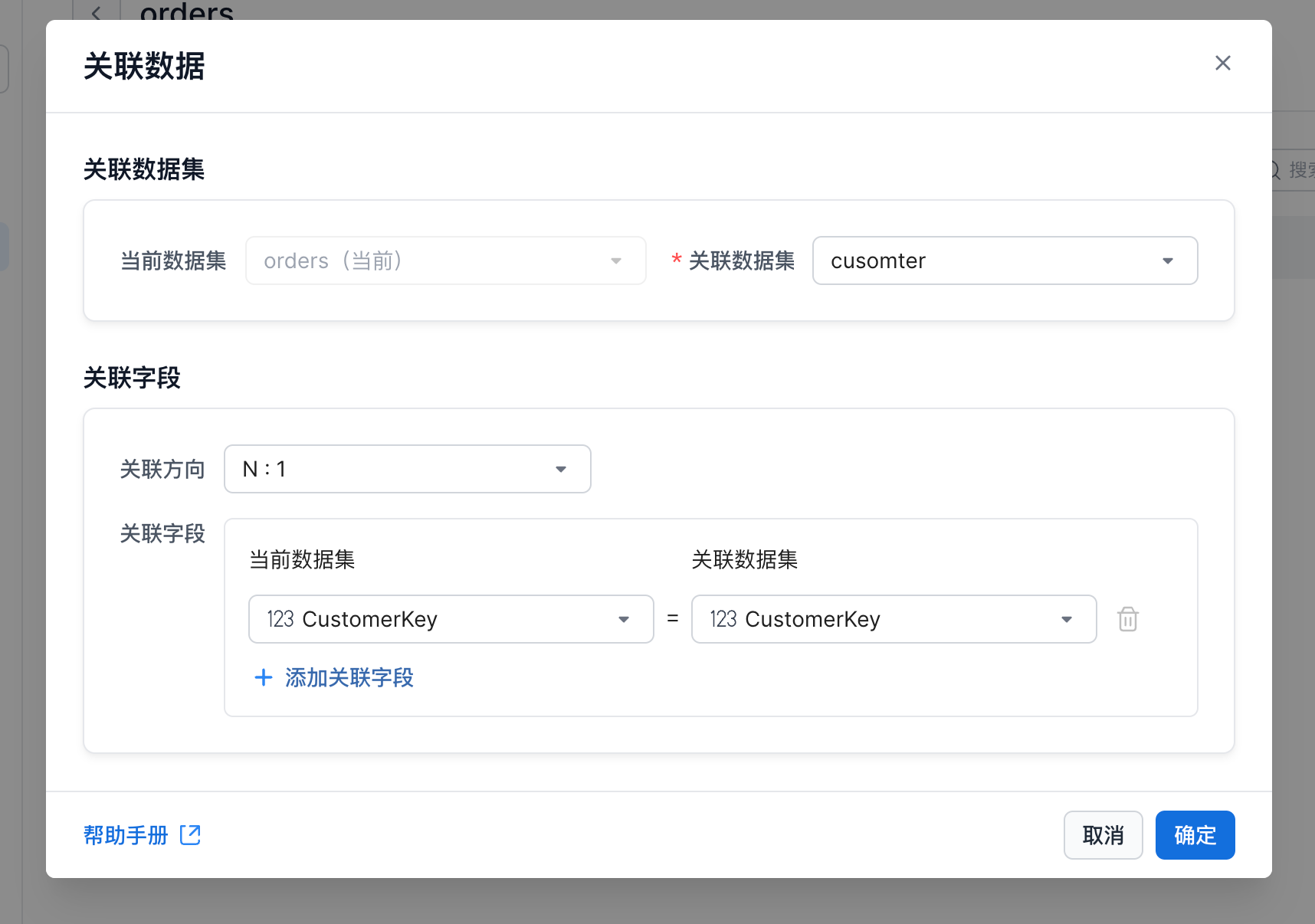
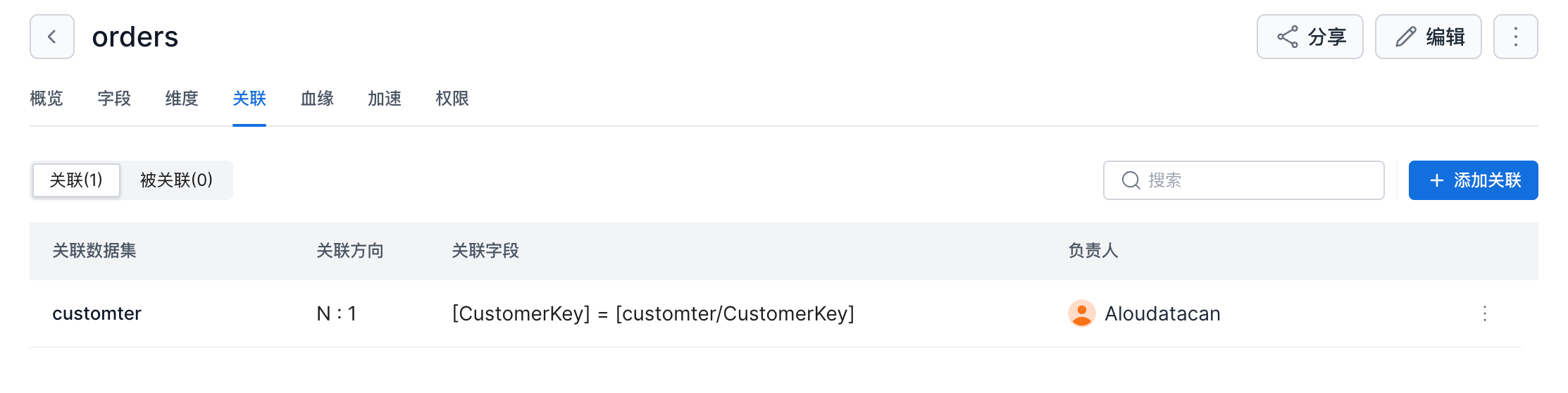
其中关联方向为 N:1 ,关联字段为 CustomerKey = CustomerKey。其含义为 orders 数据集中的 CustomerKey 会有多个同样的值,与 customer 表中的一行数据相对应。
Step4:设置维度
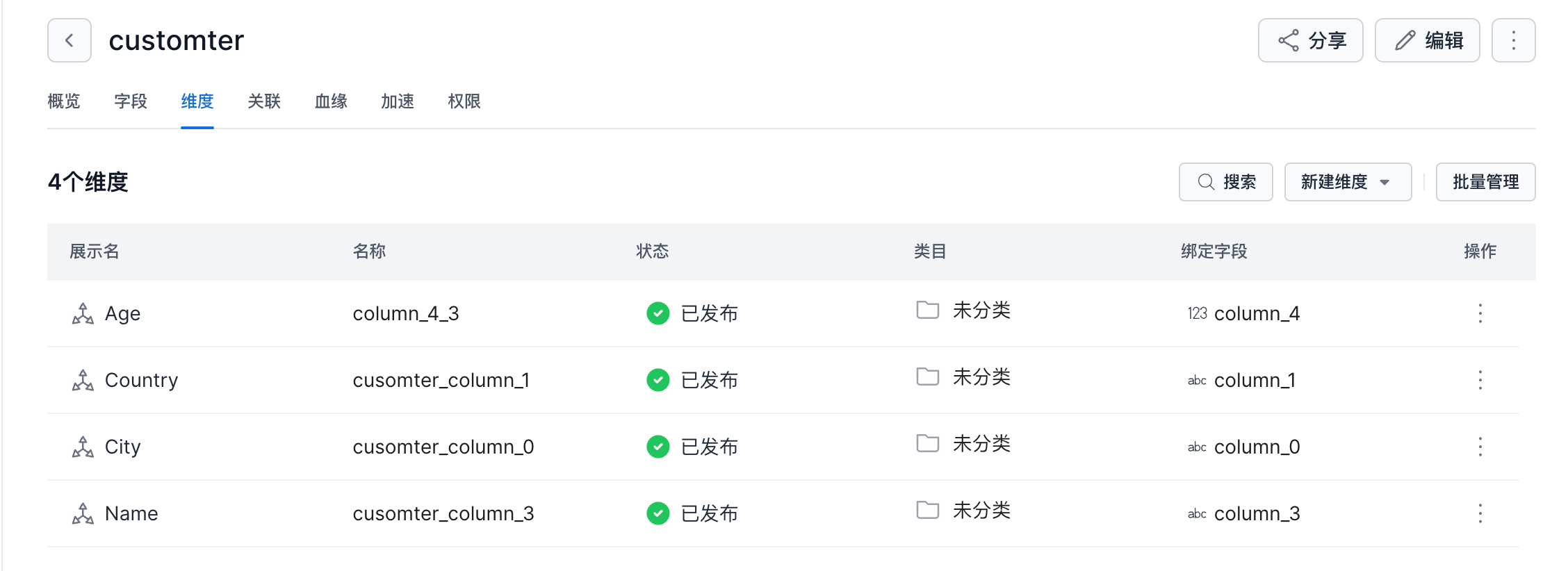
接下来,根据我们的多维分析需要,我们来设置管理维度。点击「customer」数据集,进入到「维度 tab页」

点击「批量管理」按钮,即可进入批量管理模式中。我们可以批量的修改维度的展示名和名称,以及加入新的维度。
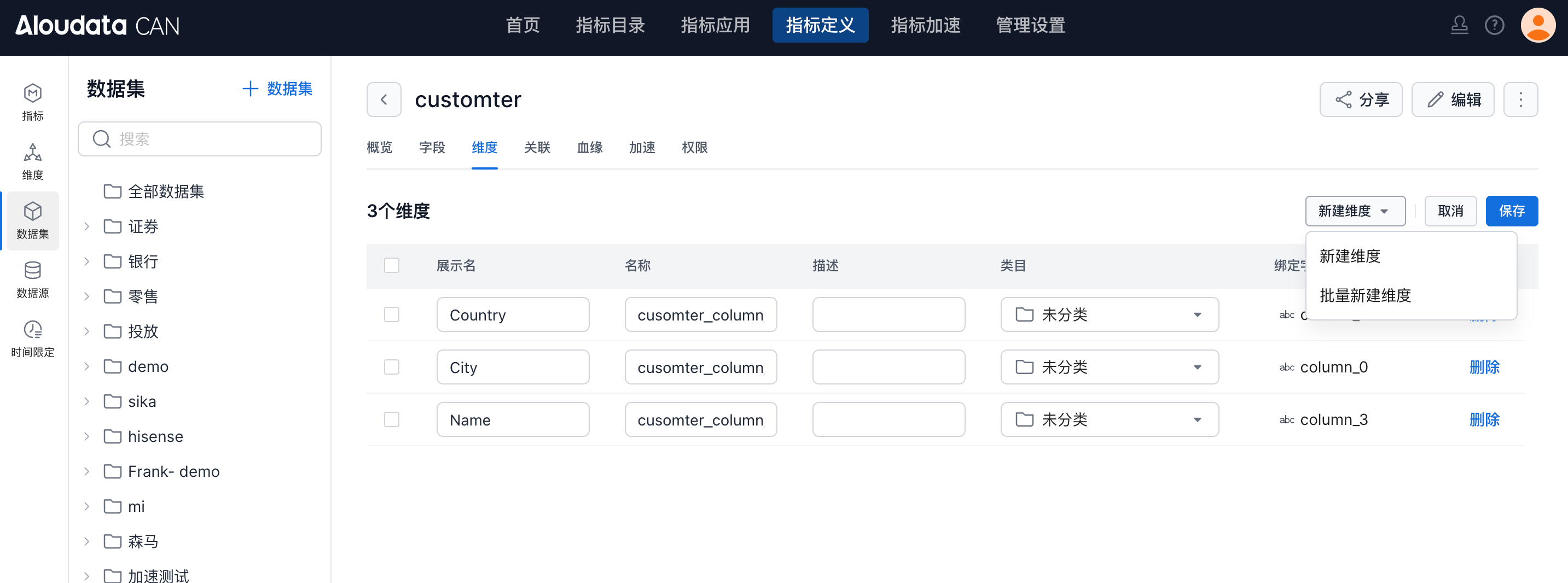
我们将「Age」引入为维度。
Step5:创建指标
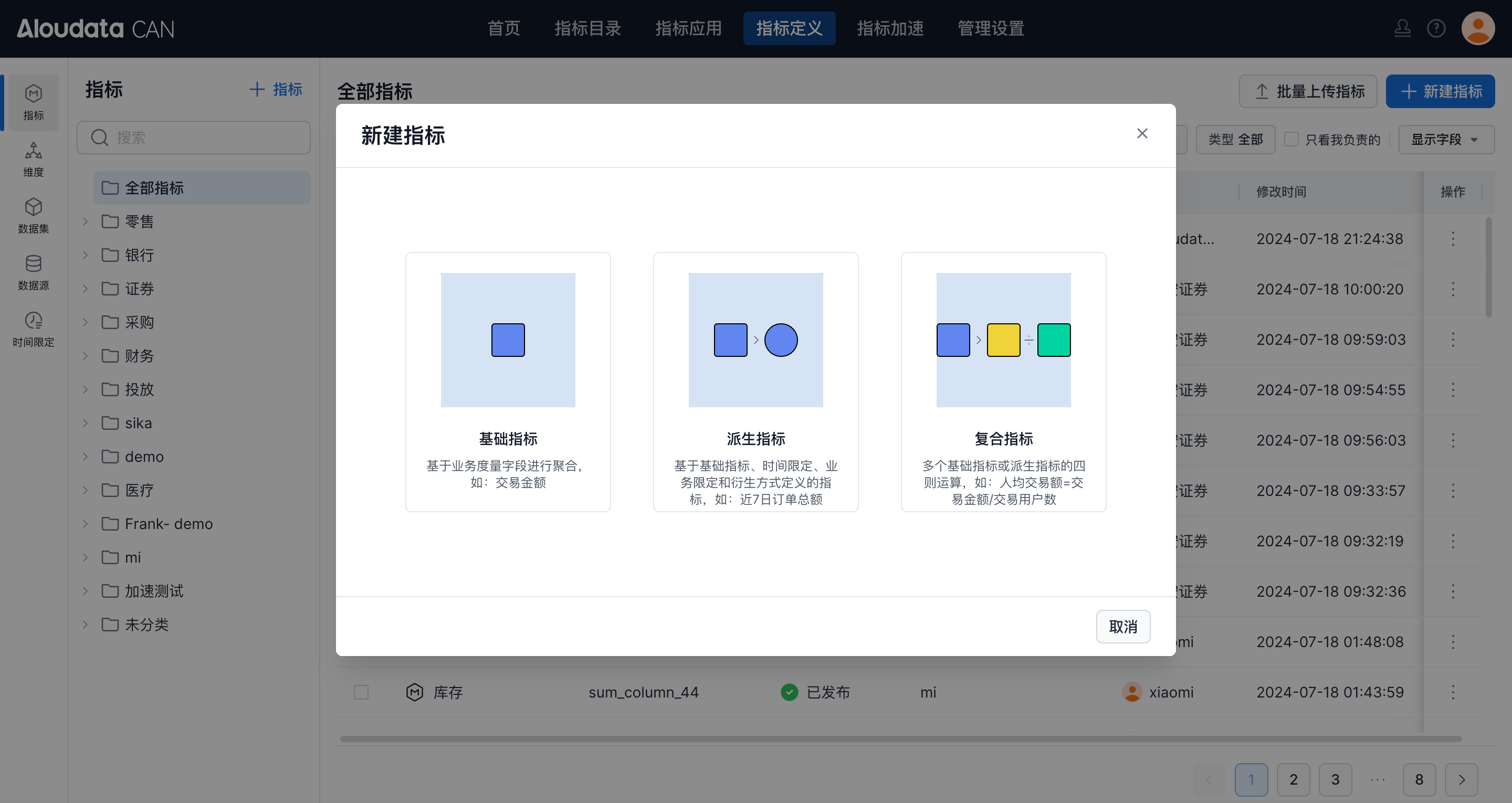
点击左侧「指标」模块,点击「新建指标」按钮,选择「基础指标」
接下来,我们先创建第一个指标「订单总额」。
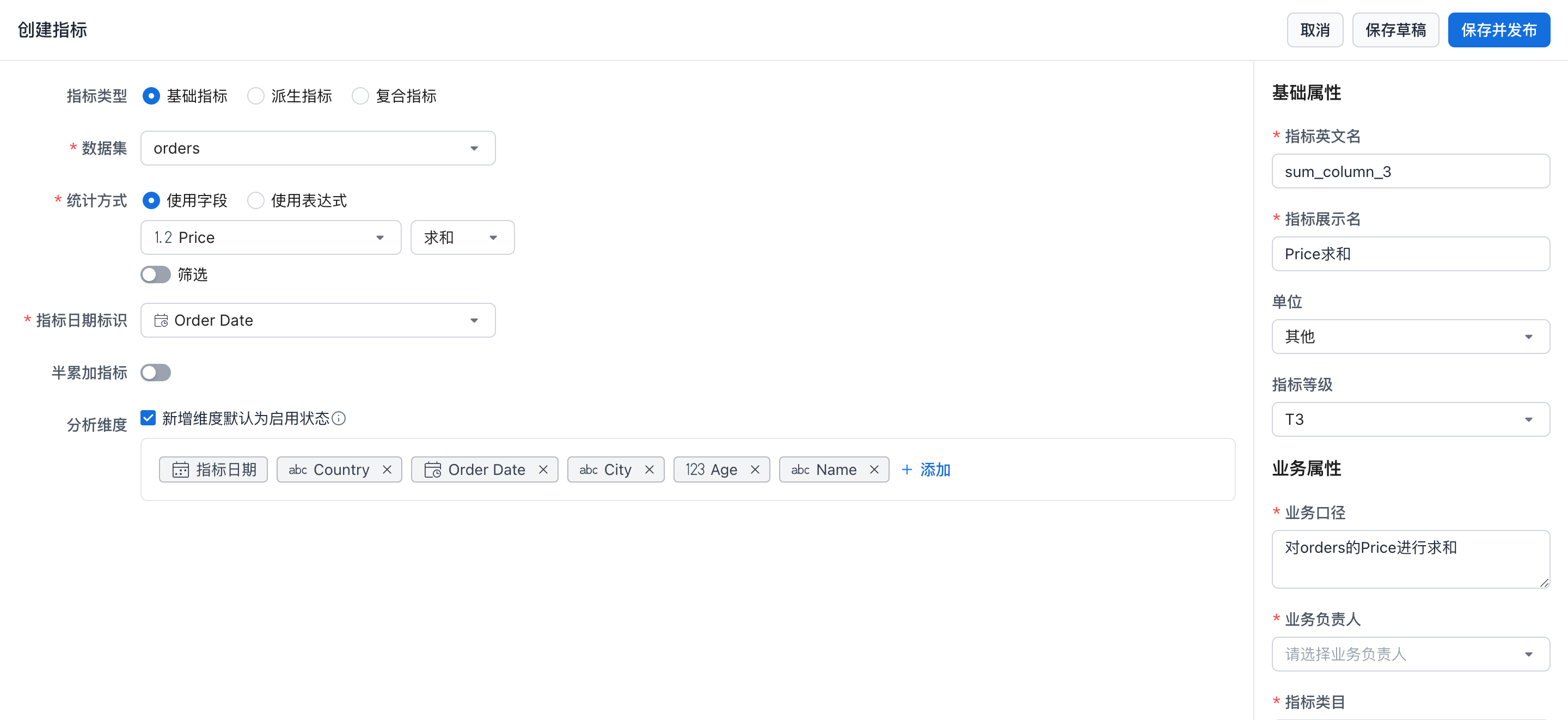
| 配置项 | 配置内容 |
|---|---|
| 数据集 | 选择「orders」 |
| 统计方式 | 选择「使用字段」,配置内容为「Price」「求和」表示计算 Price 的总和 |
| 指标日期标识 | 选择「Order Date」表示该指标计算时,按照 Order Date 统计指标结果 |
| 分析维度 | 由于我们设置了模型关系,系统已经自动识别到了全部可用的维度,并将其添加到了指标的分析维度中。  |
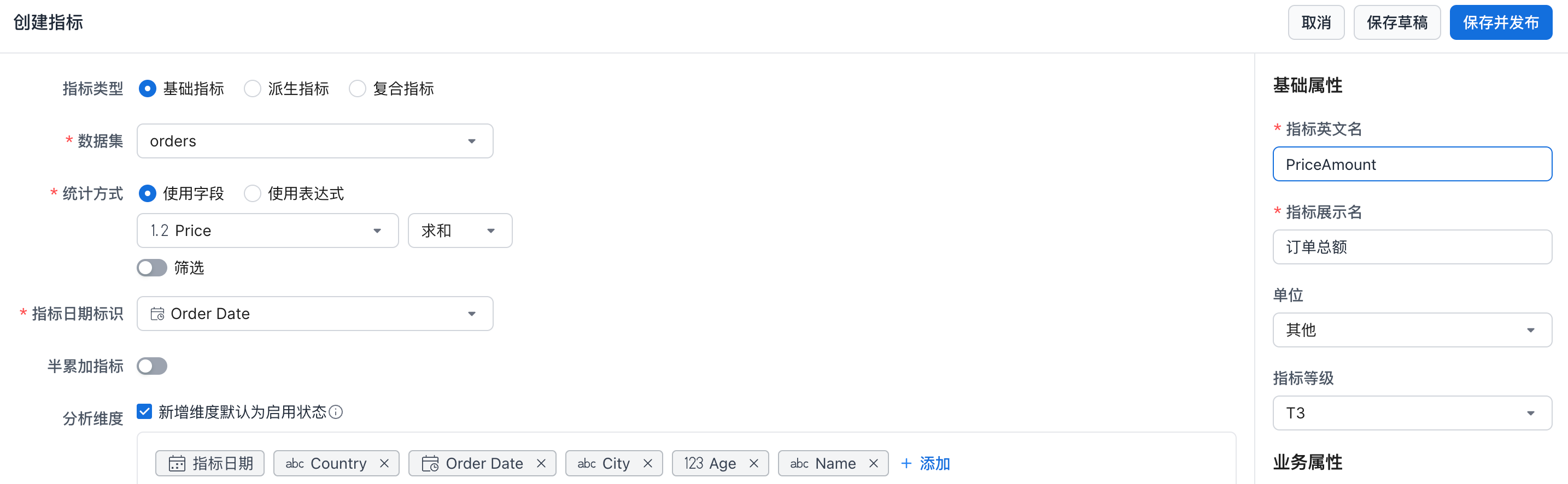
为了便于理解,我们填写指标的英文名和展示名,信息填写完整后点击「保存并发布」该指标。
接下来我们创建派生指标,来计算「近7日的订单总额」。
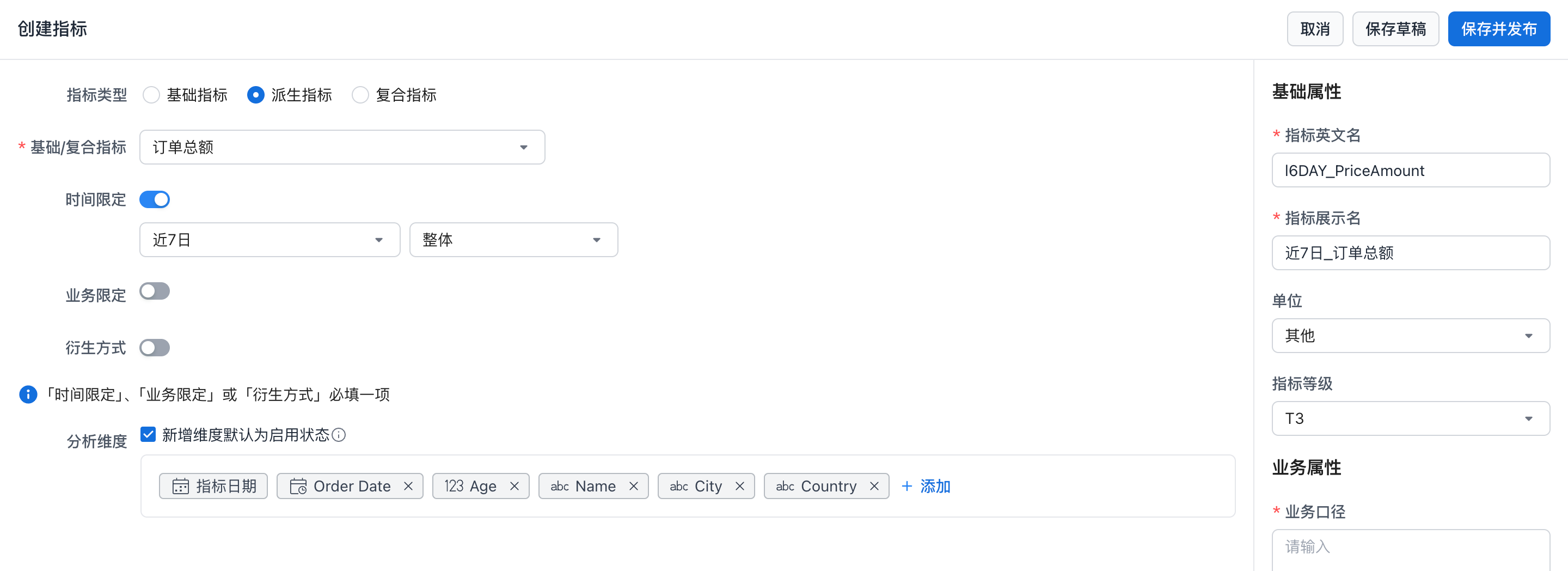
| 配置项 | 配置内容 |
|---|---|
| 基础/复合指标 | 选择我们刚刚创建的「订单总额」 |
| 时间限定 | 开启,设置为「近7日」 |
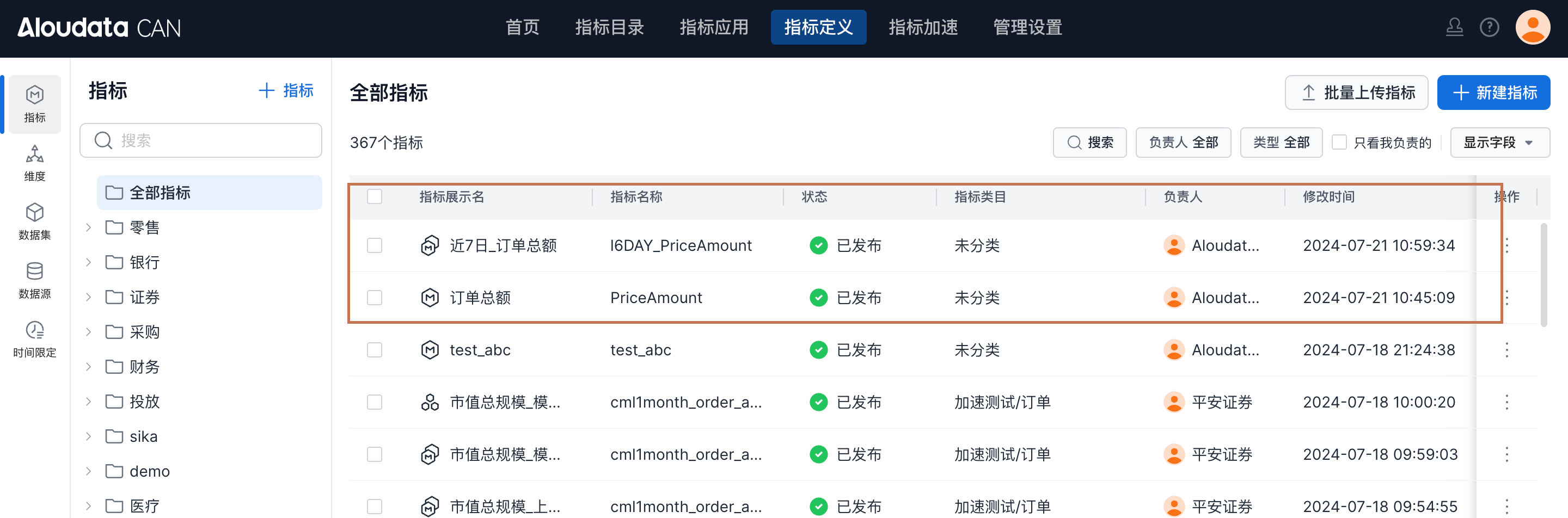
我们可以在指标列表中,看到刚刚创建好的两个指标。
Step6:指标看板分析
点击「指标应用」->「指标看板」->「新建指标看板」
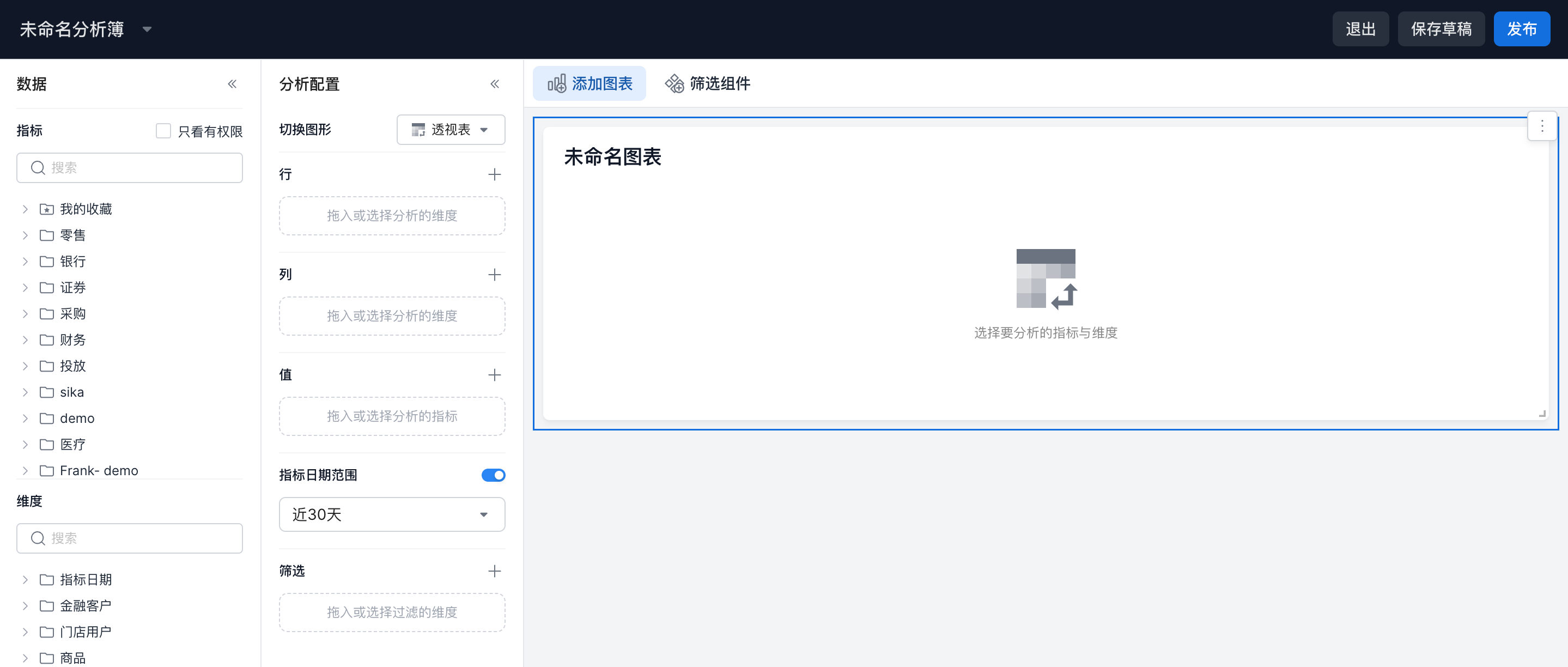
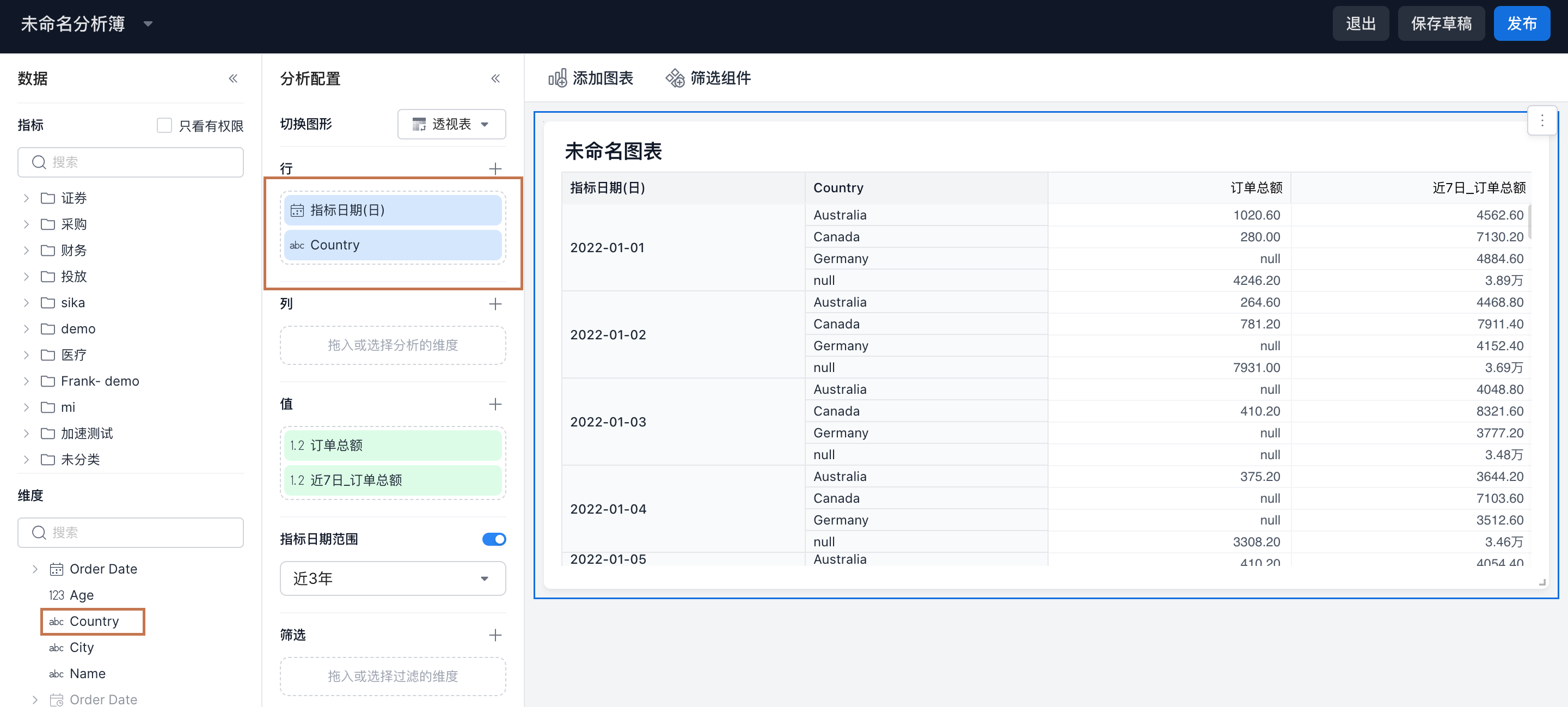
我们选择「透视表」,将指标日期(日)放于行,将「订单总额」和「近7日订单总额」放于值。查看时间范围为「近3年」。
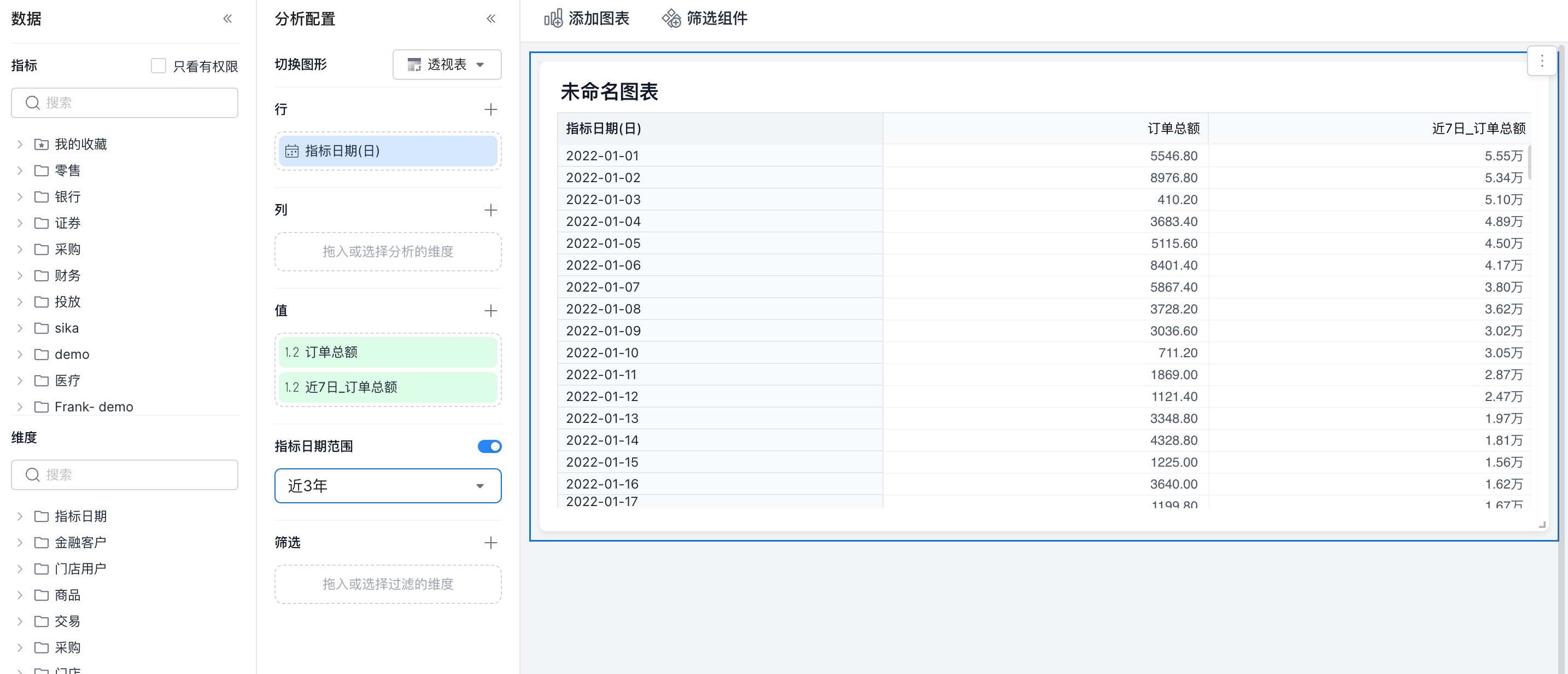
随后,我们将维度「Country」放入到行中,会看到两个指标都会按照国家进行分组计算。