管理维度
概述
维度提供了一个全面的界面,允许用户查看和管理维度的各个方面。用户可以新增维度、查看维度详情、更新发布状态、调整类目、对维度进行修改和删除。
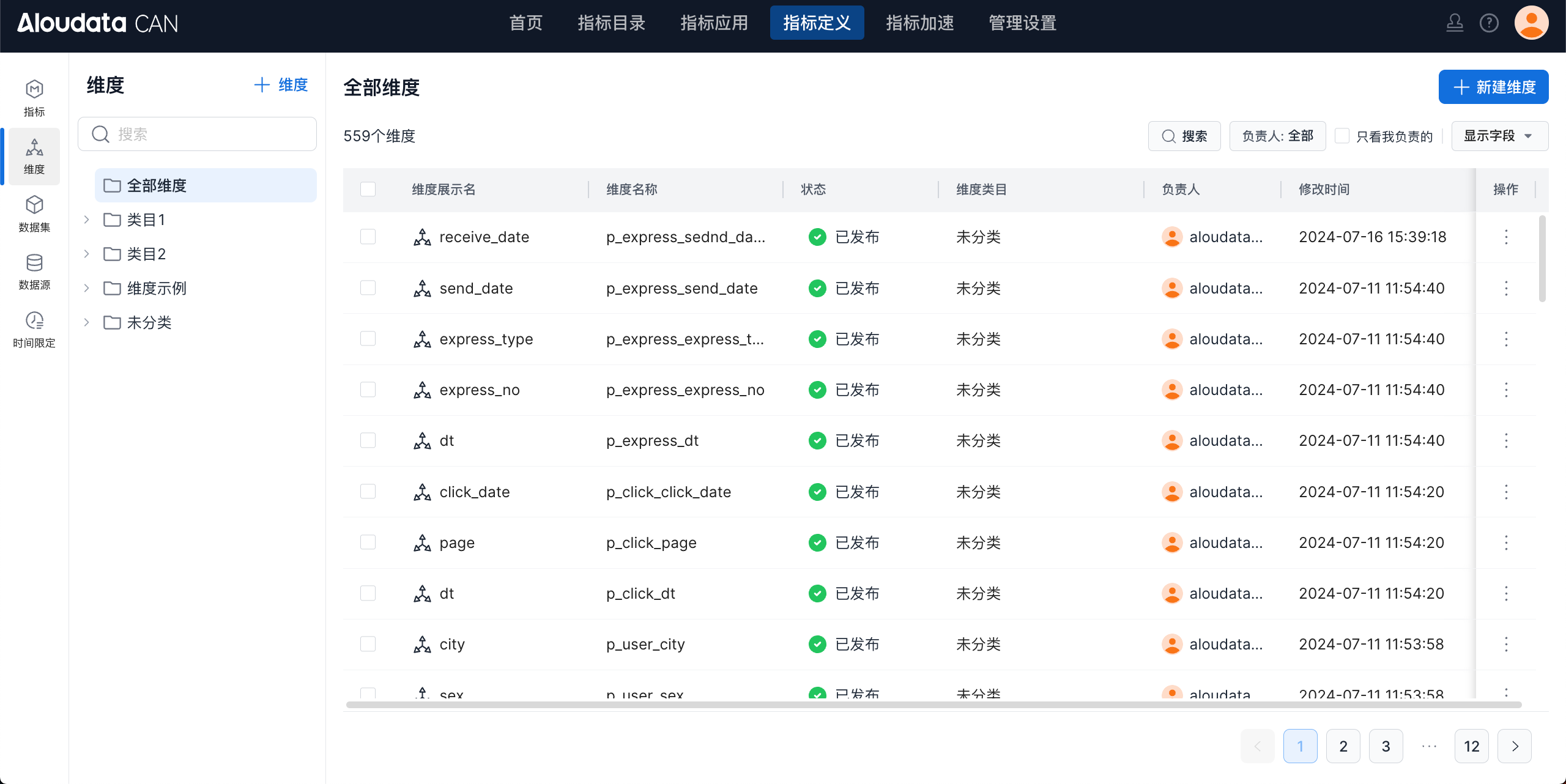
维度列表筛选
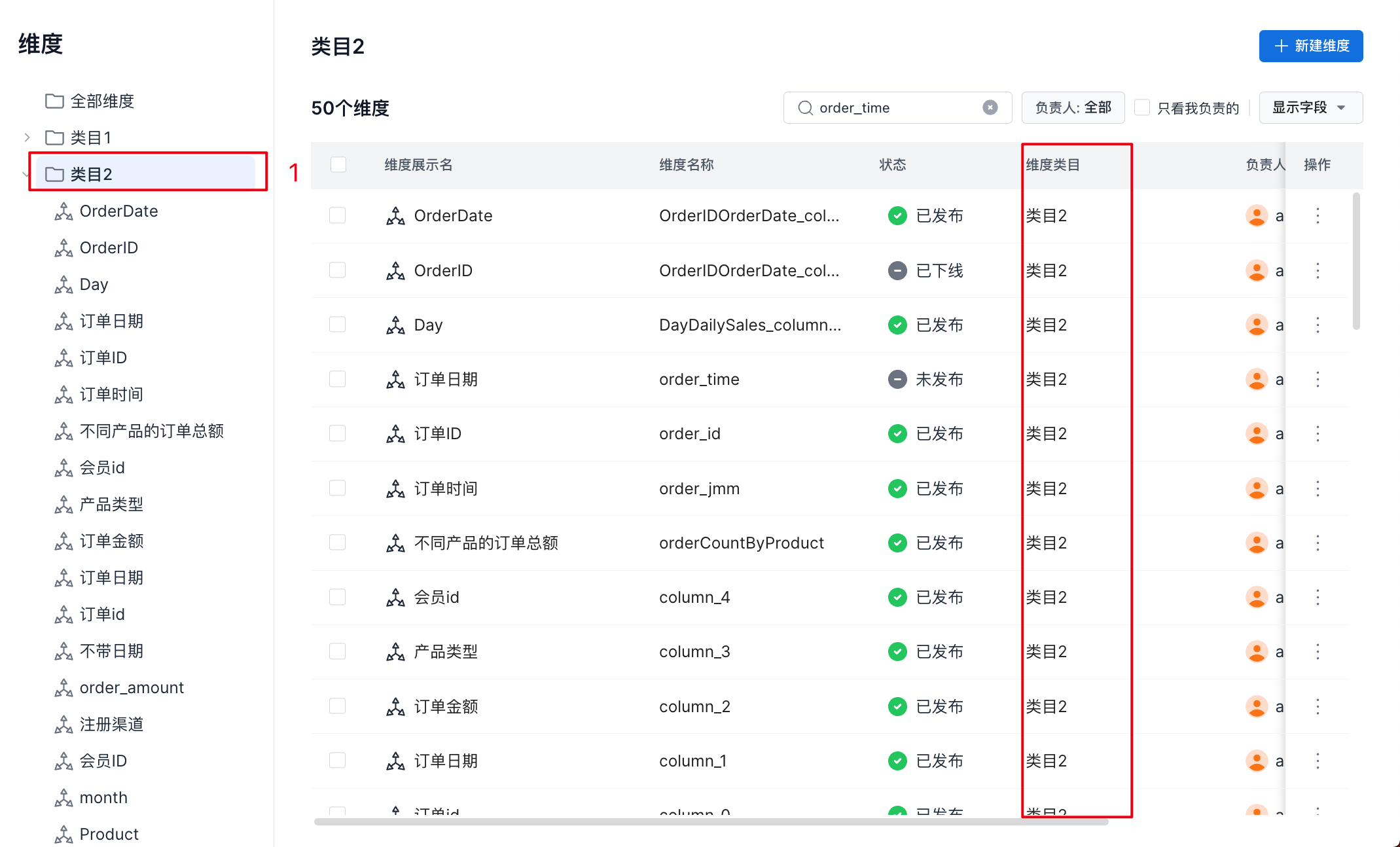
- 查看指定类目下的维度
在顶部导航栏中选择指标定义->左侧导航栏维度,单击维度类目,即可查询该类目下所有维度,如下图:
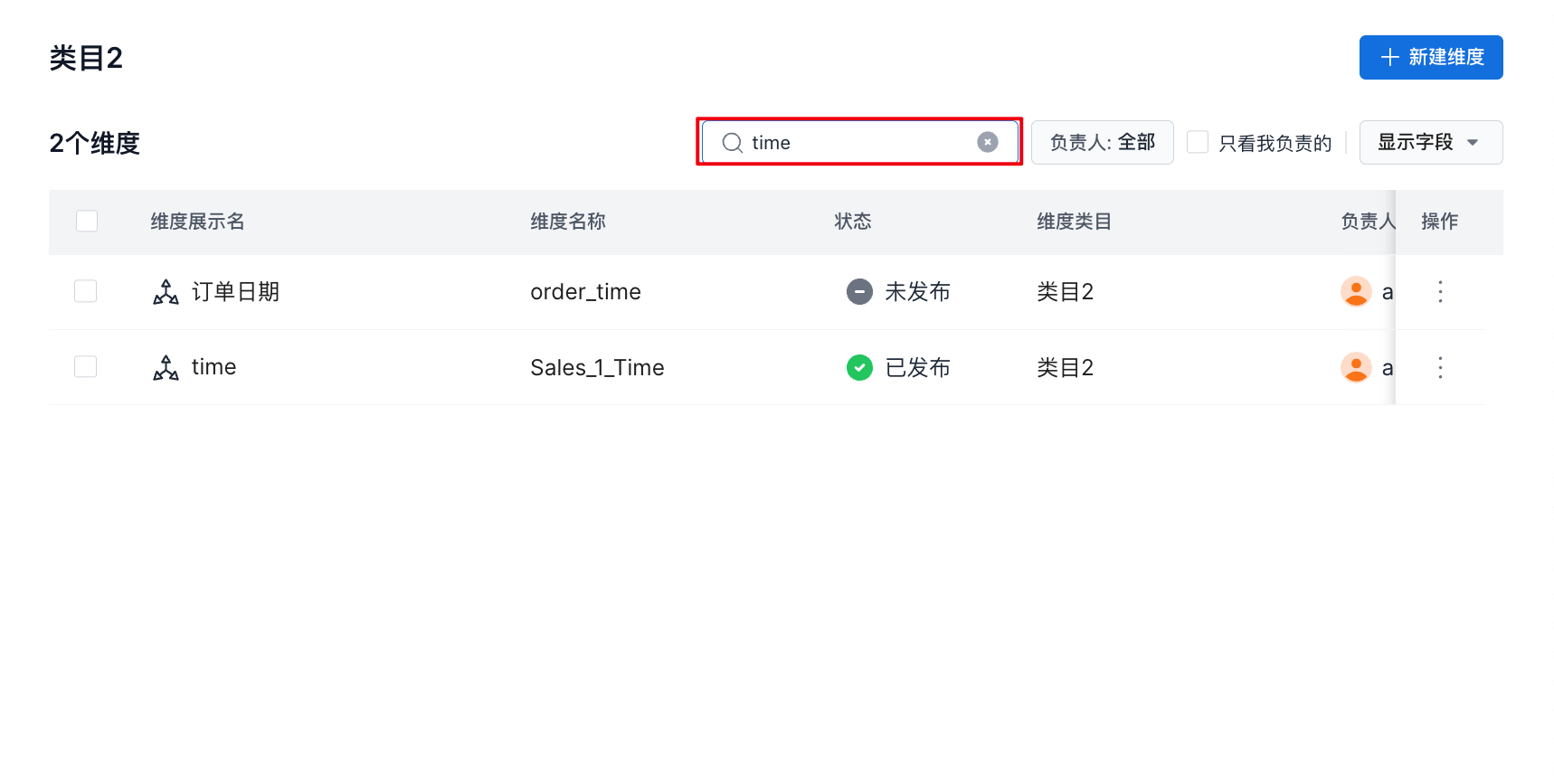
- 根据名称搜索维度
在顶部导航栏中选择指标定义->左侧导航栏维度,在搜索框中输入查询内容,即可按照维度展示名和维度名称进行模糊查询,如下图:
- 查看指定用户创建的维度
在顶部导航栏中选择指标定义->左侧导航栏维度,在负责人下拉框中选择指定用户即可查看该用户创建的数据集。如下图:

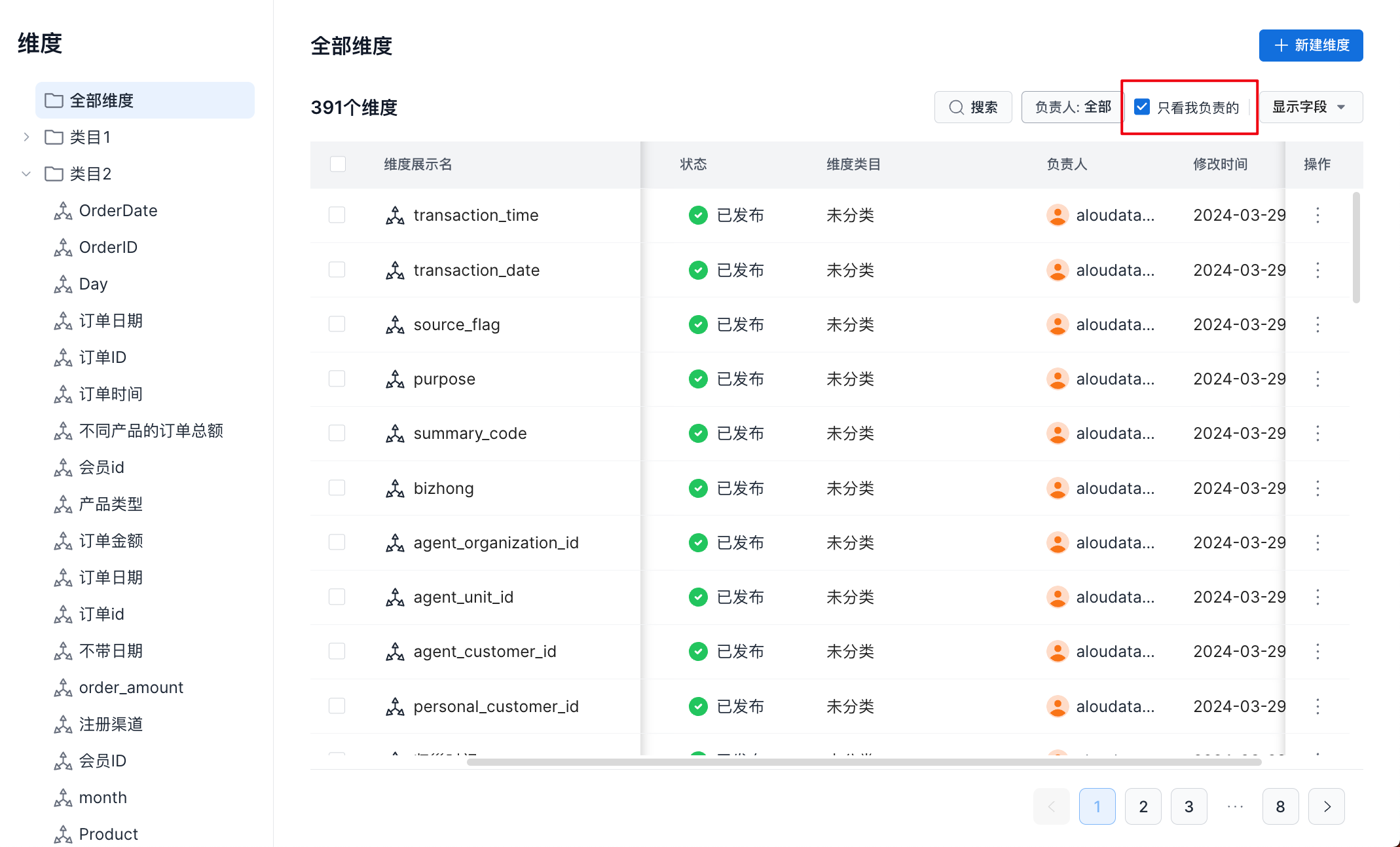
- 查看我创建的维度
在顶部导航栏中选择指标定义->左侧导航栏维度,界面中勾选“只看我负责的”,可以查到当前用户创建的维度。如下图:
!!! note "数据负责人 和 只看我负责的 组件选项互斥。
当用户勾选「只看我负责的」 时,将数据负责人中的选项清空,只选中当前用户
当用去数据负责人栏中修改负责人的信息时,「只看我负责的」不勾中"
数据负责人 和 只看我负责的 组件选项互斥。
当用户勾选「只看我负责的」 时,将数据负责人中的选项清空,只选中当前用户
当用去数据负责人栏中修改负责人的信息时,「只看我负责的」不勾中
维度新建
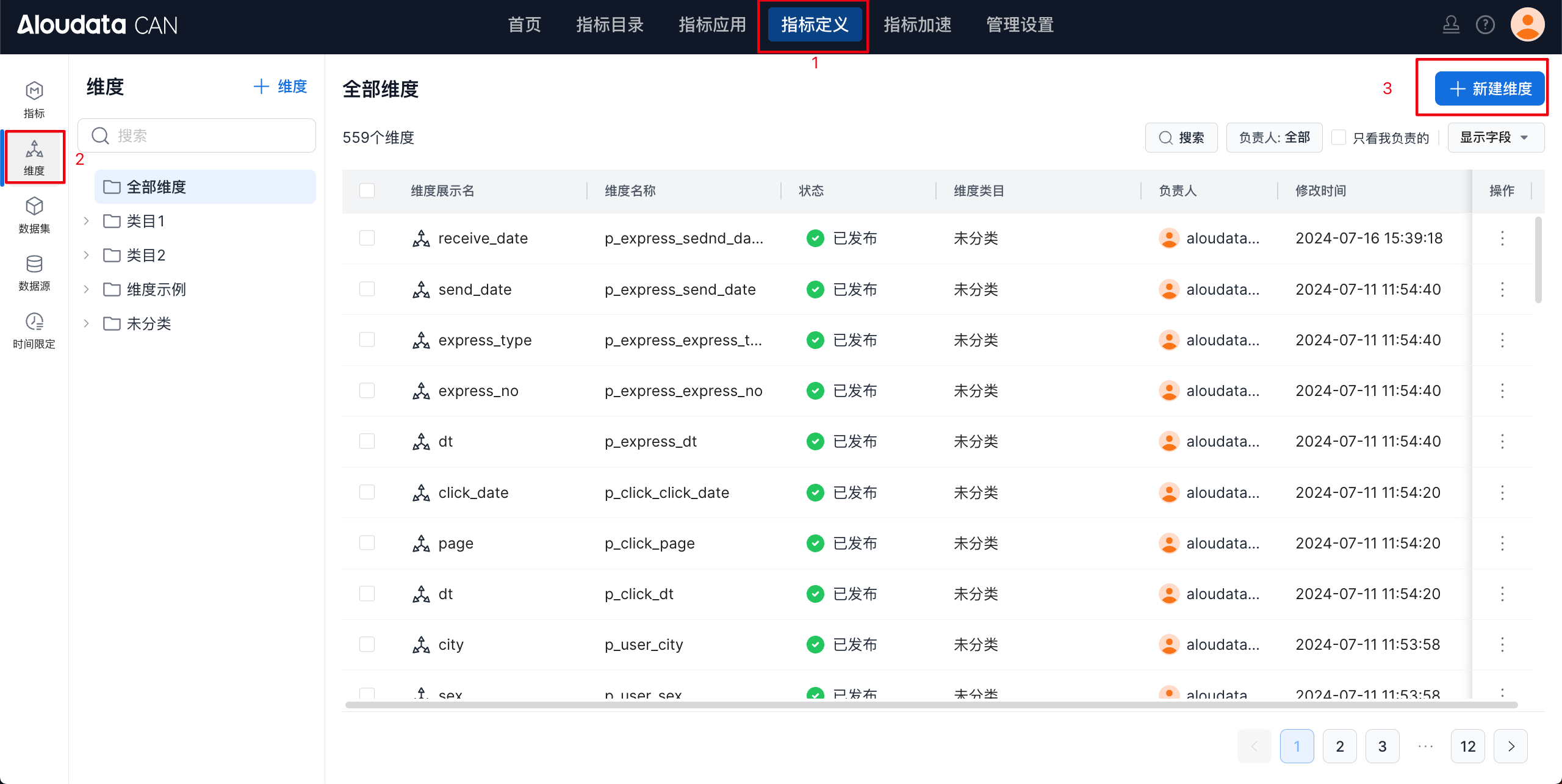
在顶部导航栏中选择指标定义->左侧导航栏维度,右上角点击新建维度。如下图所示:
更多维度新建操作指引请参考:创建维度
维度查看
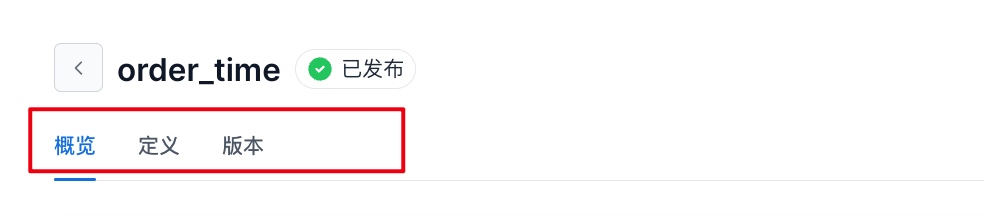
在维度列表界面中,点击操作下方的⋮按钮,点击查看,进入到维度详情页。该页面中包含维度概览、定义、版本模块。
概览
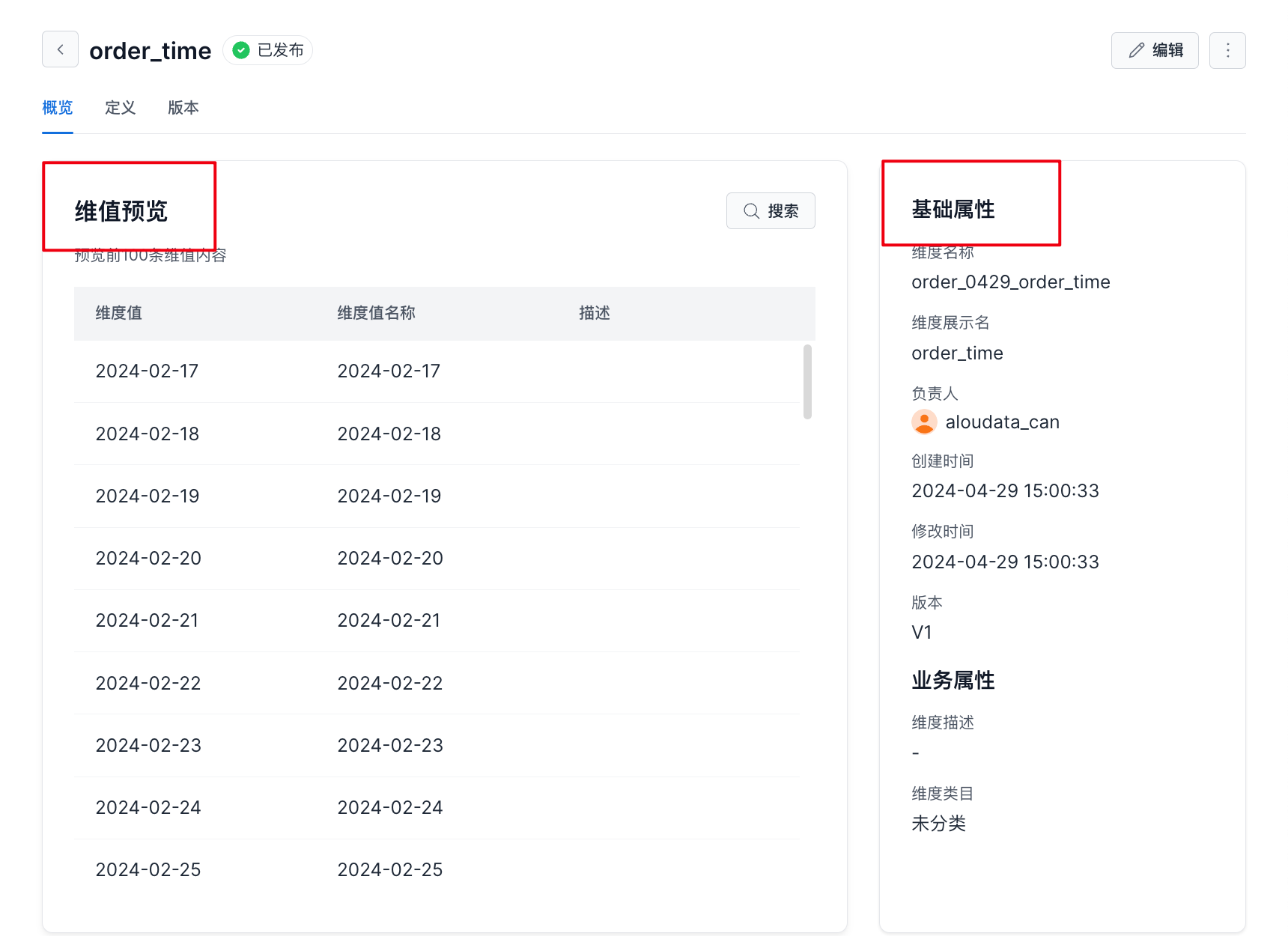
在概览页面中进行维值预览和维度的基本信息查看
定义
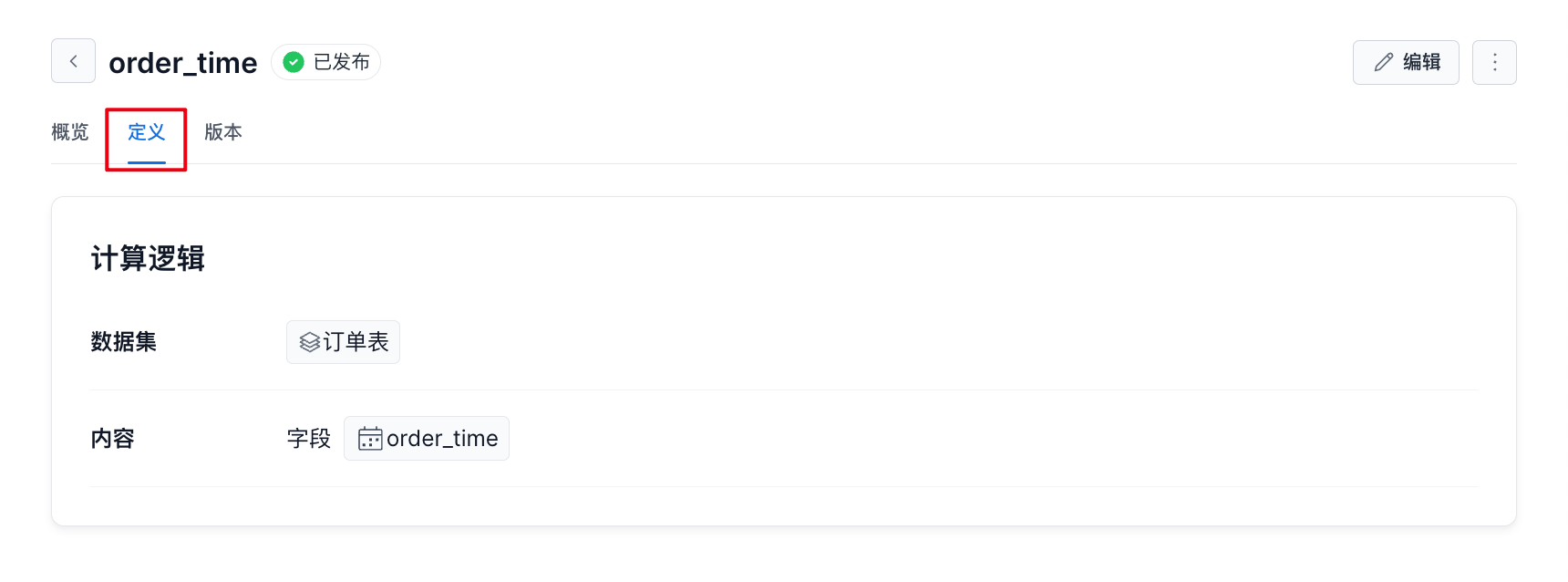
定义界面可以查看维度的来源,包括来源数据集和来源字段。如下图所示:
版本
版本界面可以查看维度的发布版本信息。如下图所示:
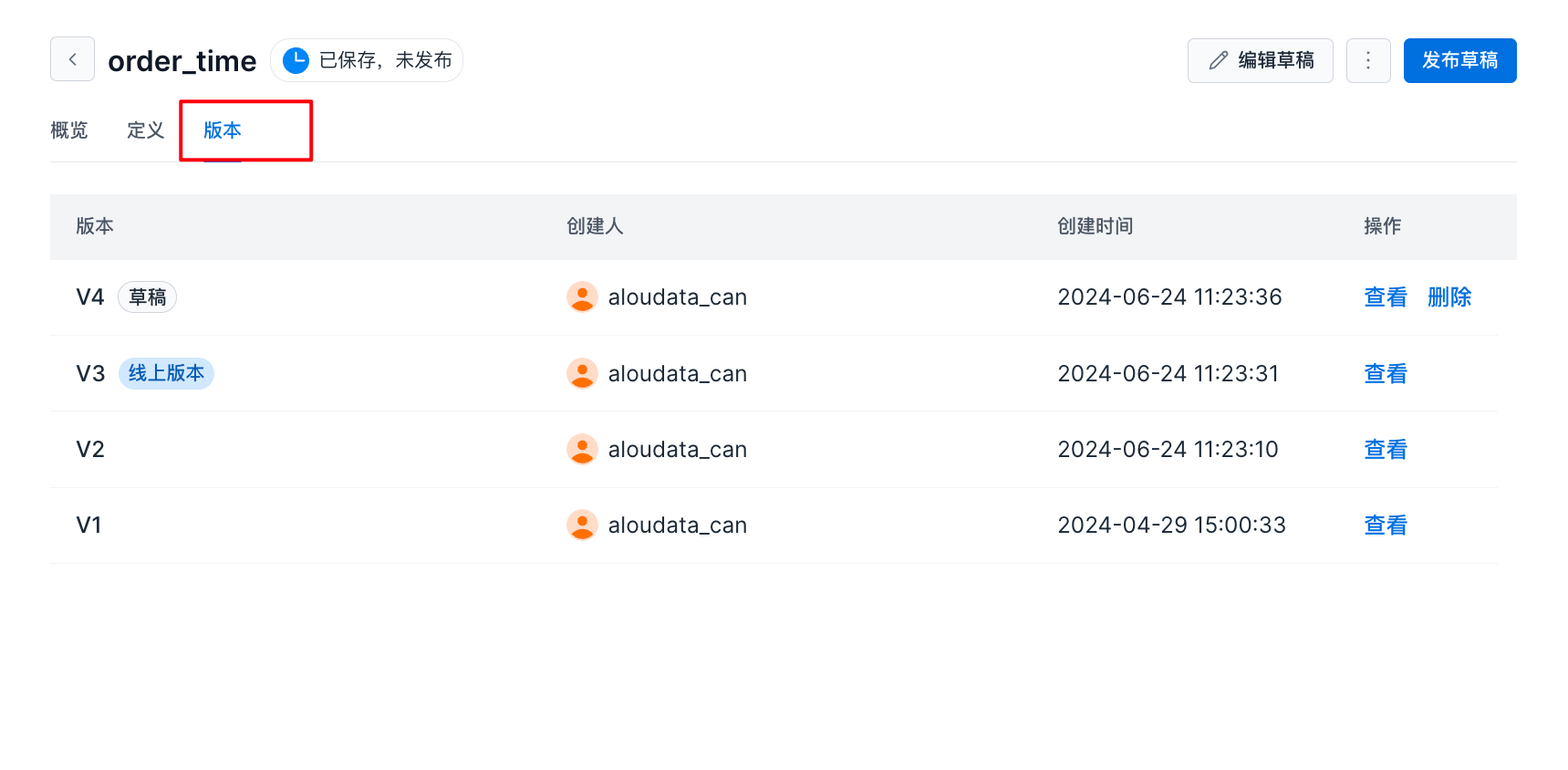
版本状态说明
| 状态 | 图例 | 说明 |
|---|---|---|
| 未发布 |  |
未发布版本只会有一个版本记录,不支持查看。在维度列表状态展示为:未发布 |
| 已发布 | 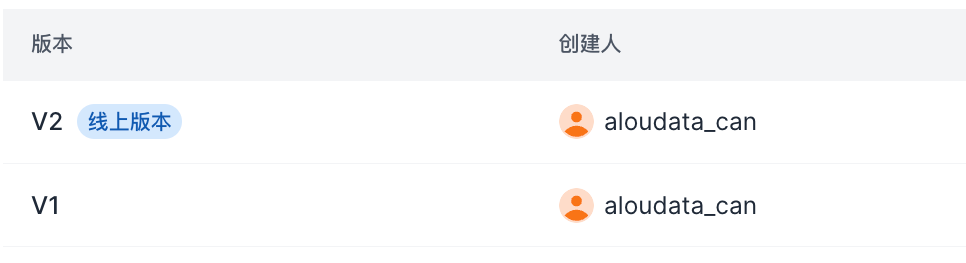 |
已发布的可能存在多个版本,会一直标识出一个当前版本。历史版本支持查看,不支持删除操作。在维度列表状态展示为:已发布 |
| 草稿 | 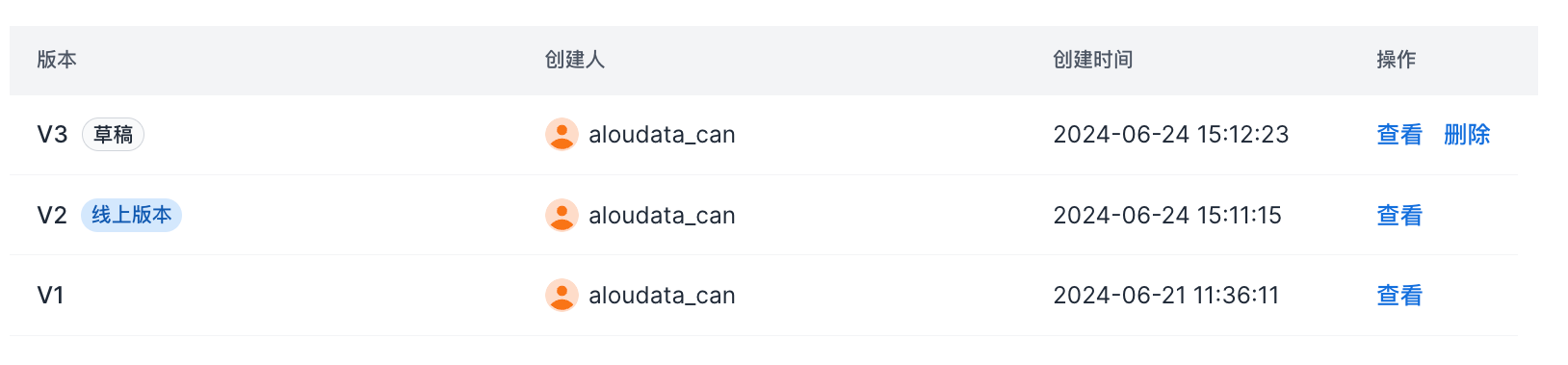 |
对于有草稿的版本,会标识出草稿状态,并且草稿支持删除。在维度列表状态展示为:已保存,未发布 |
版本详情页说明
在维度的版本列表中,点击右侧的查看按钮,跳转到版本详情页,不同状态的版本操作如下说明:
| 状态 | 图例 | 操作项 |
|---|---|---|
| 线上版本 | 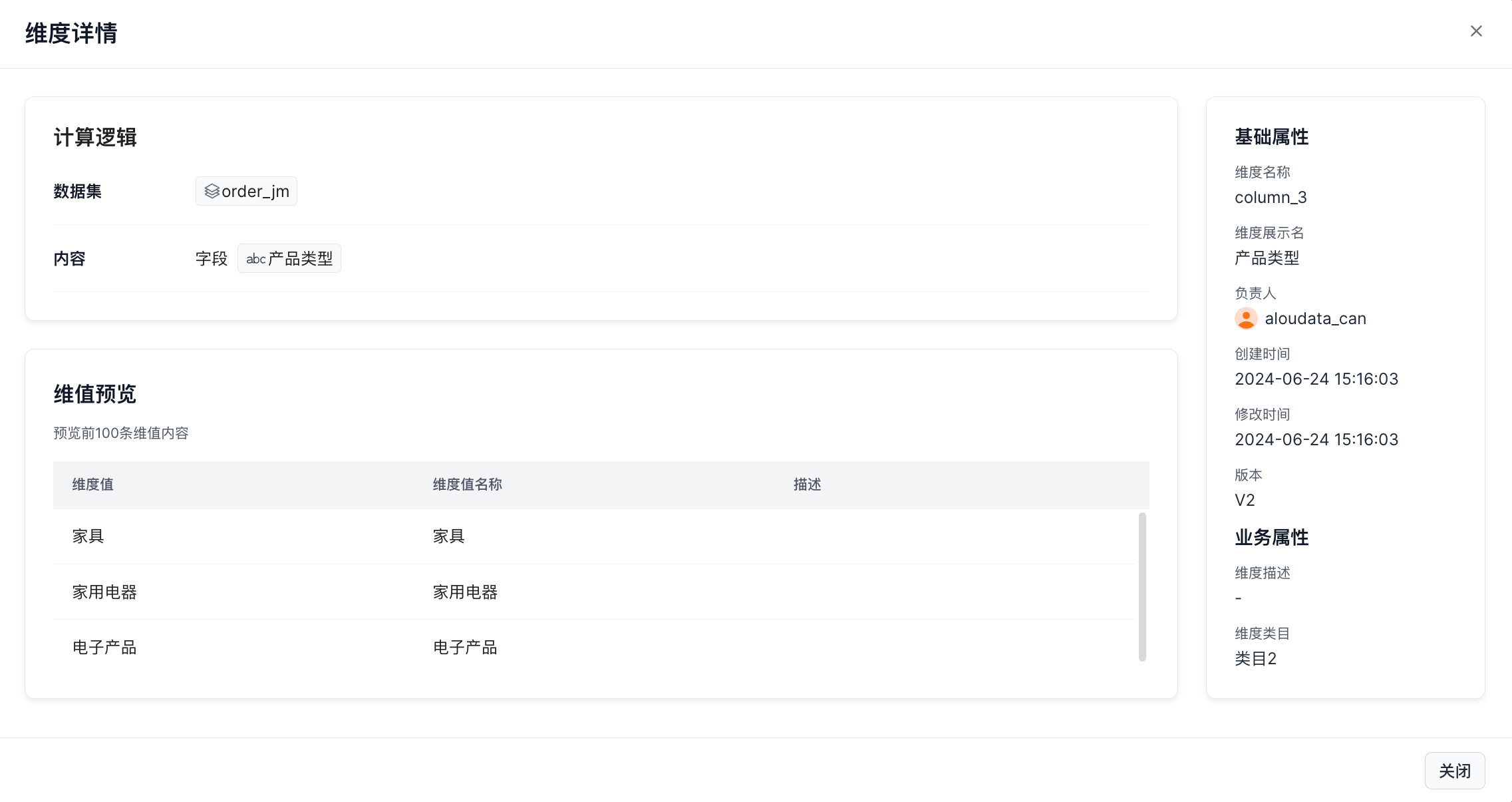 |
仅支持查看维度计算逻辑、维值预览、基础信息 |
| 草稿版本 | 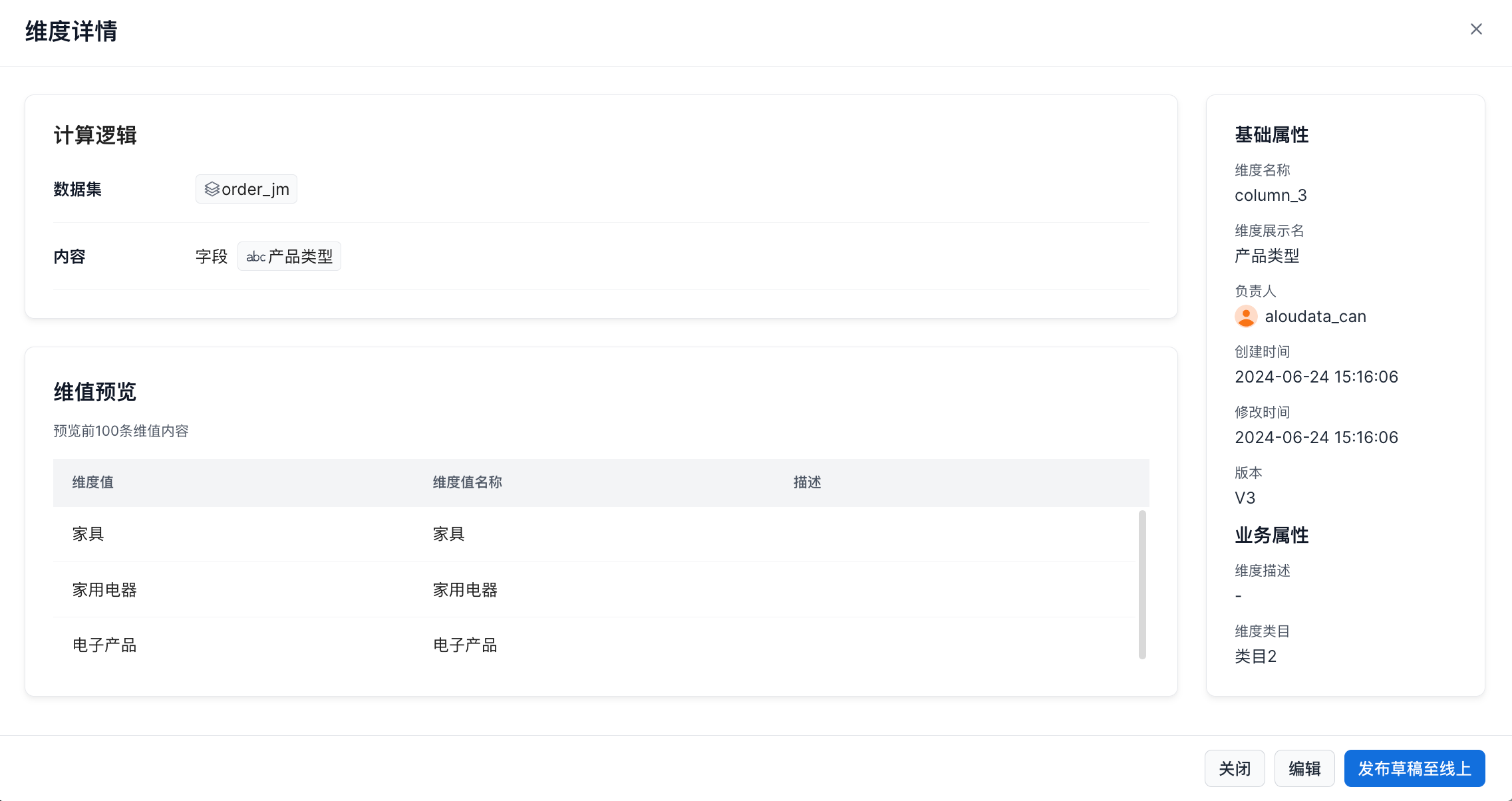 |
支持查看维度计算逻辑、维值预览、基础信息。 编辑:对草稿版本进行再此编辑 发布至线上:将草稿发布到线上 |
调整类目
在维度列表界面中,点击操作下方的⋮按钮,点击调整类目,在弹窗中可以调整维度所属的类目。如下图所示:

在类目下拉框中,选择需要调整的类目,点击确认完成维度所属类目调整。
维度编辑
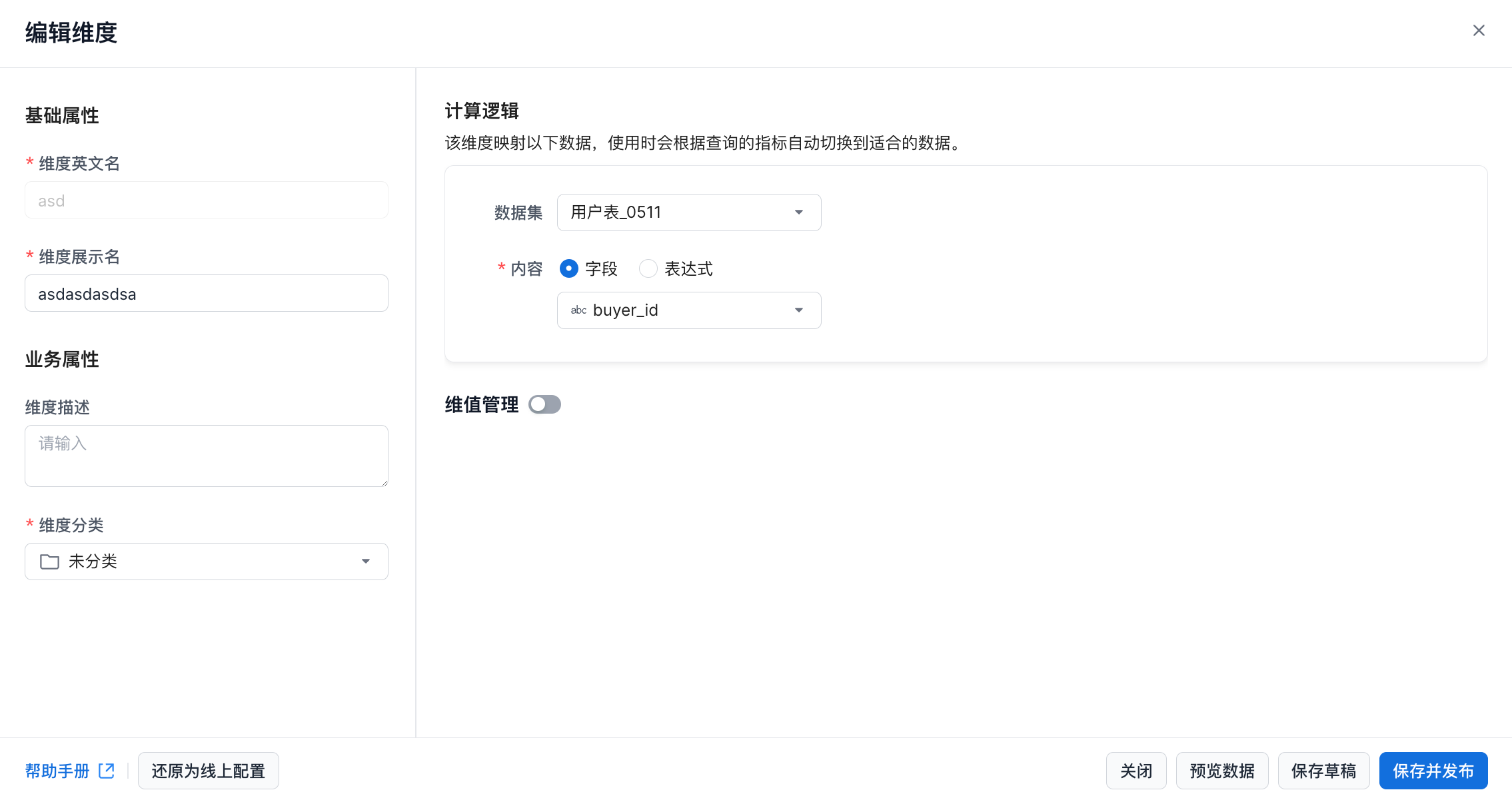
在维度列表界面中,点击操作下方的⋮按钮,点击编辑,进入到维度的编辑界面。如下图所示:
| 内容 | 说明 |
|---|---|
| 基础属性 | 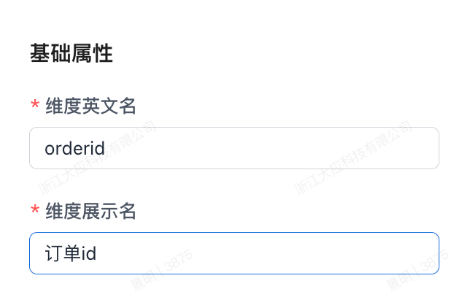 维度英文名:支持英文、数字和下划线(_),50个字符之内,全局唯一。 维度展示名:维度中文名,50个字符之内。 维度英文名:支持英文、数字和下划线(_),50个字符之内,全局唯一。 维度展示名:维度中文名,50个字符之内。 |
| 业务属性 | 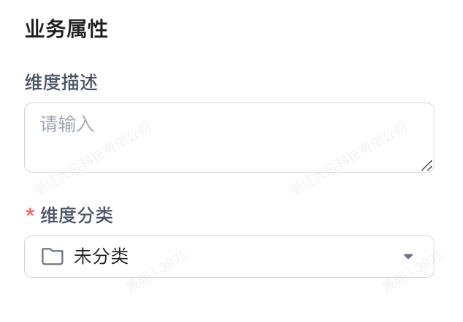 维度描述:维度描述信息, 300个字符之内。 维度分类:指定维度的所属类目。 维度描述:维度描述信息, 300个字符之内。 维度分类:指定维度的所属类目。 |
| 数据集 | 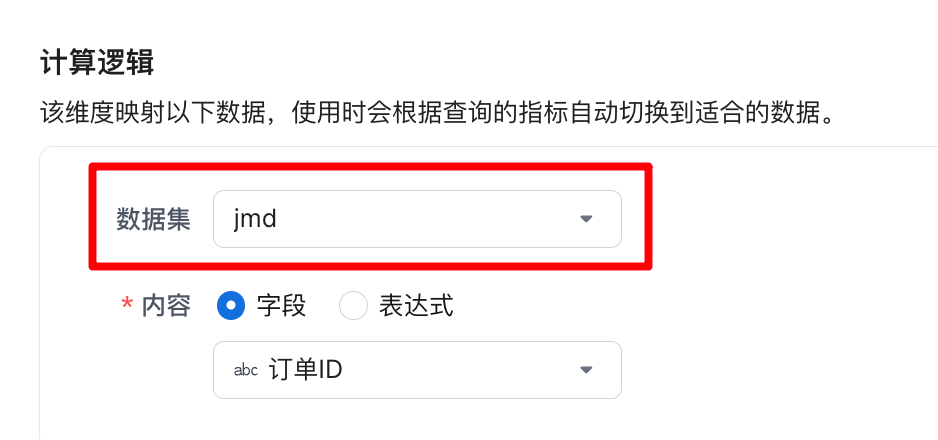 |
| 内容 | 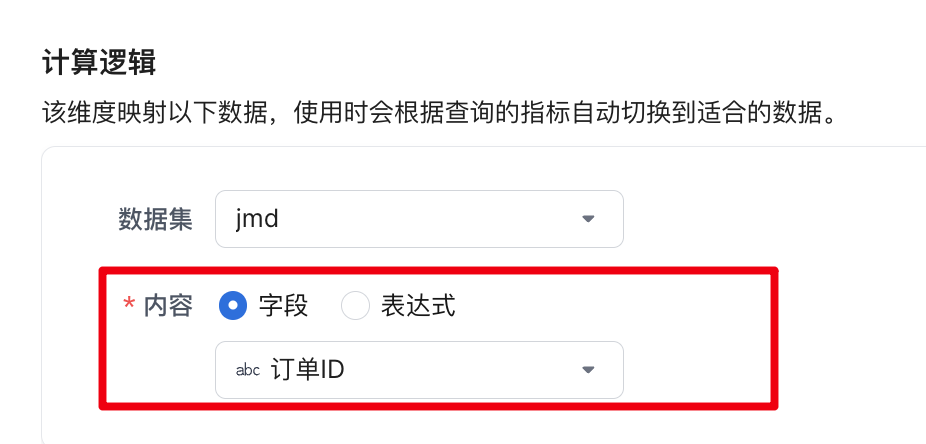 字段:将该字段的值标记为维度 --- 字段:将该字段的值标记为维度 --- 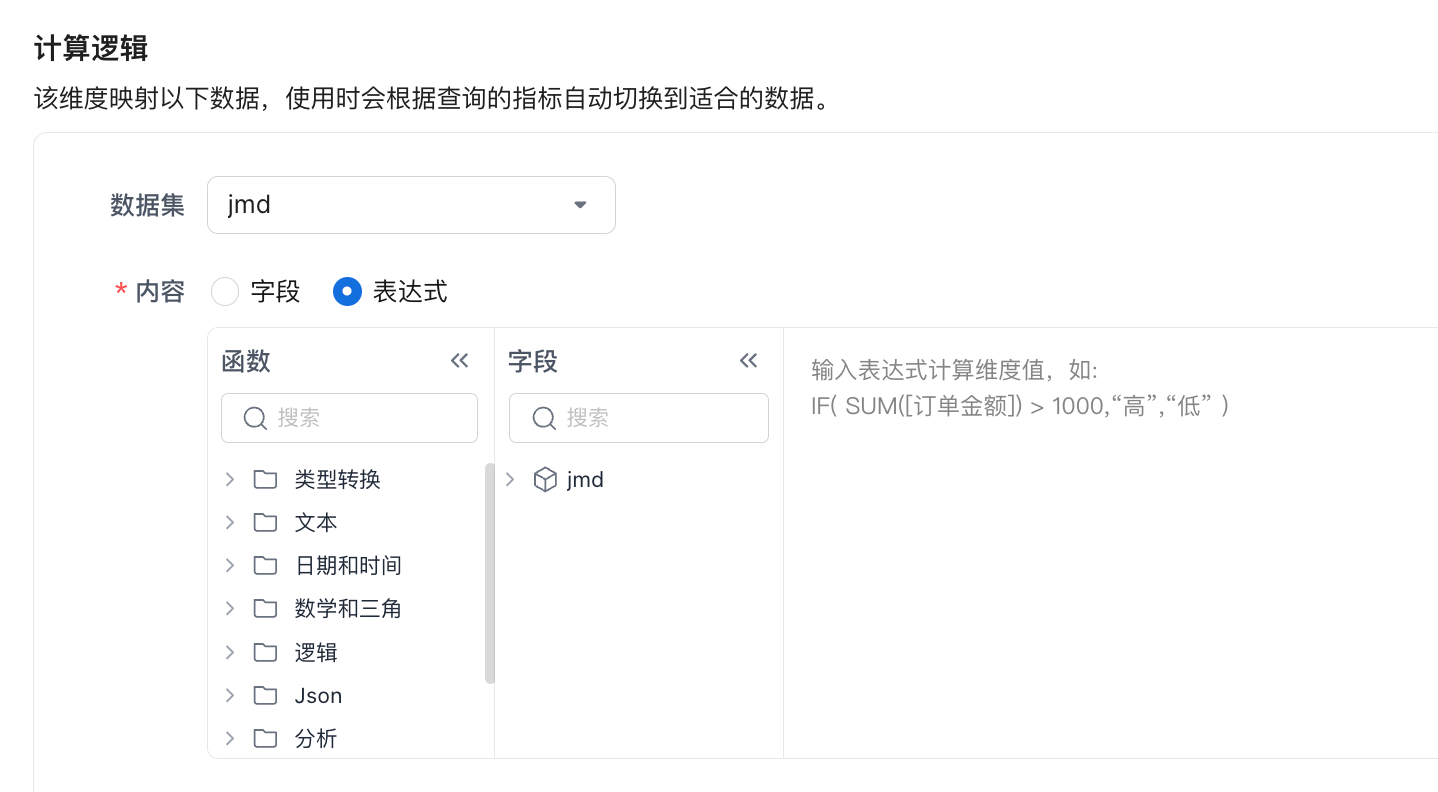 函数:支持使用的函数,请参考:函数 字段:当前数据集的字段,以及建立关联关系的数据集的字段。如何建立关联关系请参考 设置关联关系 表达式:支持利用模型关系,编写表达式来生成维度值,如:if(sum([订单金额])>1000,"高","低") 函数:支持使用的函数,请参考:函数 字段:当前数据集的字段,以及建立关联关系的数据集的字段。如何建立关联关系请参考 设置关联关系 表达式:支持利用模型关系,编写表达式来生成维度值,如:if(sum([订单金额])>1000,"高","低") |
| 维值管理 | 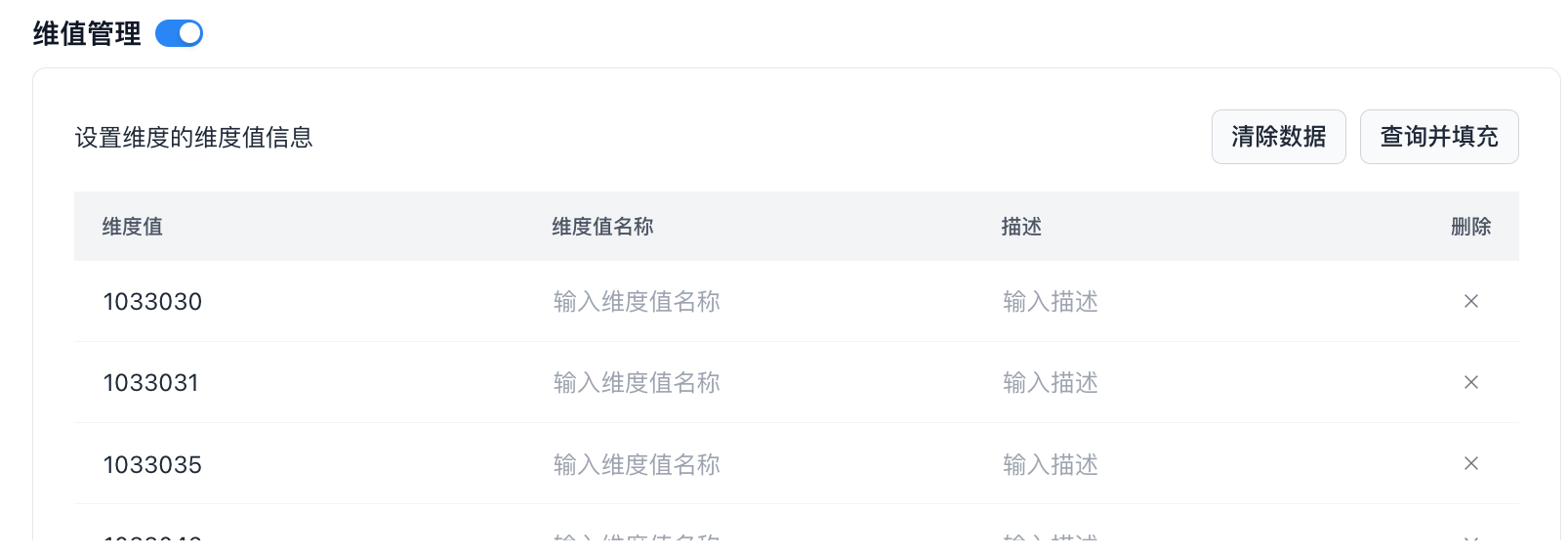 维值管理开关默认为关闭状态,更多操作请参考管理维度值 维值管理开关默认为关闭状态,更多操作请参考管理维度值 |
| 还原为线上配置 | 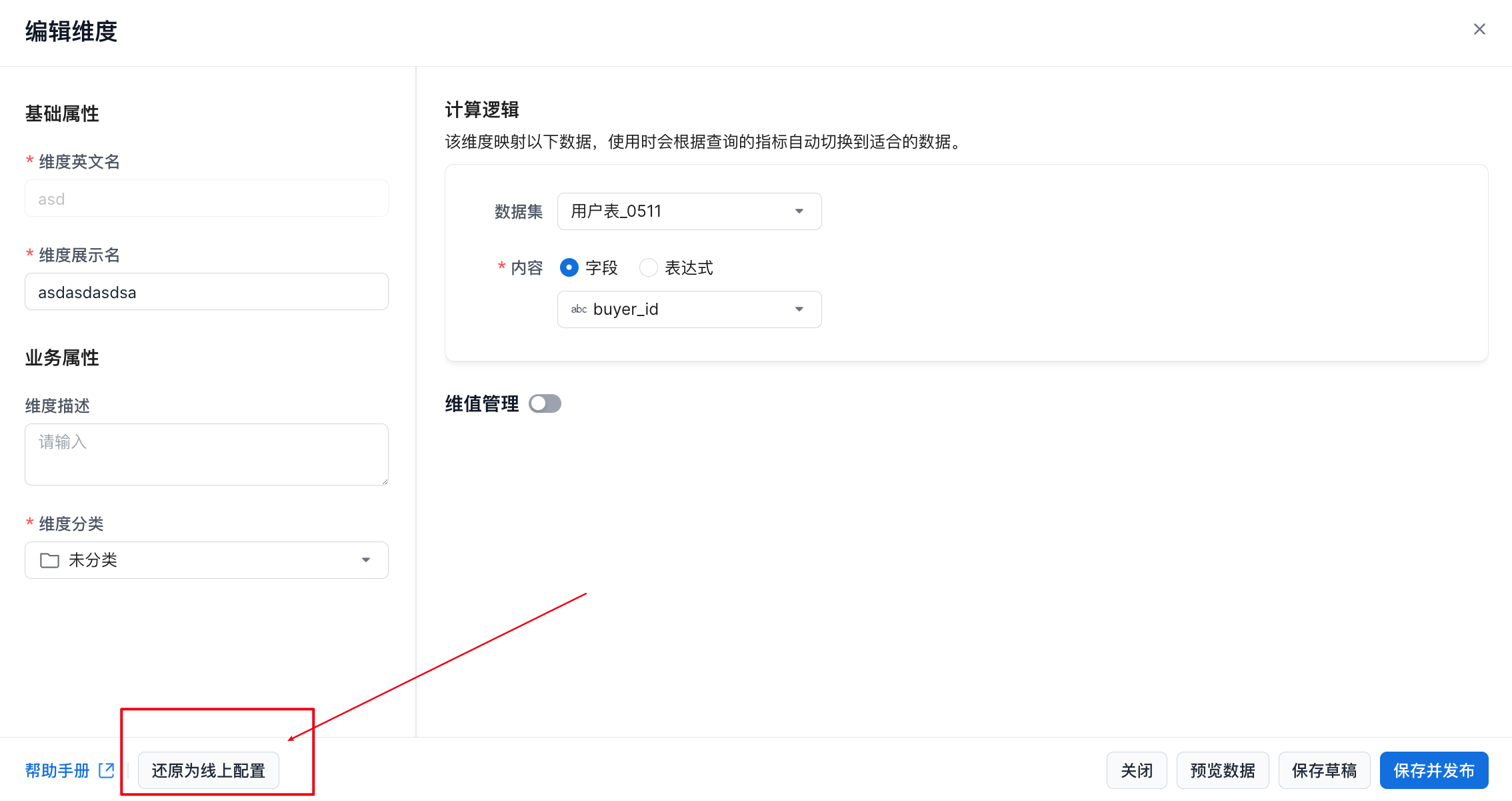 点击还原为线上配置后,系统会将当前的草稿清空,重新从线上版本获取配置以供编辑。 点击还原为线上配置后,系统会将当前的草稿清空,重新从线上版本获取配置以供编辑。 |
| 预览数据 | 在新建维度窗口右下角,点击预览数据,可以查看维值详情。本次制作的维度值标记为蓝色底色,如下图示例:‘ 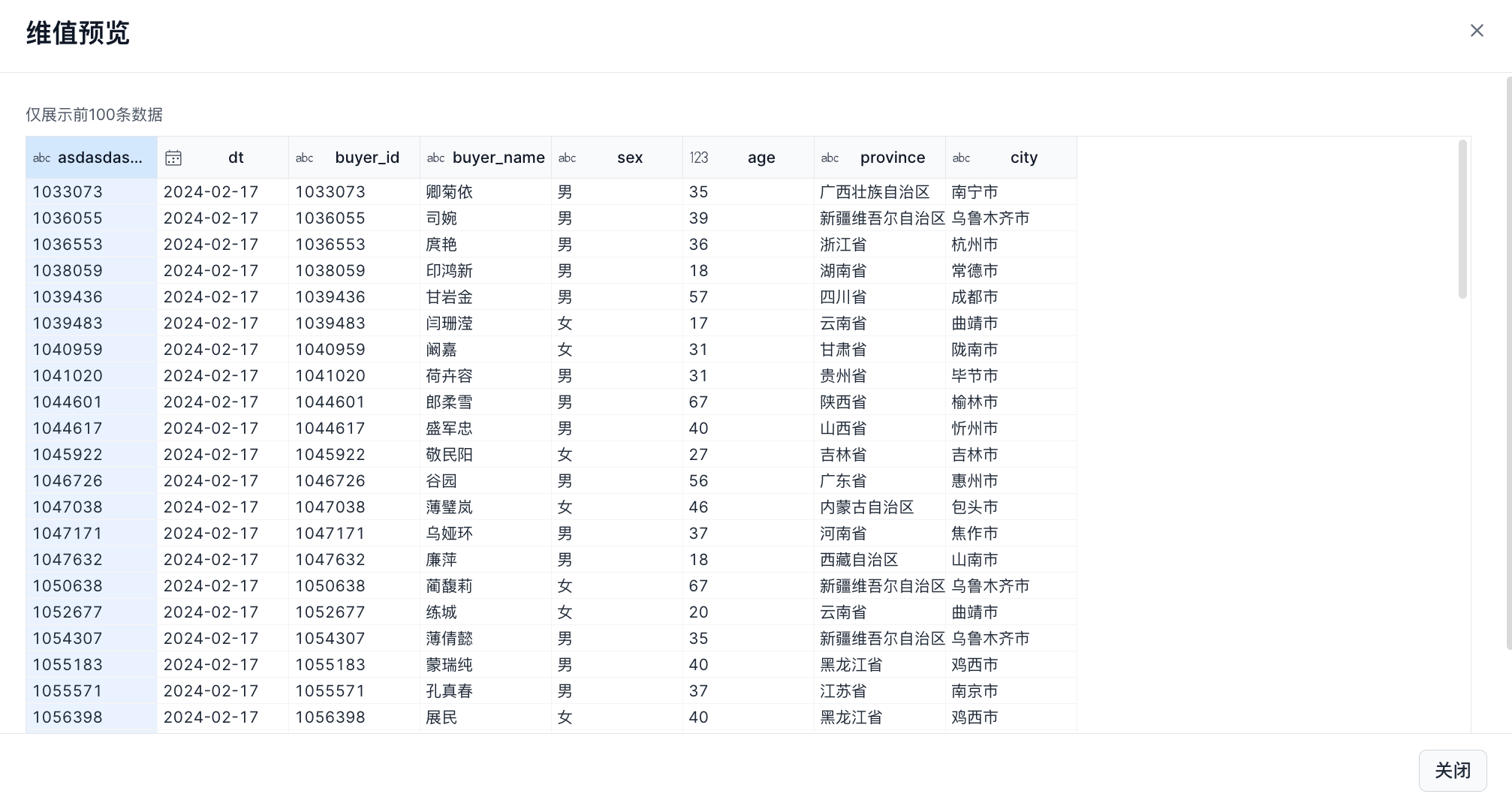 可以查看维值详情。本次制作的维度值标记为蓝色底色 可以查看维值详情。本次制作的维度值标记为蓝色底色 |
| 保存草稿 | 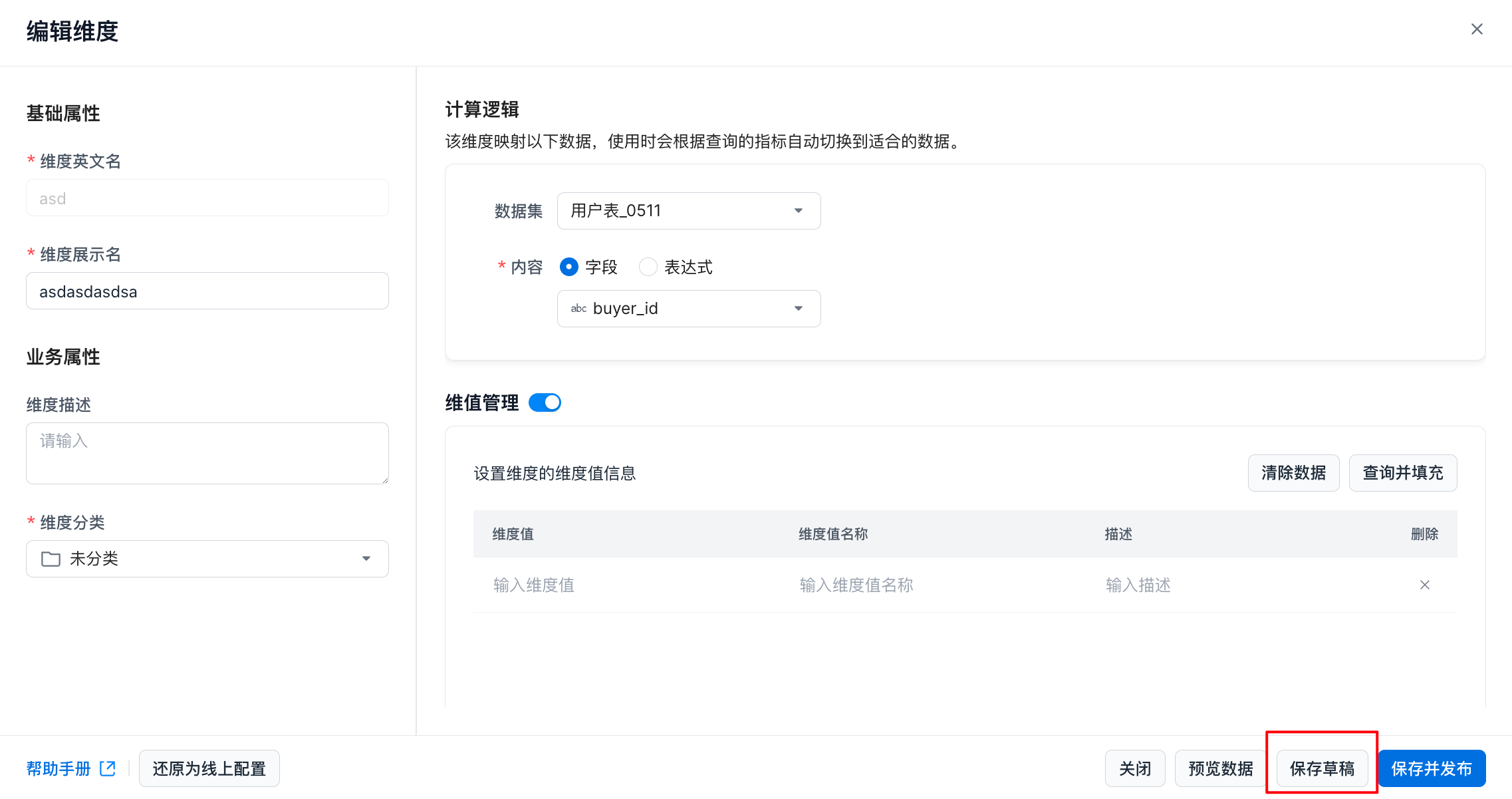 生成未发布版本 生成未发布版本 |
| 保存并发布 | 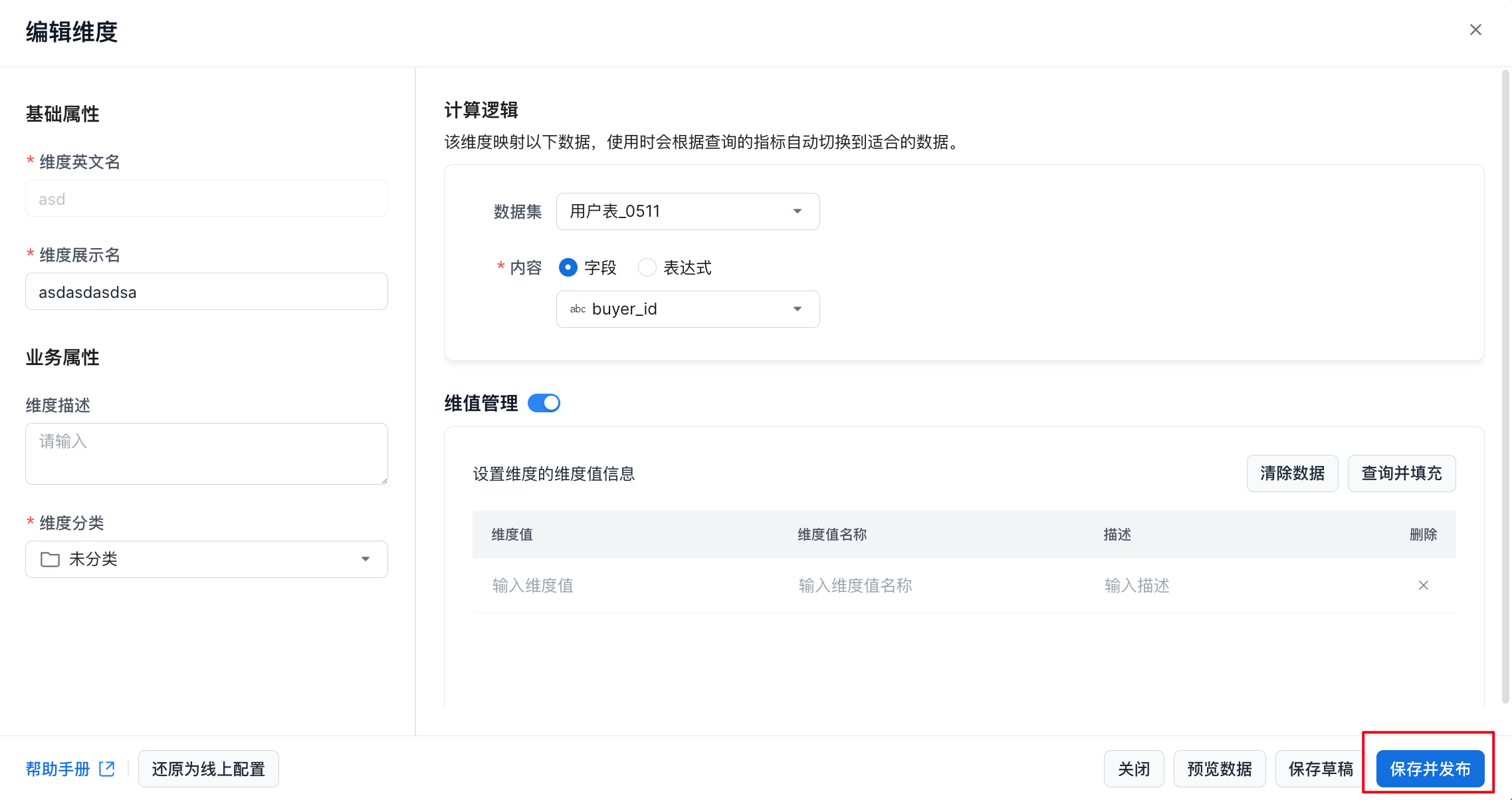 生成线上版本 生成线上版本 |
资产转交
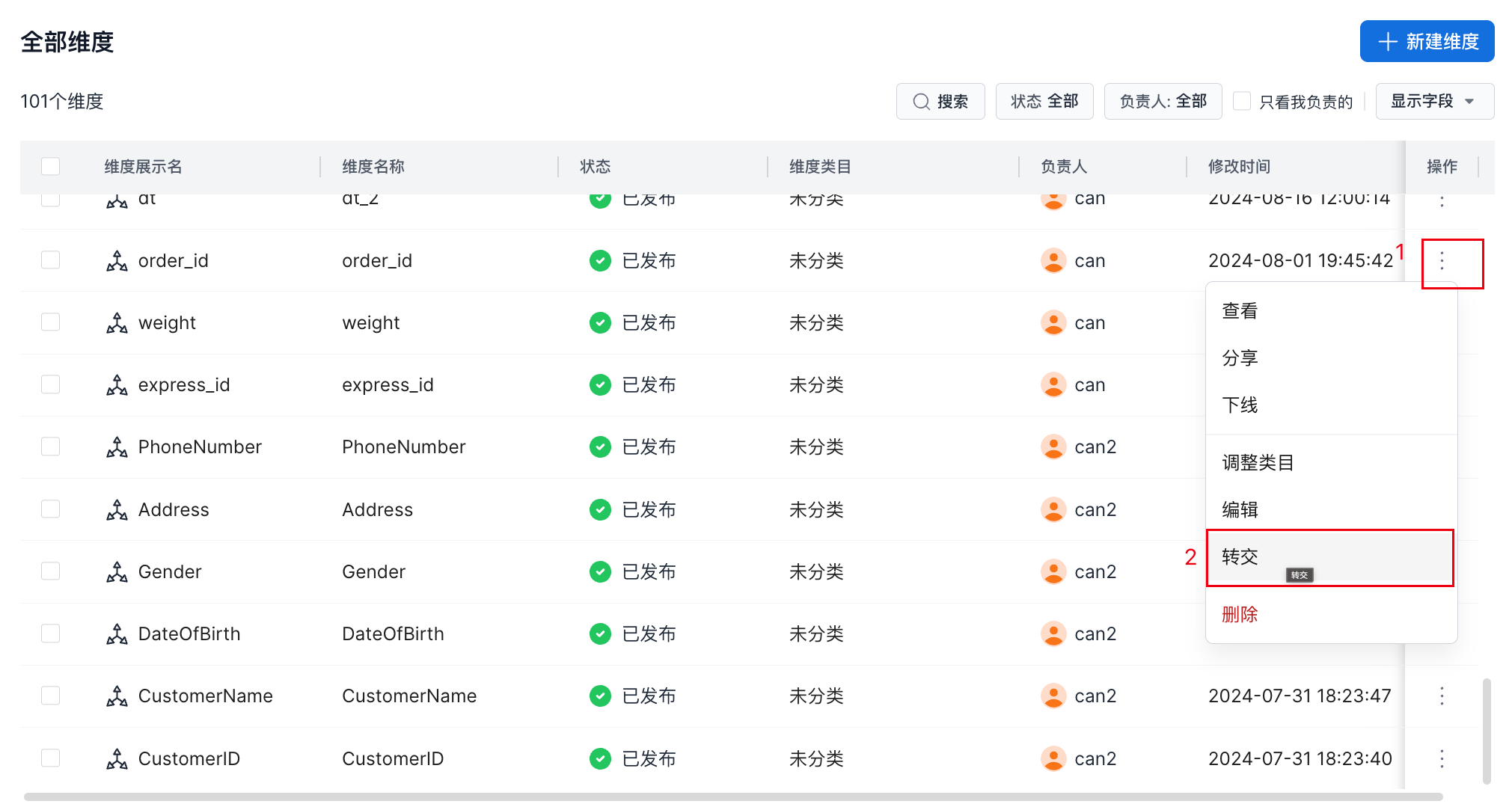
在维度列表界面中,点击操作下方的⋮按钮,点击转交。如图所示:
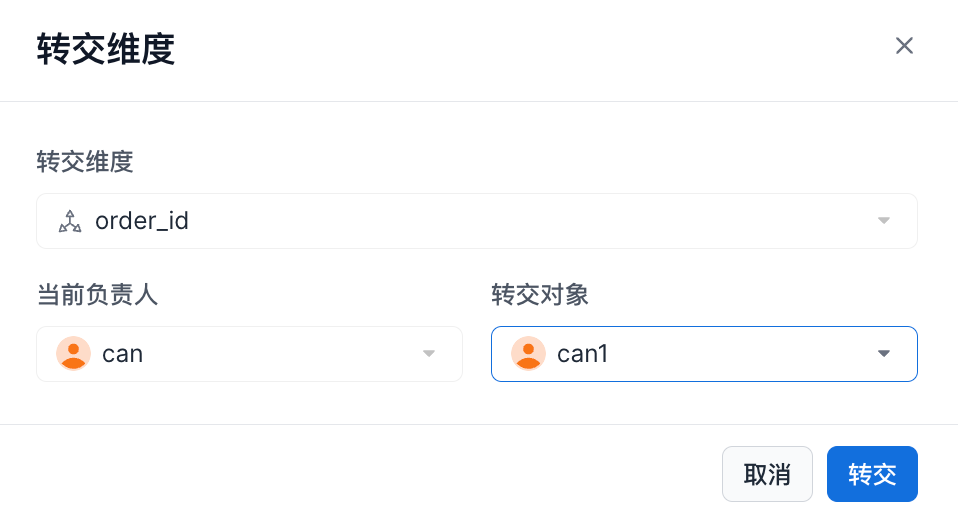
在转交维度的窗口中选定需要将资产转交的用户,然后点击转交完成资产转交。
维度删除
在维度列表界面中,点击操作下方的⋮按钮,点击删除,弹出维度确认删除界面。如图所示:
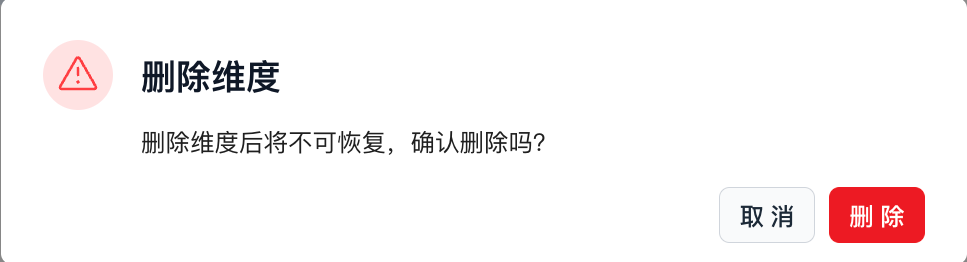
点击确认按钮,删除维度