钉钉应用集成
Aloudata CAN 可与钉钉企业内部应用集成。完成集成后,可同步钉钉组织和用户、启用钉钉认证,并使用钉钉应用推送向个人、群聊或通过 DING 发送通知。
钉钉群机器人 Webhook 属于独立的消息推送渠道,不是办公软件集成的必填配置。需要群机器人时,请在消息推送中单独配置 Webhook。
前提条件
- 您具有 CAN 的系统集成管理权限。
- 您具有钉钉企业内部应用的创建或管理权限。
- CAN 的部署地址可被钉钉客户端访问。
- 计划同步、认证或接收通知的用户位于钉钉应用的可用范围内。
在钉钉创建企业内部应用
- 登录钉钉开放平台,创建企业内部应用。
- 为应用添加网页应用能力。
- 在应用的凭证信息中获取 AppKey(Client ID) 和 AppSecret(Client Secret)。
- 配置应用的可用范围,覆盖需要使用 CAN 的成员和部门。
- 按本文“应用权限”章节开通所需权限,并完成应用发布或启用。
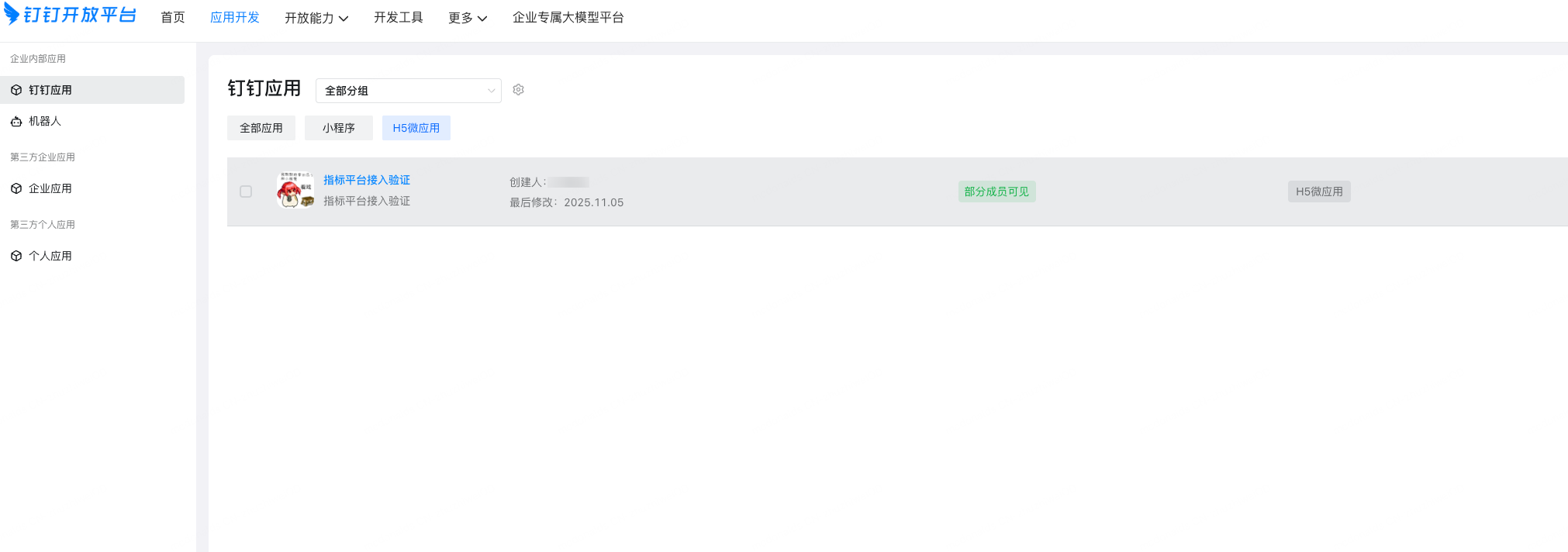
待补充截图
建议补充钉钉开发者后台中网页应用能力、应用凭证、可用范围和权限管理入口的截图。
配置钉钉应用地址
钉钉应用需要配置两个由 CAN 使用的地址:
| 配置位置 | 填写内容 | 说明 |
|---|---|---|
| 应用首页地址 | CAN 办公软件集成页面显示的产品地址 |
该地址由 CAN 自动生成,当前仅钉钉集成需要;请使用复制按钮获取完整地址。 |
| OAuth 重定向地址 / 回调域名 | CAN 对外可访问的回调基础地址 | 用于钉钉认证。CAN 会自动追加 softCode 和 softType 参数,请不要手动附加查询参数。 |
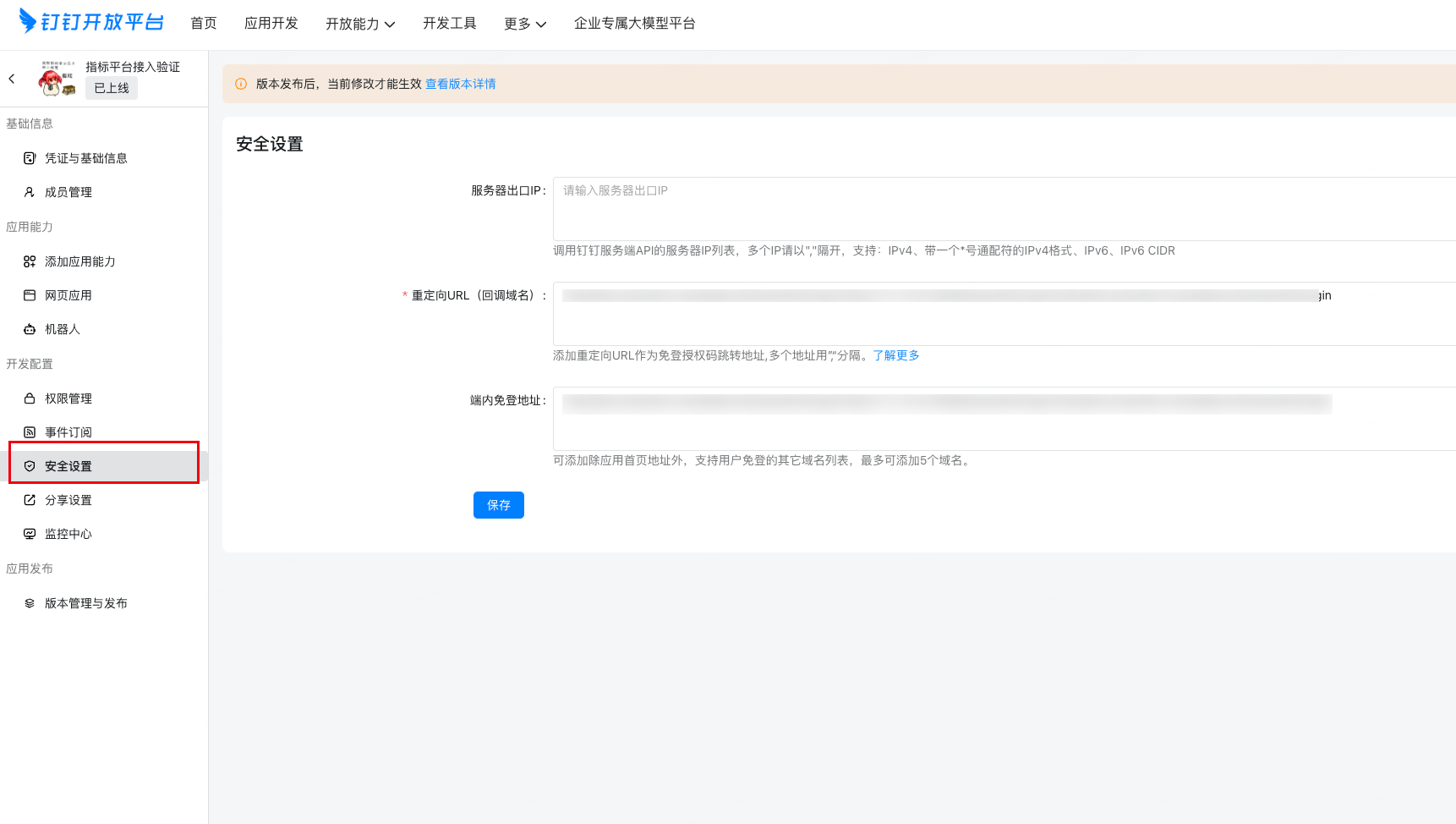
注意
不要将 AppKey、AppSecret、softCode 或其他认证参数拼接到回调域名。回调地址已包含查询参数时,可能导致钉钉授权回调失败。
应用权限
在钉钉开发者后台的权限管理中,为企业内部应用开通以下权限类别。钉钉后台会随应用类型和版本调整具体权限名称;请按下表的能力说明选择当前页面对应的权限项,而不是沿用旧版权限编码。
| 权限类别 | 是否需要 | 用途 |
|---|---|---|
| 成员信息读取 | 必需 | 用户同步及钉钉认证后将用户身份映射为钉钉 userid。 |
| 部门/组织信息读取 | 必需 | 同步钉钉部门和组织层级。 |
| 部门成员列表读取 | 必需 | 获取各部门下的用户,用于用户同步和成员范围校验。 |
| 应用内机器人消息发送 | 按需 | 使用钉钉应用推送向个人、群聊或通过 DING 发送通知。 |
| 群会话信息读取 | 按需 | 在专属版场景中查询可选钉钉群并向群聊发送应用消息。 |
| 个人身份授权 | 启用钉钉认证时必需 | 通过 OAuth 授权获取当前登录用户身份。 |
权限最小化建议
仅启用实际使用的能力:只做登录认证时无需开通组织同步和机器人消息权限;只使用钉钉群机器人 Webhook 时无需在本应用中配置机器人消息权限。
在 CAN 中配置钉钉应用
- 在 CAN 顶部导航栏选择
管理设置。 - 在左侧菜单依次选择
系统集成 > 办公软件。 - 在钉钉卡片上单击
开启或编辑配置。 - 填写下表所示参数,复制页面显示的
产品地址到钉钉应用首页地址后保存。
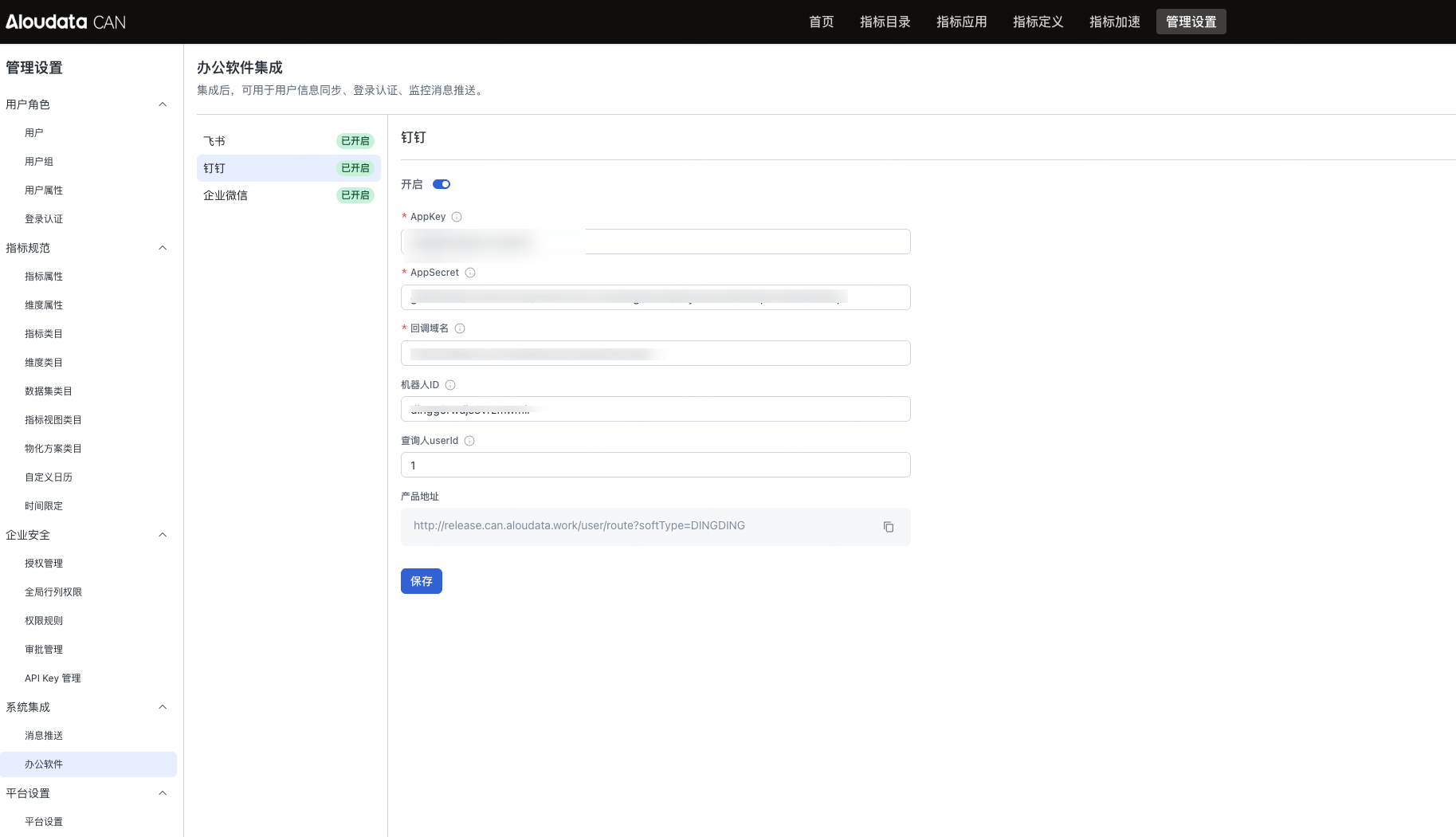
| 配置项 | 是否必填 | 说明 |
|---|---|---|
| AppKey | 是 | 钉钉应用的 Client ID。用于获取应用访问令牌和发起 OAuth 授权。 |
| AppSecret | 是 | 钉钉应用的 Client Secret。请妥善保管,不要在截图、日志或公开文档中泄露。 |
| 回调域名 | 是 | CAN 对外可访问的回调基础地址,用于钉钉认证。 |
| Robot Code | 使用钉钉应用推送时必填 | 钉钉应用机器人的标识,用于发送个人、群聊和 DING 通知。 |
| 查询人 userId | 可选 | 仅专属版查询钉钉群信息时使用;普通用户同步、认证和个人消息推送无需填写。 |
同步用户和组织
完成集成后,可在管理设置 > 用户管理中选择钉钉作为同步来源,并配置 CAN 用户属性映射。
| CAN 用户属性 | 钉钉属性 | 是否必填 |
|---|---|---|
| 账号 | userid |
是 |
| 昵称 | name |
是 |
| 邮箱 | email |
否 |
| 手机号 | mobile |
否 |
系统会同步钉钉部门及成员信息。若部分成员或部门未同步,请先检查钉钉应用可用范围,以及成员、部门和部门成员读取权限。
启用钉钉认证
办公软件集成配置成功后,仍需在管理设置 > 登录认证中单独开启钉钉认证,并配置允许使用钉钉认证的手动账号和同步账号范围。
认证时,CAN 会使用 AppKey 发起钉钉 OAuth 授权;授权完成后,系统以钉钉 userid 识别并登录对应 CAN 用户。
验证方式
使用处于钉钉应用可用范围内、且已同步或完成账号映射的成员测试登录。若授权后无法进入 CAN,请检查回调域名、应用首页地址、应用可用范围和 userid 映射。
使用钉钉应用推送
启用钉钉集成并配置 Robot Code 后,可在消息推送或监控通知中选择钉钉应用推送:
- 向指定成员发送应用消息。
- 向已配置的钉钉群聊发送应用消息。
- 对指定成员发送 DING 提醒;可按场景选择消息、电话或 DING 提醒方式。
钉钉应用推送使用集成配置中的 AppKey、AppSecret 和 Robot Code,不需要填写群机器人 Webhook 地址。若需要通过群机器人 Webhook 推送,请在消息推送中单独创建钉钉机器人渠道。
消息推送的通用配置请参阅消息推送概览,监控通知配置请参阅创建指标监控。
常见问题
无法保存或完成授权
- 确认 AppKey、AppSecret 和 Robot Code 均来自同一个钉钉企业内部应用。
- 确认回调域名可被钉钉客户端访问,且未手动附加查询参数。
- 确认钉钉应用首页地址使用 CAN 页面生成的产品地址。
用户或组织同步不完整
- 确认应用可用范围覆盖目标部门和成员。
- 确认已开通成员信息、部门/组织信息和部门成员列表读取权限。
- 确认账号映射使用钉钉
userid。
钉钉应用消息未送达
- 确认已配置 Robot Code 并选择
钉钉应用推送渠道。 - 确认接收成员已同步或完成账号映射,且在应用可用范围内。
- 发送群聊消息时,确认群聊已配置为可接收应用消息;专属版群聊查询还需填写查询人 userId 并开通群会话信息读取权限。