批量导入和导出指标
批量导入和导出用于集中维护指标定义:可通过 Excel 文件批量创建指标草稿,也可选择多个已有指标并生成导出文件。该功能仅处理指标定义,不等同于“资产导入导出”中的资源包迁移。
一、入口与权限
- 在顶部导航栏进入【指标定义】。
- 在左侧导航栏选择【指标】。
- 单击右上角【更多】按钮,选择【批量上传指标】或【批量导出指标】。
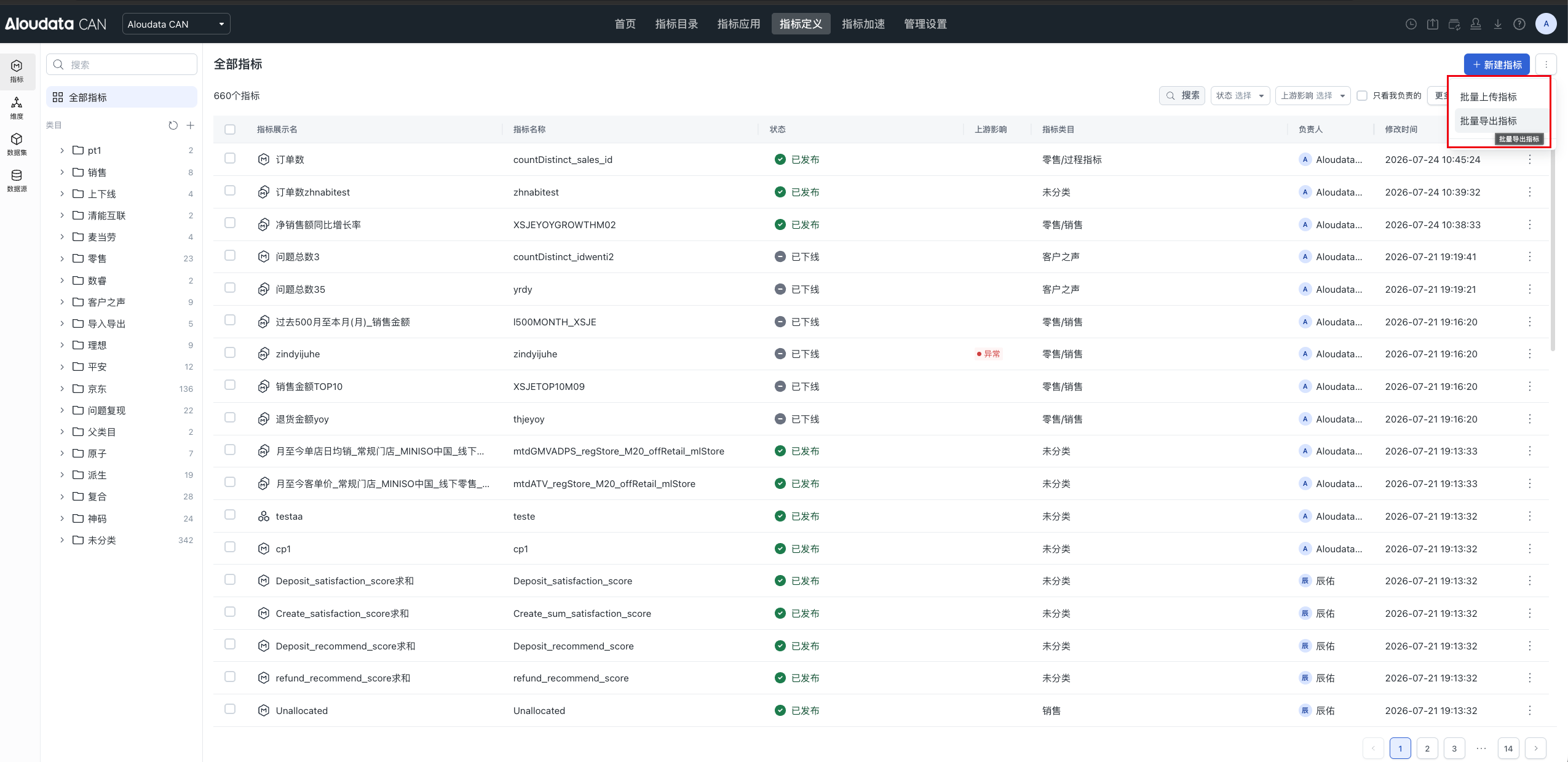
说明:菜单是否可见取决于当前账号是否同时具备指标新建权限及对应的批量上传/批量导出权限。没有权限时,请联系管理员授权。
二、批量导入指标
批量导入会根据 Excel 模板解析指标定义。创建成功的指标默认处于草稿状态,需在指标列表中继续编辑并发布后才能正式使用。
2.1 下载并填写模板
- 选择【批量上传指标】,打开批量上传窗口。
- 单击右上角【下载模板】,获取最新的指标导入模板。
- 按模板要求填写指标信息。指标类目需为平台中已存在的类目名称;若存在同名类目,请先整理类目名称,避免归属不明确。
- 保存文件后再上传。请使用当前页面下载的模板,不要自行调整模板的表头和结构。
2.2 上传和预览数据
- 在上传区域单击【点击上传】,或将文件拖入上传区域。
- 仅支持
.xls和.xlsx文件,文件大小不得超过 100 MB。 - 系统完成解析后进入预览页,页面会展示总记录数、校验通过数和校验失败数。
- 在各 Sheet 页签中检查读取的数据;如有问题,切换到【异常数据】页签查看错误明细。
- 根据异常信息修改原始 Excel 后,单击【重新上传】重新解析。


2.3 确认创建
- 确认预览结果无误后,单击【确认并创建】。
- 系统创建校验通过的指标草稿并返回指标列表。
- 若部分指标创建失败,系统会展示失败原因;修正对应记录后重新上传即可。
- 在指标列表中打开新建的草稿,补充或调整配置并【发布上线】。
注意:批量导入不会直接发布指标。请在发布前检查指标口径、聚合方式、时间限定和维度配置。
三、批量导出指标
批量导出用于将多个已有指标的定义生成导出文件,便于留档、复用或在其他环境中参考配置。
3.1 选择要导出的指标
- 在指标列表的【更多】菜单中选择【批量导出指标】。
- 在弹窗顶部输入关键词搜索目标指标。
- 在指标树中勾选需要导出的指标;可打开【只看已选】快速核对已勾选项。
- 如需重新选择,单击【清空】移除当前所有勾选。
- 确认至少已选择一个指标后,单击【确认并导出】。

3.2 审批与下载
提交导出后,平台会创建导出任务:
- 未启用批量导出审批时,导出任务会直接提交至【下载中心】。
- 启用审批时,需先填写申请原因并提交审批;审批通过后再由系统生成文件。
- 文件生成完成后,前往【下载中心】下载;如任务仍在处理中、被拒绝或生成失败,请根据下载记录中的状态处理。
说明:未选择任何指标时无法提交导出。
四、常见问题
上传后为什么不能直接使用指标?
批量导入创建的是指标草稿。请进入草稿详情完成必要配置并发布上线。
为什么导出后没有立即下载文件?
批量导出通过下载中心异步生成文件;如启用了审批,还需等待审批通过。请在下载中心查看任务状态和下载文件。
上传文件提示格式或大小错误怎么办?
请确认文件为 .xls 或 .xlsx 格式,且不超过 100 MB;然后重新下载最新模板、修正文件后再次上传。