飞书集成指南
1. 集成能力与配置顺序
CAN 的飞书集成由一套企业自建应用提供凭证,可按需启用以下能力:
| 能力 | 是否必需 | 说明 |
|---|---|---|
| 飞书单点登录 | 按需 | 用户从 CAN 登录页跳转至飞书授权,授权后返回 CAN。 |
| 用户绑定同步 | 按需 | 将 CAN 用户与飞书用户建立映射;支持手动、字段自动匹配和通过数据表匹配。 |
| 飞书应用消息推送 | 按需 | 使用飞书应用向用户或群发送 CAN 监控消息。 |
| 飞书机器人 Webhook 推送 | 按需 | 使用群机器人 Webhook 推送;不依赖 App ID / App Secret。 |
建议按以下顺序实施:
- 创建飞书企业自建应用,记录凭证并配置能力、权限和可见范围。
- 在 CAN 的“办公软件”中保存飞书凭证并启用集成。
- 仅在需要单点登录时,于“登录认证”中启用飞书登录。
- 仅在需要用户映射或消息接收人选择时,配置用户绑定同步。
- 按实际推送方式配置监控推送,并逐项验收。
2. 前置检查
开始前,请确认以下条件均满足:
- 已拥有 CAN 平台管理员权限。
- 已拥有飞书企业管理员或应用管理员权限,能创建并发布企业自建应用、申请权限和设置应用可见范围。
- CAN 可通过 HTTPS 访问;CAN 服务端可访问
open.feishu.cn。 - 已准备对外稳定的 CAN 访问地址,例如
https://can.example.com。不要使用本机地址、内网地址或临时环境地址作为生产回调地址。 - 若 CAN 位于反向代理或负载均衡之后,代理须正确传递外部协议、主机名和端口;否则飞书授权回调时可能出现
redirect_uri不一致。 - 需要同步或推送的飞书成员、部门和群已纳入应用的数据可见范围。
3. 在飞书开放平台创建并配置应用
3.1 创建企业自建应用
- 登录 飞书开放平台。
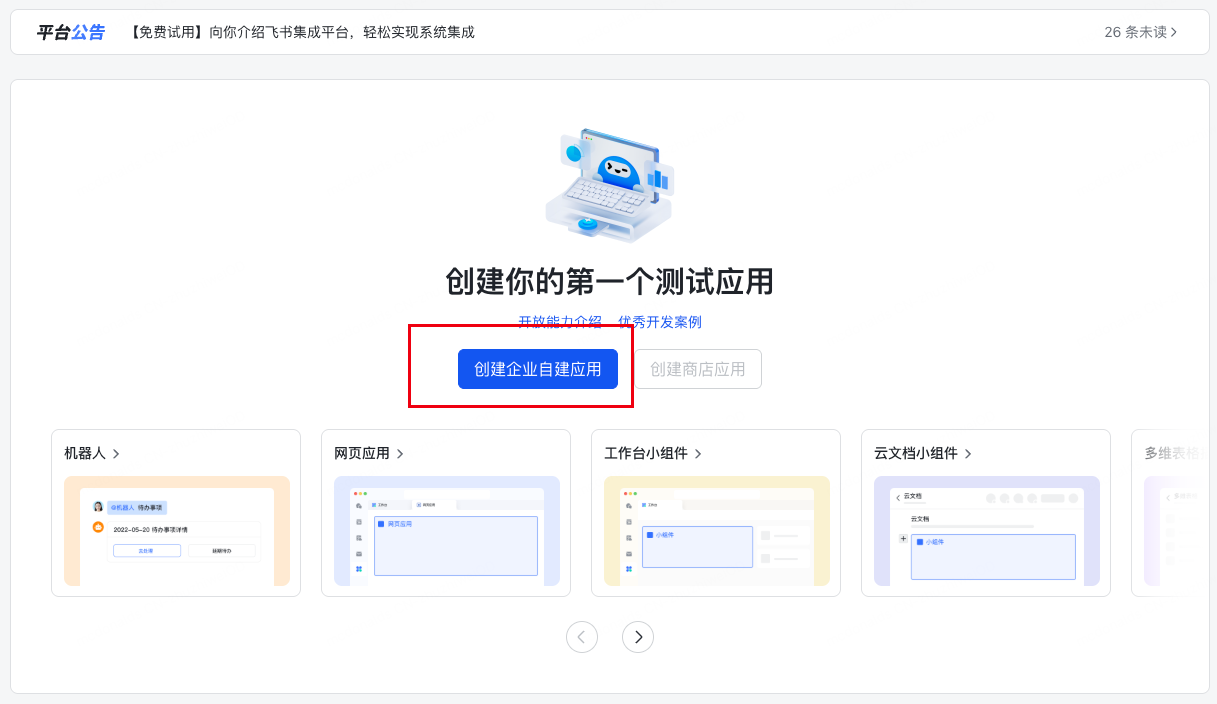
- 在开发者后台选择“创建企业自建应用”。
- 填写应用名称、描述和图标后创建。建议使用清晰的生产名称,例如“CAN 数据监控”。
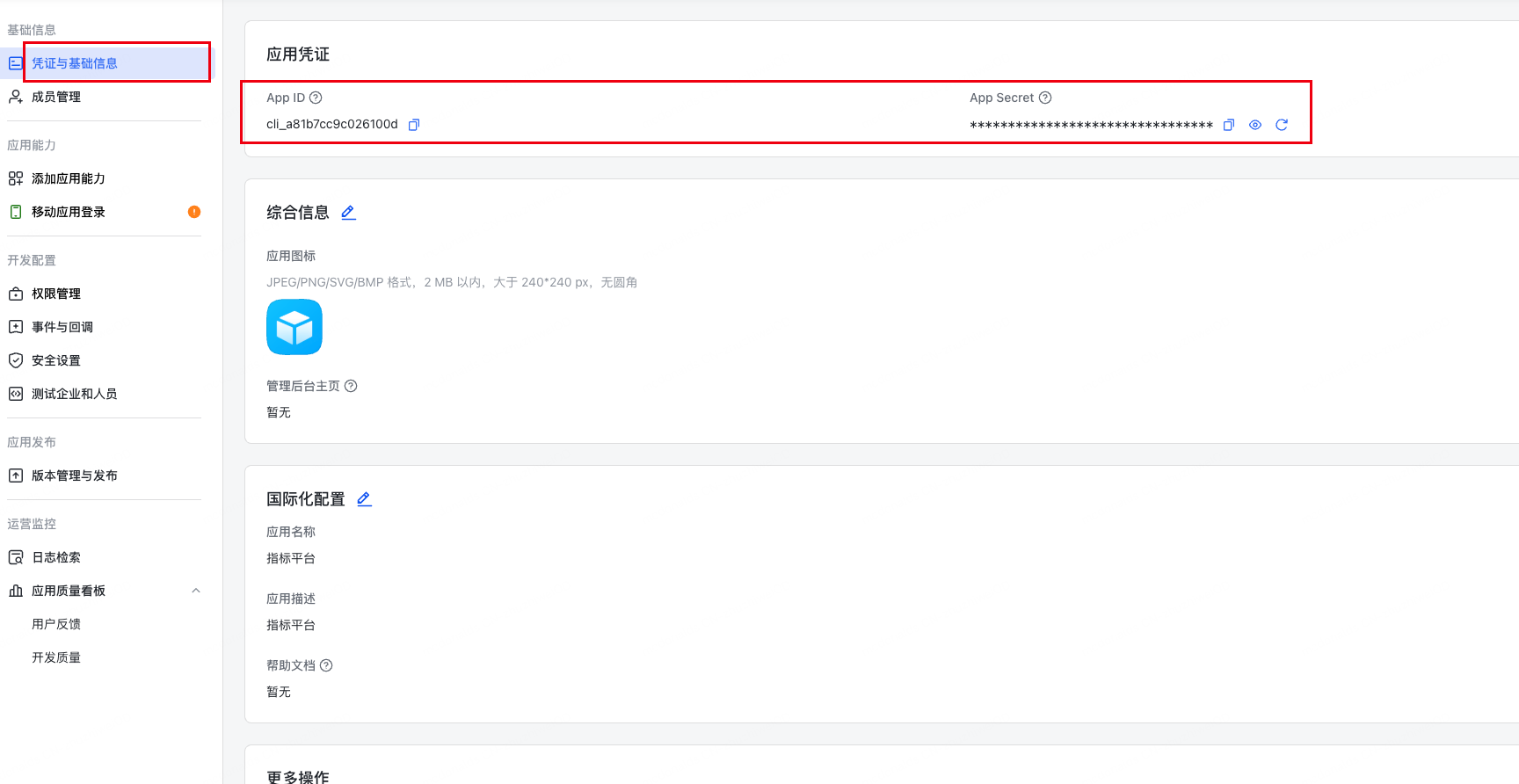
- 在应用的“凭证与基础信息”中记录 App ID 与 App Secret。
安全要求:App Secret 仅可保存在 CAN 管理后台或企业认可的密钥管理系统中。不要放入文档、截图、工单评论、前端代码或聊天记录。发生泄露时,立即在飞书开放平台重置并同步更新 CAN 配置。
3.2 按功能添加应用能力
| 使用场景 | 需要添加的飞书应用能力 | 配置要求 |
|---|---|---|
| 单点登录 | 网页应用 | 在“安全设置”中配置重定向 URL。 |
| 应用消息推送 | 机器人 | 将机器人能力添加到该自建应用,并确保接收人可使用该应用。 |
| Webhook 推送 | 群机器人 | 在目标飞书群内创建机器人并获取 Webhook 地址;这不是自建应用能力。 |
3.3 配置单点登录重定向 URL
仅在启用“飞书单点登录”时执行本节。
- 进入飞书应用的网页应用与安全设置。
- 将下列基础地址加入重定向 URL白名单:
- 示例:CAN 地址为
https://can.example.com时,重定向 URL 应为https://can.example.com/user/softLogin。
注意事项:
- 必须填写完整基础 URL,包含
https://、域名和/user/softLogin路径;不能只填写域名。 - 不要在该地址后手动追加
code、state、softType或softCode参数;CAN 在发起授权时会自动追加必要参数。 - 生产与测试环境使用不同域名时,分别添加对应的回调地址,并使用各环境独立的应用或独立配置。
3.4 配置应用可见范围并发布
将需要登录、同步或接收应用消息的成员和部门纳入应用的可见范围。完成权限或配置变更后,按飞书页面要求提交审核、发布版本;仅保存草稿可能不会在生产租户生效。
4. 飞书权限清单
在飞书应用的“权限管理”中,按实际启用的 CAN 功能申请权限。下表遵循最小权限原则;没有启用的功能无需申请对应权限。
| CAN 功能 | 飞书权限或能力 | 必需性 | 用途与注意事项 |
|---|---|---|---|
| 单点登录 | 网页应用、重定向 URL | 必需 | 这是应用能力和安全配置,不是 API 权限。CAN 以 OAuth 授权码流程完成登录。 |
| 单点登录 | 获取用户 user_id |
必需 | CAN 使用飞书用户 user_id 识别已绑定的用户。 |
| 用户绑定同步 | 获取通讯录基本信息 或 以应用身份访问通讯录 | 必需 | CAN 以应用身份读取部门及部门成员;以飞书权限页显示的可申请项为准。 |
| 用户绑定同步 | 获取通讯录部门组织架构信息 / 获取部门基础信息 | 建议且通常需要 | 用于遍历部门层级并获取部门成员。权限名称可能因飞书控制台版本而略有差异。 |
| 用户绑定同步 | 获取用户 user_id |
必需 | CAN 当前以 user_id 作为飞书侧人员标识。 |
| 用户绑定同步 | 获取用户手机号 | 按需 | 仅当用户映射字段选择手机号时申请。 |
| 用户绑定同步 | 获取用户邮箱信息 | 按需 | 仅当用户映射字段选择邮箱时申请。 |
| 飞书应用消息推送 | 机器人能力 | 必需 | 让飞书应用能够以机器人身份向用户或群发送消息。 |
| 飞书应用消息推送 | 以应用身份发消息 | 必需 | 用于向单个用户、用户组或群发送监控通知。 |
| 飞书应用消息推送(选择群) | 获取群组信息 | 按需 | 仅在 CAN 中需要查询并选择飞书群作为接收对象时申请。 |
| 飞书应用消息推送(加急) | 以应用身份发消息;飞书租户的消息加急可用性 | 按需 | CAN 会调用飞书的应用消息加急能力;最终是否可用还受飞书租户版本、成员及平台限制影响。 |
| 飞书机器人 Webhook 推送 | 无 App 权限 | 不需要 | Webhook 由群机器人地址鉴权;若机器人启用签名校验,在 CAN 中配置对应签名密钥。 |
补充说明:
- 通讯录权限与应用可见范围是两项独立配置。权限获批但应用不可见时,CAN 仍无法读取相应部门或成员。
- 手机号、邮箱等属于敏感字段。仅在确有映射需求时申请,并遵循企业数据最小化与审批规范。
- 飞书会根据应用类型、租户版本与控制台版本调整权限展示名称。配置时应以飞书“权限管理”页面的当前名称为准;本文用于说明所需能力范围。
- 权限变更或新增应用能力后,需重新发布应用并等待企业管理员审核(如飞书提示需要审批)。
5. 在 CAN 中配置飞书集成
5.1 保存飞书凭证
- 使用 CAN 平台管理员登录 CAN。
- 进入 平台管理 > 办公软件。
- 找到“飞书”,点击编辑。
- 填写下列内容:
| CAN 字段 | 填写值 | 示例 |
|---|---|---|
| App ID | 飞书应用的 App ID | cli_xxxxxxxxxxxxxxxx |
| App Secret | 飞书应用的 App Secret | 请填写真实密钥,不要使用示例值 |
| 回调域名 / 回调地址 | CAN 的完整登录回调地址 | https://can.example.com/user/softLogin |
- 保存后开启“飞书”集成开关。
CAN 最新实现会使用该基础回调地址发起飞书授权,并自动追加必要的
softType、softCode、code与state参数。CAN 配置与飞书“重定向 URL”的基础协议、域名、端口和路径必须一致;不要手动添加这些参数。

5.2 启用飞书单点登录(按需)
保存办公软件配置只表示 CAN 已具备飞书集成凭证;若要让用户从登录页使用飞书登录,还需:
- 进入 平台管理 > 登录认证。
- 找到“飞书”认证方式并启用。
- 选择允许使用该认证方式的用户范围:手动创建用户和/或已同步用户。
- 如需默认进入飞书登录,可在默认登录方式中选择飞书;建议保留至少一种管理员可用的备用登录方式。
- 使用一名已在 CAN 中存在或已完成绑定的飞书测试用户验证登录。
风险提示:首次启用前请确认平台管理员仍可通过备用认证方式登录。不要在未验证飞书登录前关闭所有账号密码或其他管理员登录入口。
5.3 配置用户绑定同步(按需)
用户绑定同步不是创建 CAN 用户的唯一方式;它用于将 CAN 用户与飞书用户标识关联,以支持飞书登录、消息接收人与后续人员匹配。
- 进入 管理 > 用户,打开“办公软件绑定”配置。
- 选择已开启的飞书集成。
- 开启绑定,并选择一种方式:
| 方式 | 适用场景 | 配置建议 |
|---|---|---|
| 自动匹配 | CAN 与飞书存在稳定且唯一的共同字段 | 优先使用账号、邮箱或手机号等唯一字段;避免使用可能重复的姓名。 |
| 手动绑定 | 少量特殊账号或自动匹配无法覆盖的用户 | 逐个维护 CAN 用户与飞书 user_id 的对应关系。 |
| 数据表匹配 | 用户主数据在外部表中维护 | 选择 CAN 账号列与飞书用户标识列,先在小范围数据上验证。 |
- 设置手动执行或定时执行;首次上线建议先手动执行并核对结果。
- 执行后检查绑定结果,重点确认管理员、告警接收人和同名用户是否匹配正确。
CAN 可用的飞书人员字段包括 user_id、姓名、邮箱和手机号。若以邮箱或手机号作为匹配条件,必须同时确认飞书应用已申请并获批对应的敏感字段权限。
6. 配置飞书监控消息推送(按需)
6.1 飞书应用推送
适用于由 CAN 统一使用已配置的飞书自建应用发送通知。
- 确认第 5.1 节的飞书集成已启用,且飞书应用已添加机器人能力并获“以应用身份发消息”权限。
- 在 CAN 的监控配置中新增或编辑推送渠道,选择“飞书应用推送”。
- 选择接收用户、用户组或飞书群;选择群时应额外确认“获取群组信息”权限和应用可见范围。
- 保存后发送测试消息。
使用消息加急时,请先用少量测试账号验证。CAN 当前对单次加急涉及的用户和群数量存在限制;若飞书侧不支持加急,保留普通消息推送作为降级方式。
6.2 飞书机器人 Webhook 推送
适用于将消息投递到特定飞书群,不需要 CAN 保存飞书应用的 App ID / App Secret。
- 在目标飞书群中添加自定义机器人,复制 Webhook 地址。
- 若机器人开启签名校验,复制其签名密钥。
- 在 CAN 的监控推送配置中选择“飞书 Webhook”,填写 Webhook 地址;按需填写签名密钥。
- 发送测试消息,并在目标群确认卡片或文本内容。
请将 Webhook 地址视为敏感凭证;任何获得地址的人都可能向该群发送消息。泄露时应在飞书群中重新生成机器人 Webhook 并更新 CAN 配置。
7. 上线验收清单
建议在生产切换前由 CAN 管理员和飞书管理员共同完成下表:
| 验收项 | 预期结果 |
|---|---|
| 凭证保存 | CAN 可保存 App ID、App Secret 与回调地址,飞书集成状态为开启。 |
| 重定向 URL | 飞书侧与 CAN 侧的基础地址均为 https://<CAN-访问域名>/user/softLogin,协议、域名、端口和路径完全一致。 |
| 单点登录 | 测试用户可跳转飞书、完成授权并回到原 CAN 页面;未绑定用户的行为符合企业预期。 |
| 应用可见范围 | 测试用户、同步部门和告警接收人均在飞书应用可见范围内。 |
| 用户绑定 | 自动、手动或数据表匹配结果正确;同名账号未发生误绑定。 |
| 应用消息推送 | 可向测试用户和测试群发送消息;必要时验证加急行为。 |
| Webhook 推送 | 测试群收到消息;启用签名校验时签名验证成功。 |
| 备用登录 | 至少一名平台管理员仍可通过备用认证方式进入 CAN。 |
| 审计与安全 | 文档、截图、日志和工单中未出现 App Secret、完整 Webhook 地址或签名密钥。 |