用户组管理
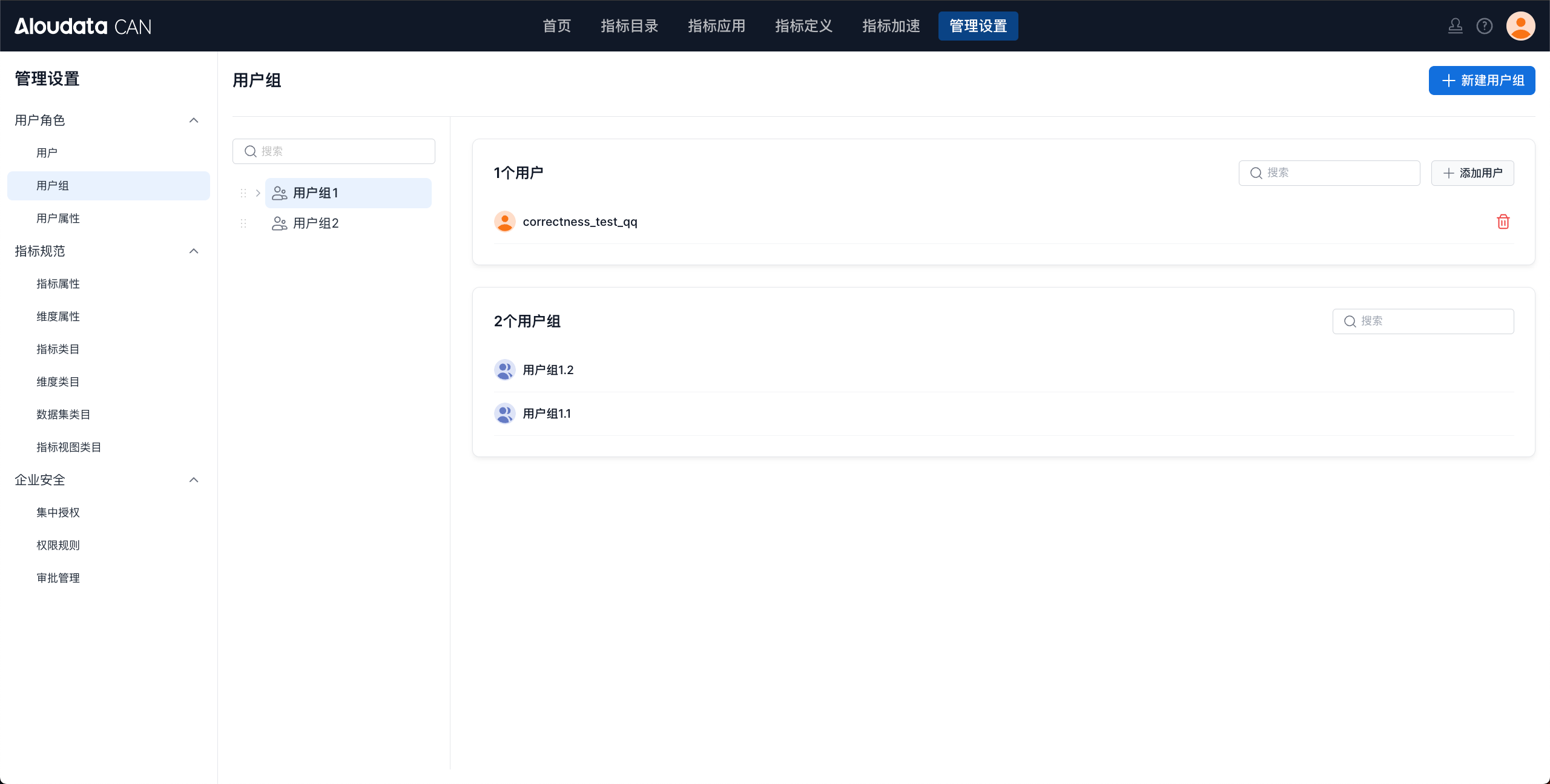
本章节指导您如何管理用户组,包括新建用户组、删除用户组、用户组重命名、添加子用户组、用户组新增用户、删除用户组内用户。界面详情如下:
新建用户组
在用户组界面中,点击右上角的新建用户组,在左侧用户组列表中会出现“新建用户组”,在修改后保存,完成用户组新建。如下图
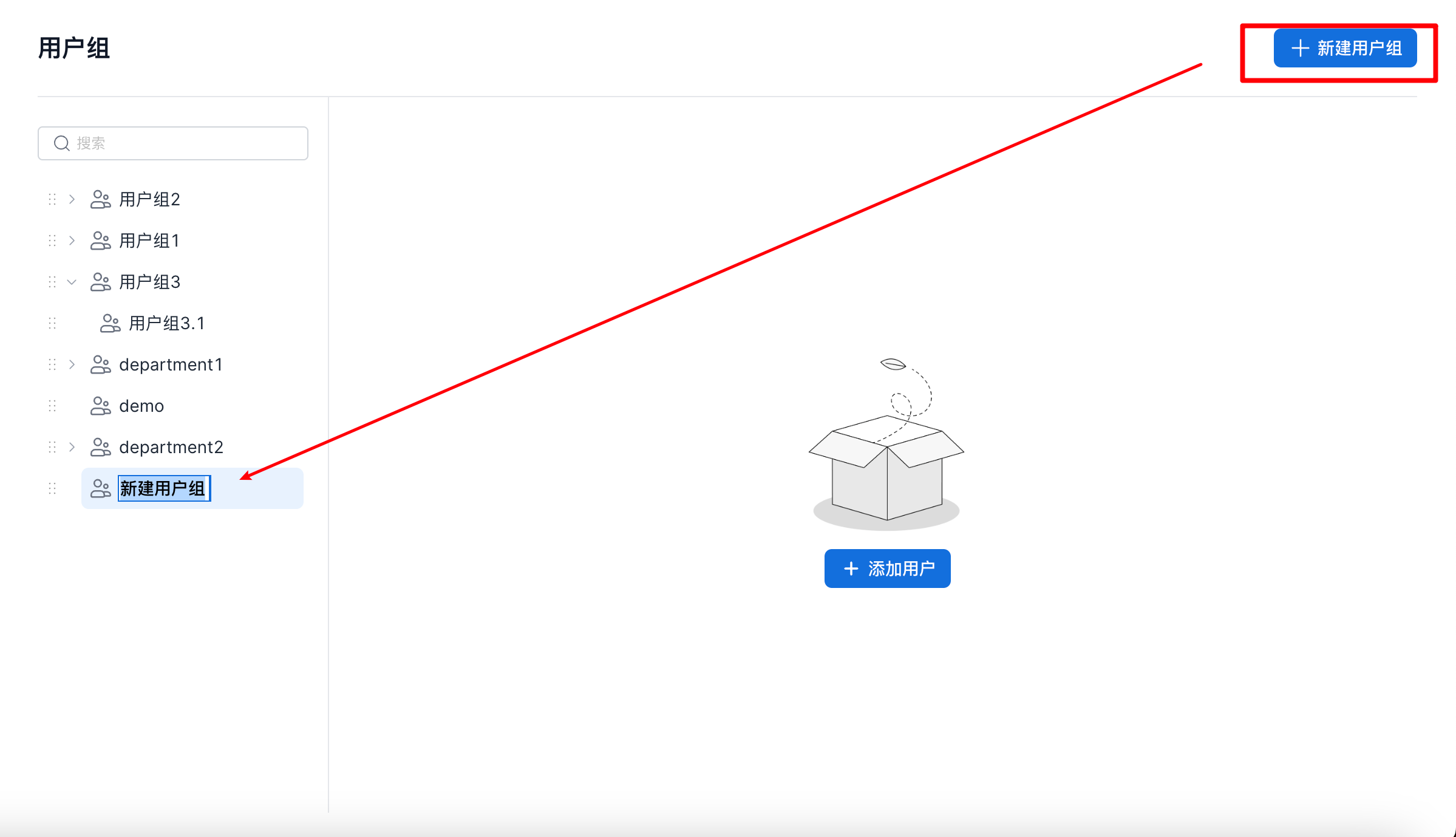
新建用户组的同时,可以在界面中点击添加用户,将指定用户添加到用户组中。
同步用户组
前提条件
需要先将用户同步到 ALoudata CAN 中。
开启用户组同步
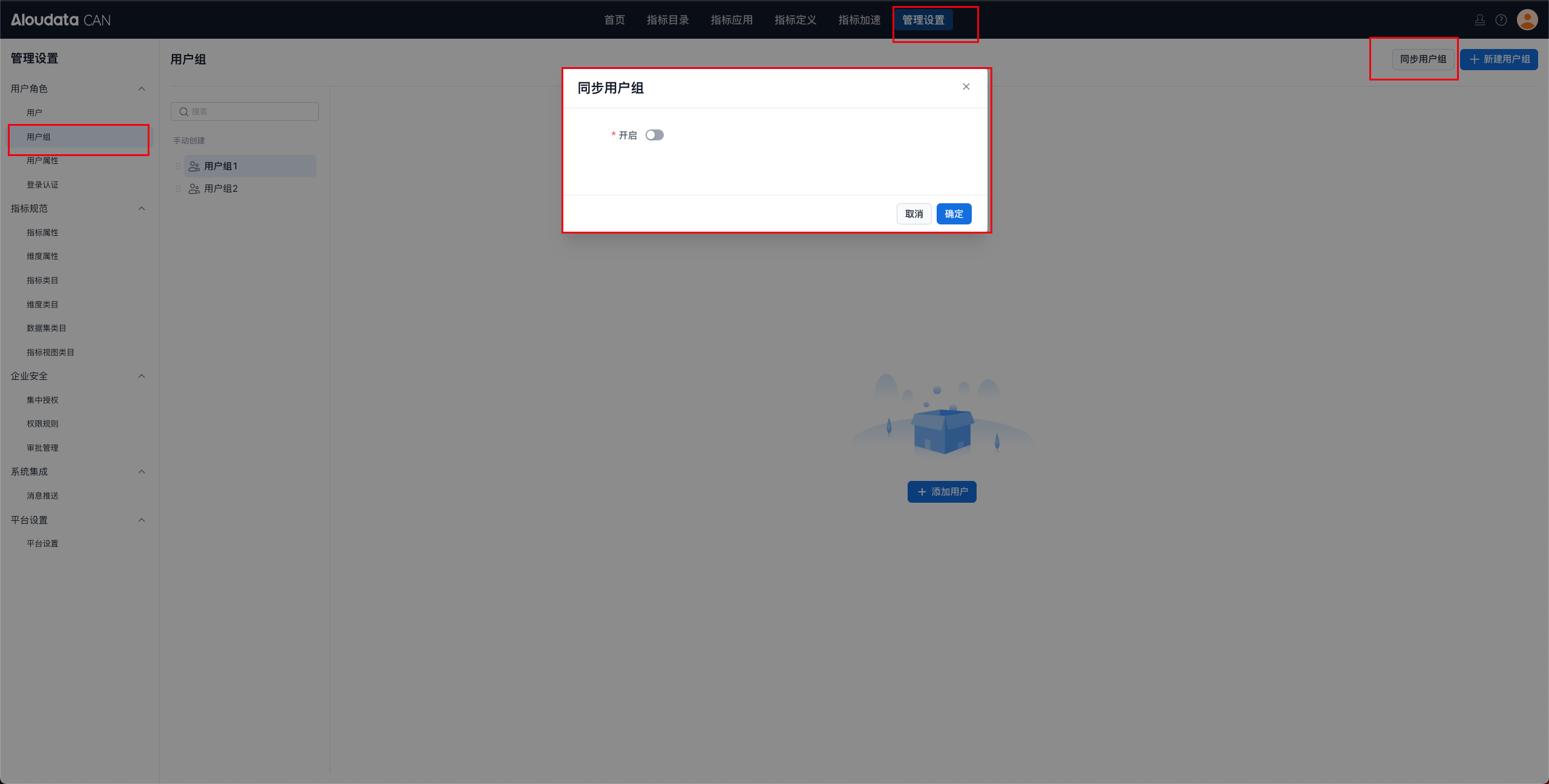
在顶部导航栏中选择管理设置,左边菜单栏选择用户角色下的用户组,在用户组界面右上角点击同步用户组,再弹窗中点击开启。
配置同步用户组
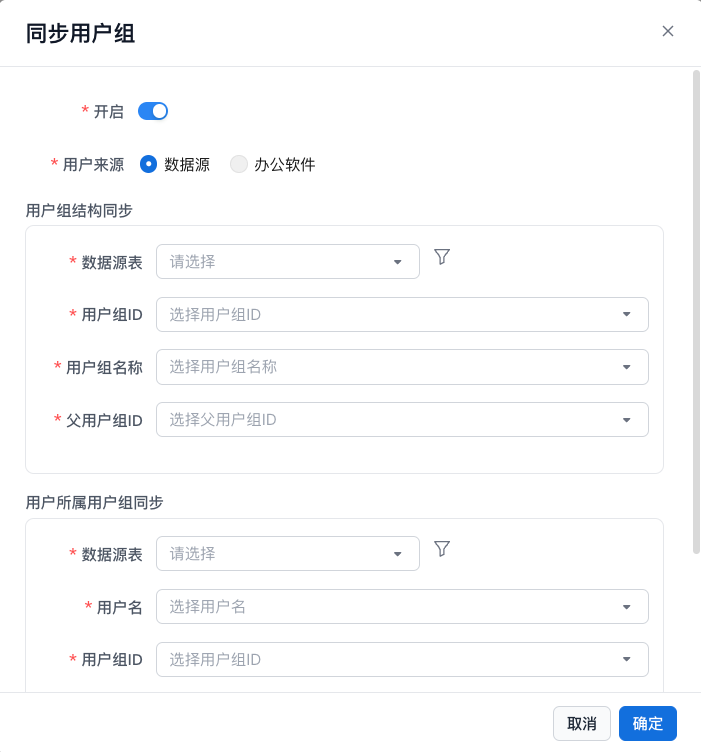
用户组结构同步
| 配置项 | 说明 |
|---|---|
| 数据源表 | 根据绑定的数据源选择需要同步的用户组表 |
| 用户组表数据筛选 | 点击数据源表最右侧按钮,在弹窗中进行数据筛选。 |
| 用户组 ID | 与用户组表中的用户组 ID 匹配 |
| 用户组名称 | 与用户组表中的用户组名称匹配 |
| 父用户组 ID | 与用户组表中的父用户组 ID 匹配 |
用户所属用户组同步
| 配置项 | 说明 |
|---|---|
| 数据源表 | 根据绑定的数据源选择需要同步的用户组表 |
| 用户所属用户组数据筛选 | 点击数据源表最右侧按钮,在弹窗中进行数据筛选。 |
| 用户名 | 与用户组表中的用户组 ID 匹配 |
| 用户组 ID | 与用户组表中的用户组名称匹配 |
同步设置
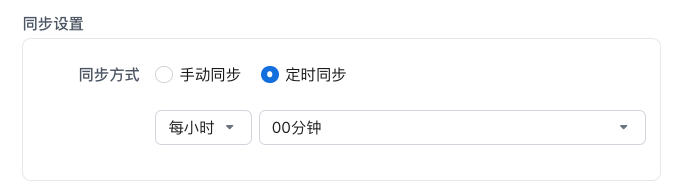
配置项说明手动同步需要点击“立即同步”进行同步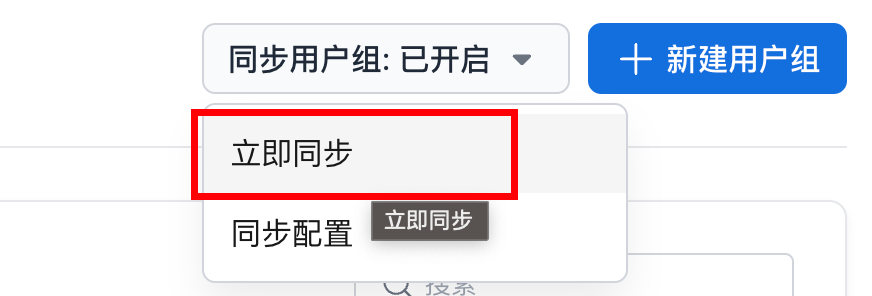 定时同步
定时同步
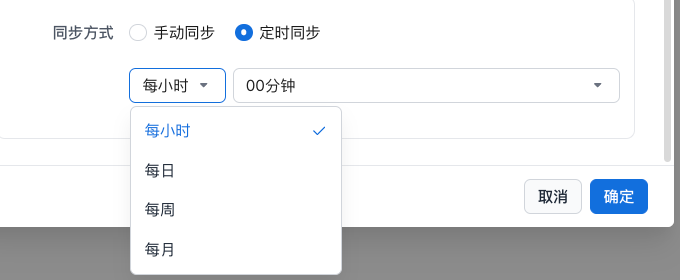 |
每小时:每小时 N 分钟每日:每日 N 时 N 分钟每周:每周星期 N,N 时 N 分钟每月:每月 N 号 N时 N分钟 |
|---|---|
删除用户组
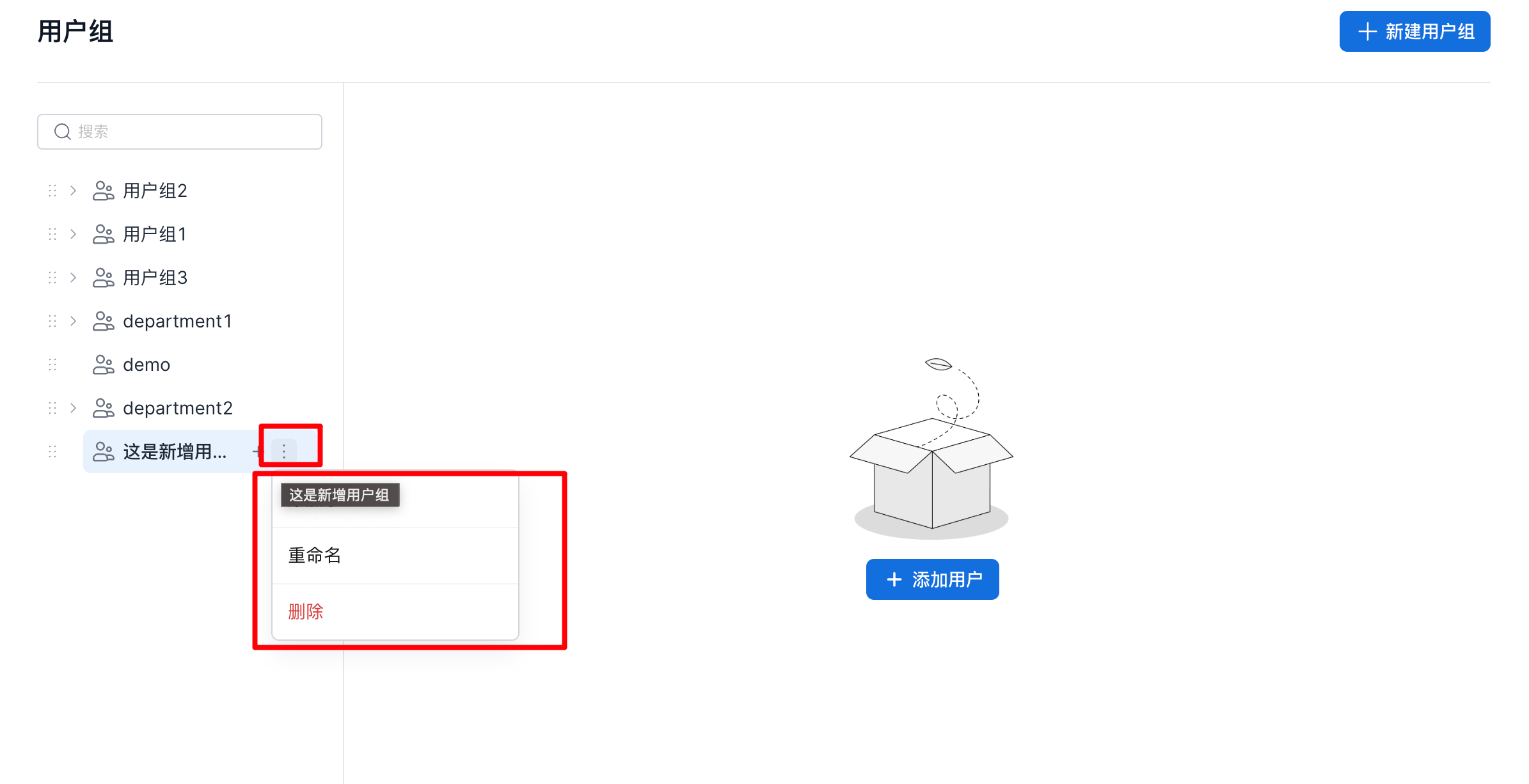
- 在用户组界面中,在用户组列表选择指定用户组,右侧点击
⋮按钮,选择删除。如下图
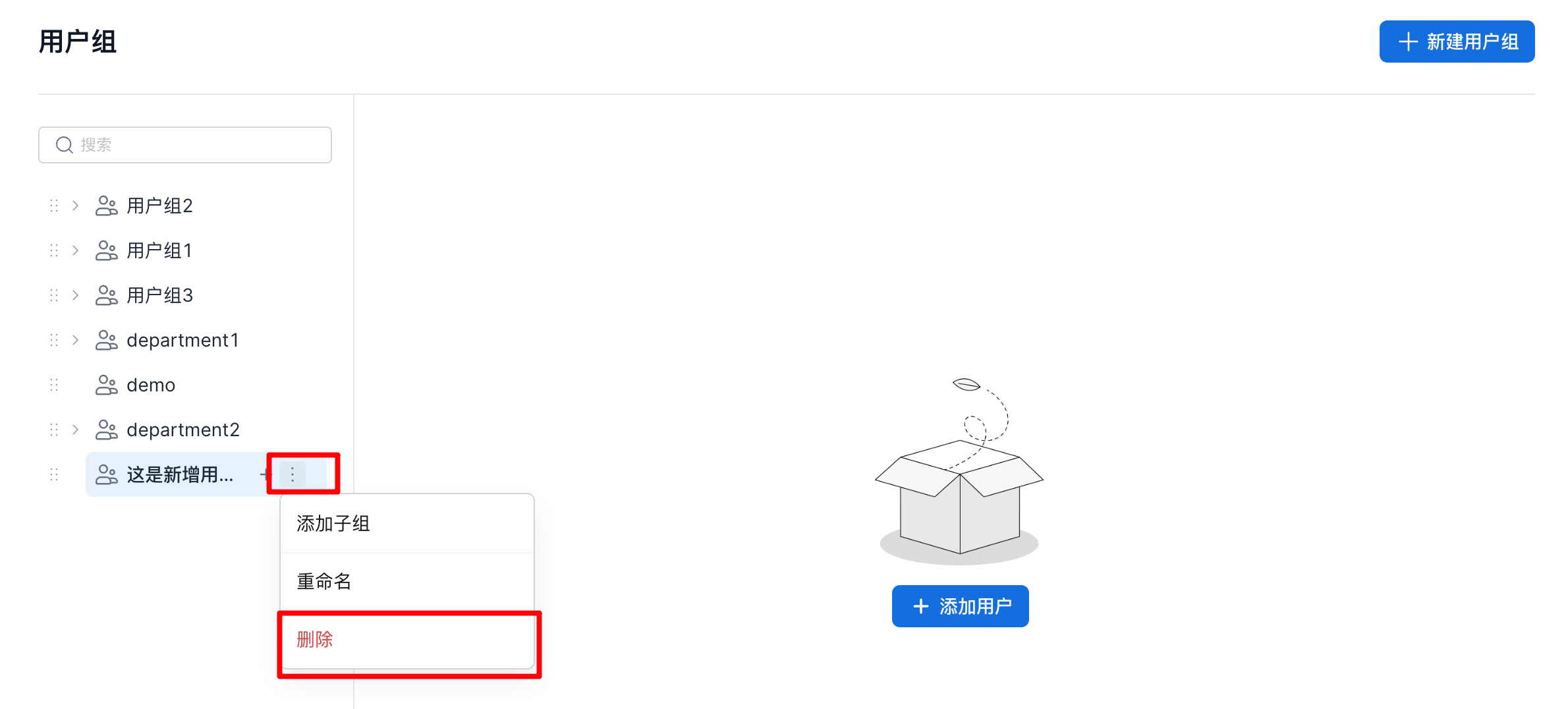
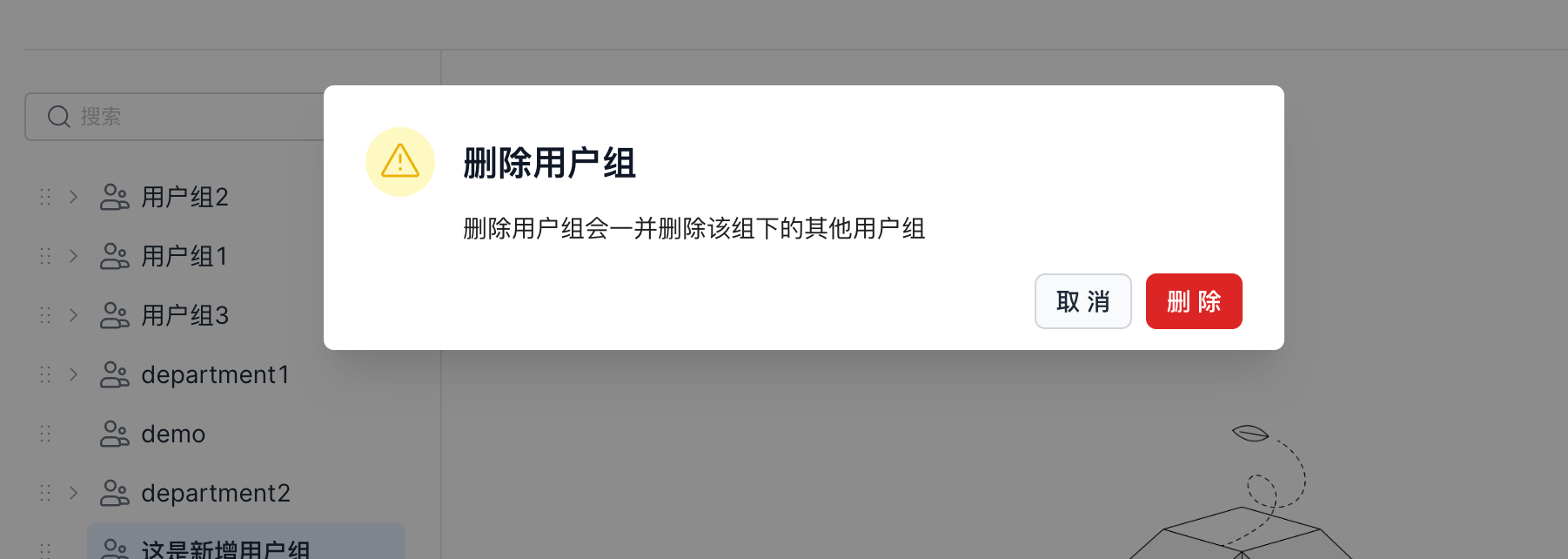
- 在删除弹窗口,点击“确认”,完成对用户组的删除操作。如下图
注意
如删除窗口中说明,删除用户组会一并删除该组下的其他用户组
重命名用户组
- 在用户组界面中,在用户组列表选择指定用户组,右侧点击
⋮按钮,选择重命名。如下图
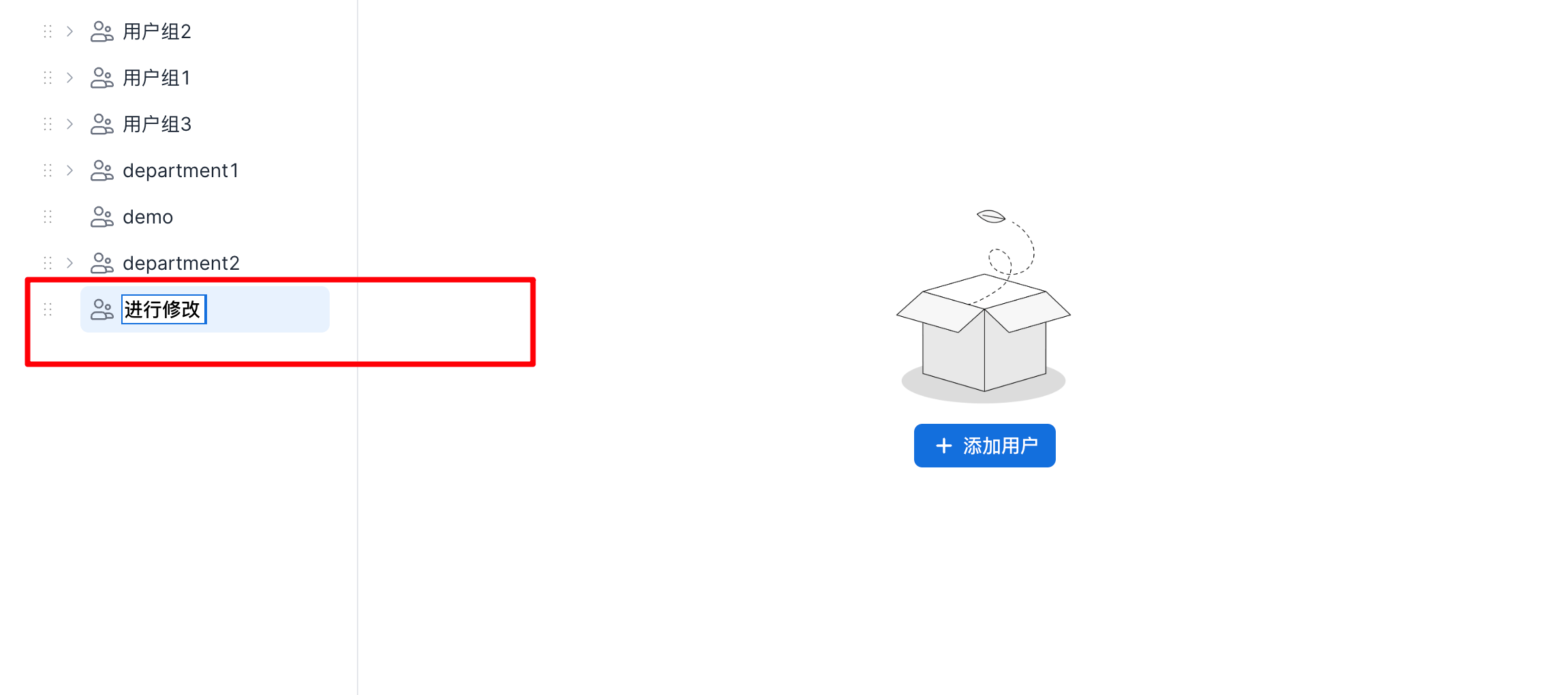
- 对用户组进行重新命名。如下图
添加子用户组
- 有两种方式进行用户子组的添加,如下指示
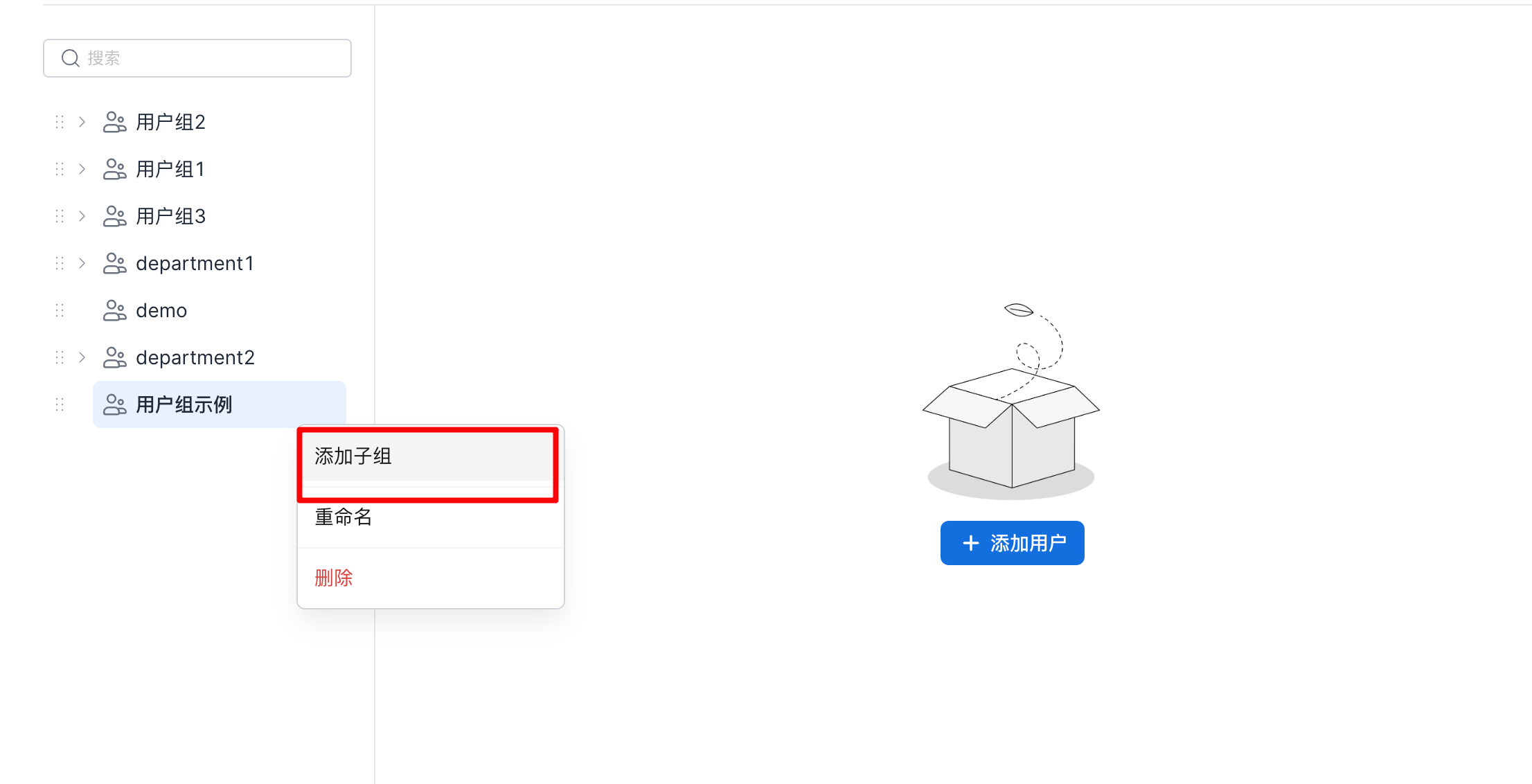
- 在用户组界面中,在用户组列表选择指定用户组,右侧点击
⋮按钮,选择添加子组。如下图
- 在用户组界面中,在用户组列表选择指定用户组,右侧点击
+按钮,进行用足子组添加。如下图
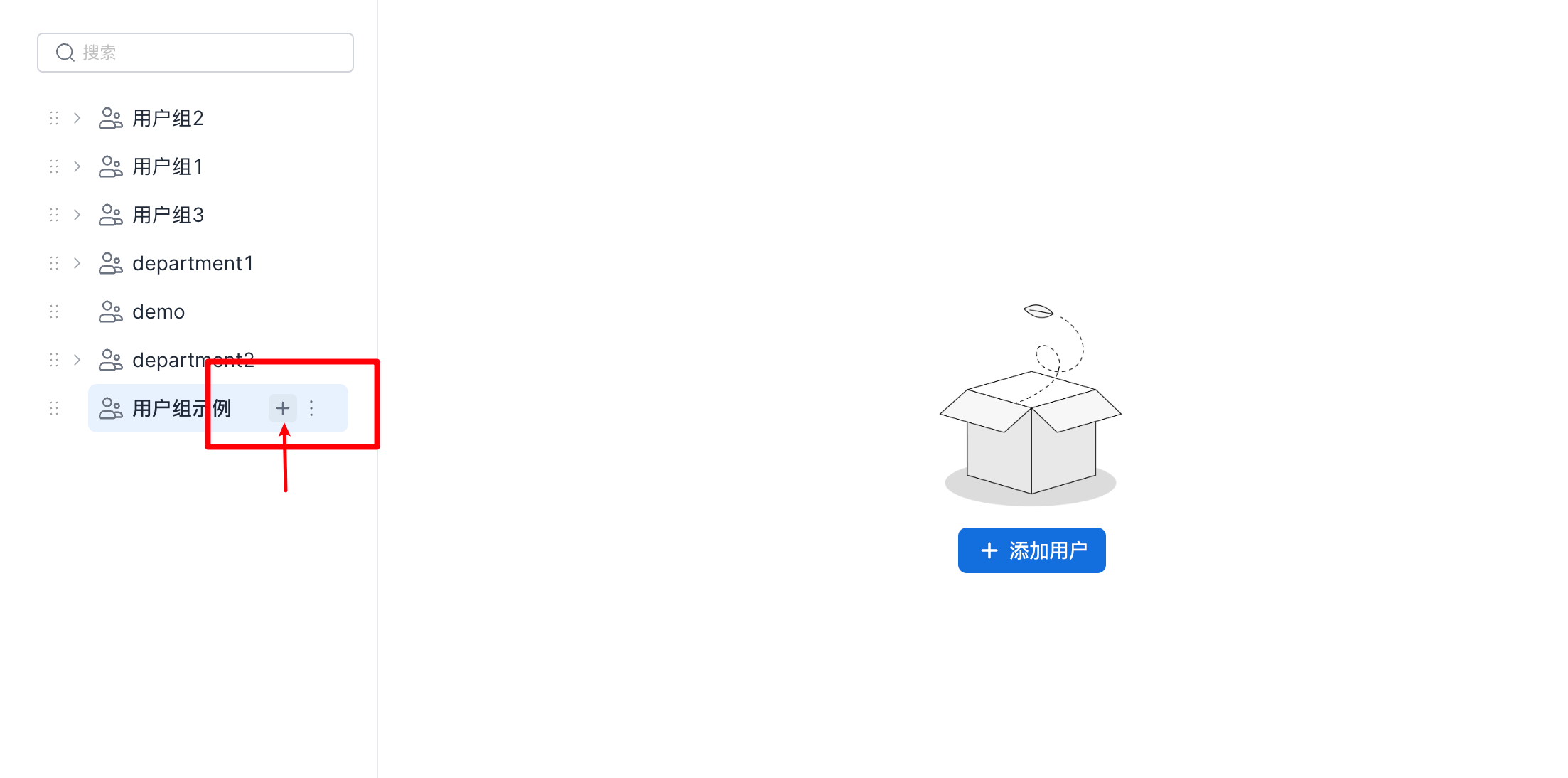
- 点击添加子组后,对用户子组的名称进行编辑,并保存
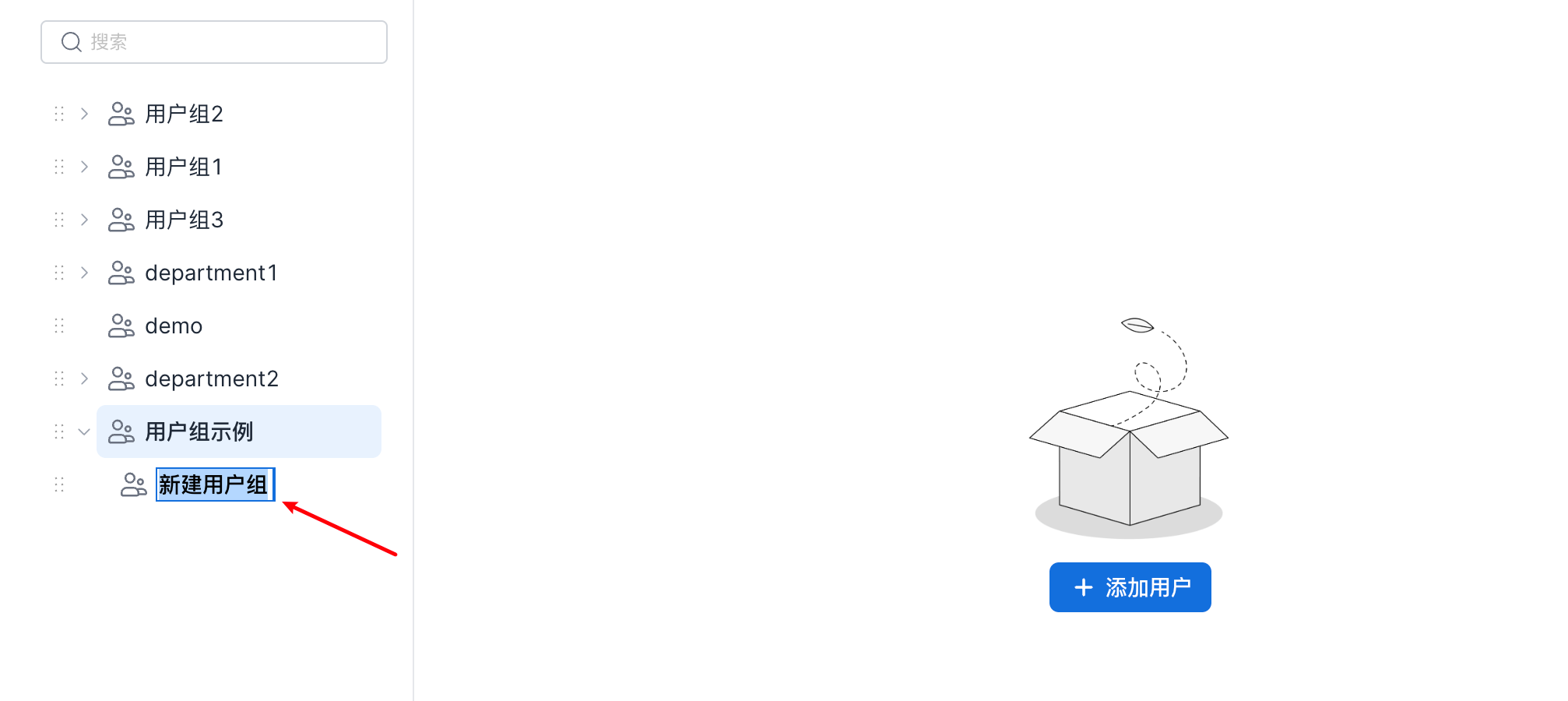
用户组添加用户
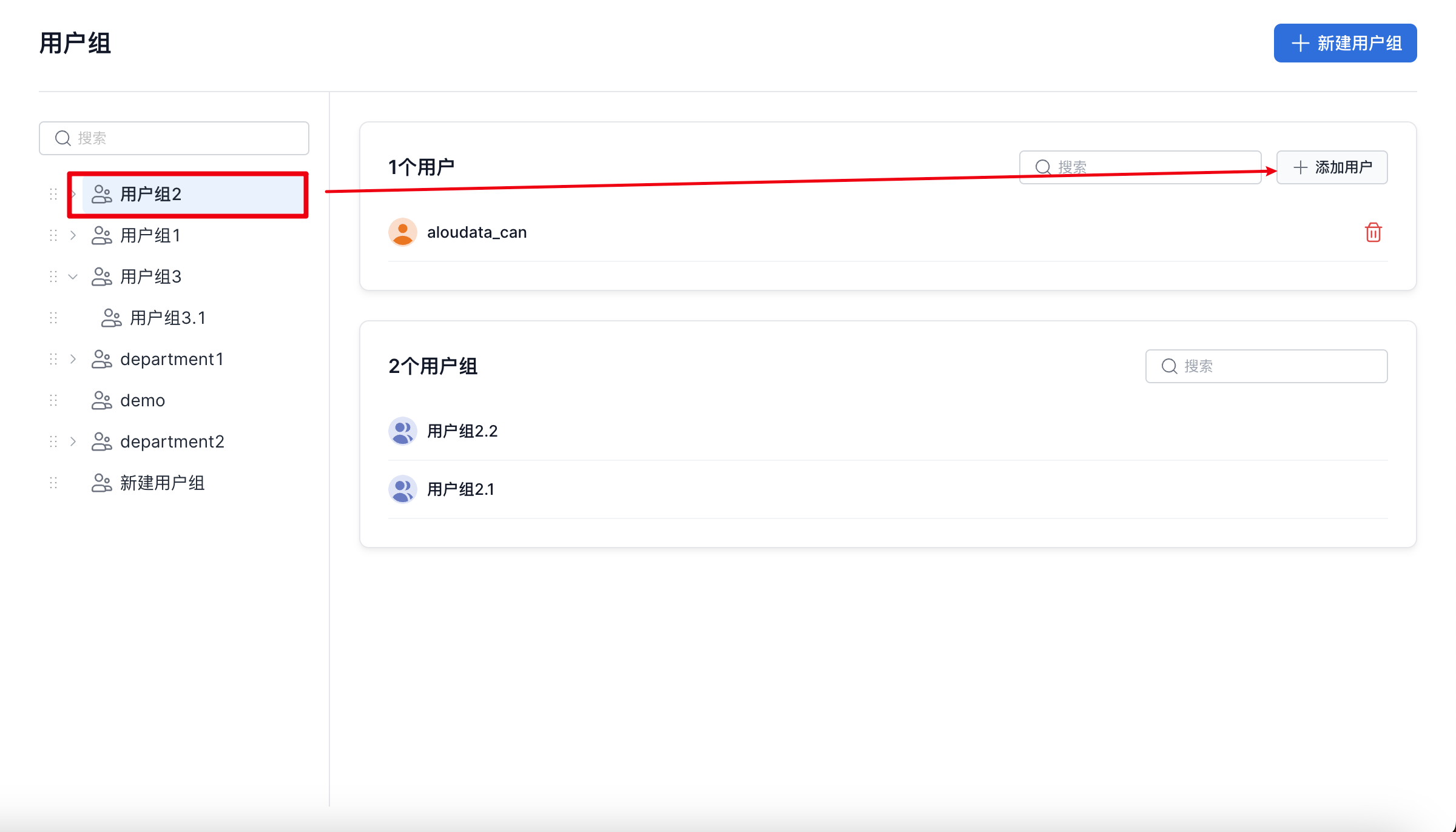
- 在用户组界面中,点击某一个用户组,在右侧详情界面中点击
添加用户。如下图
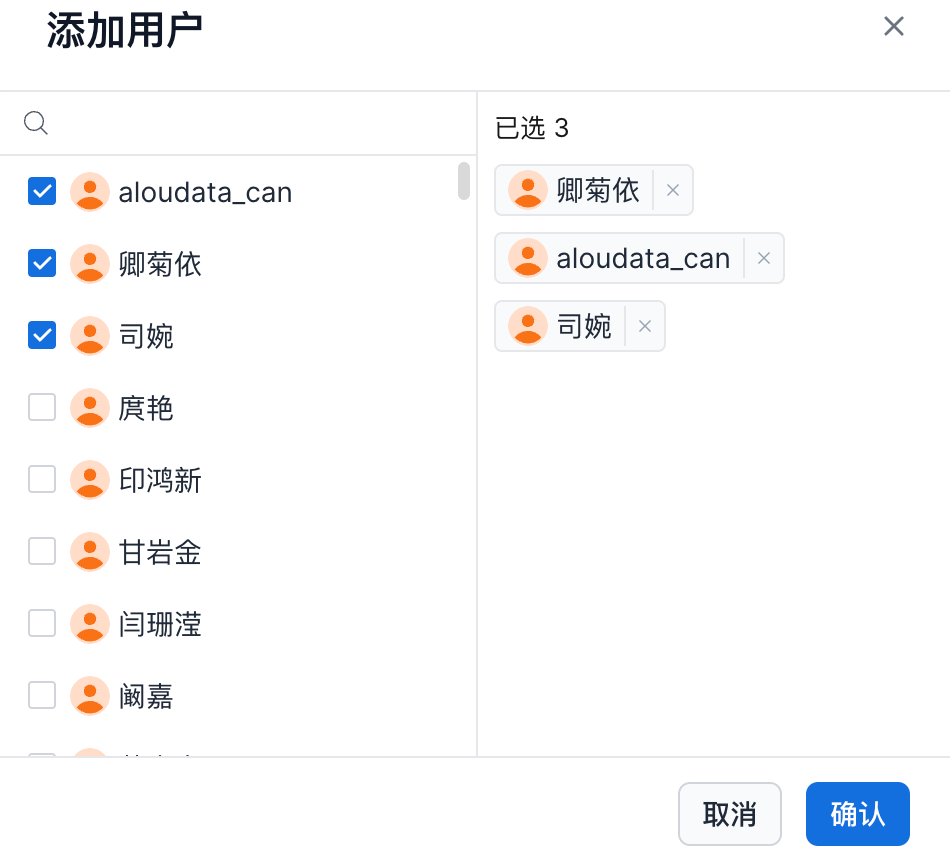
- 在添加用户的窗口中,勾选指定用户,点击“确认”。完成用户的添加
用户组删除用户
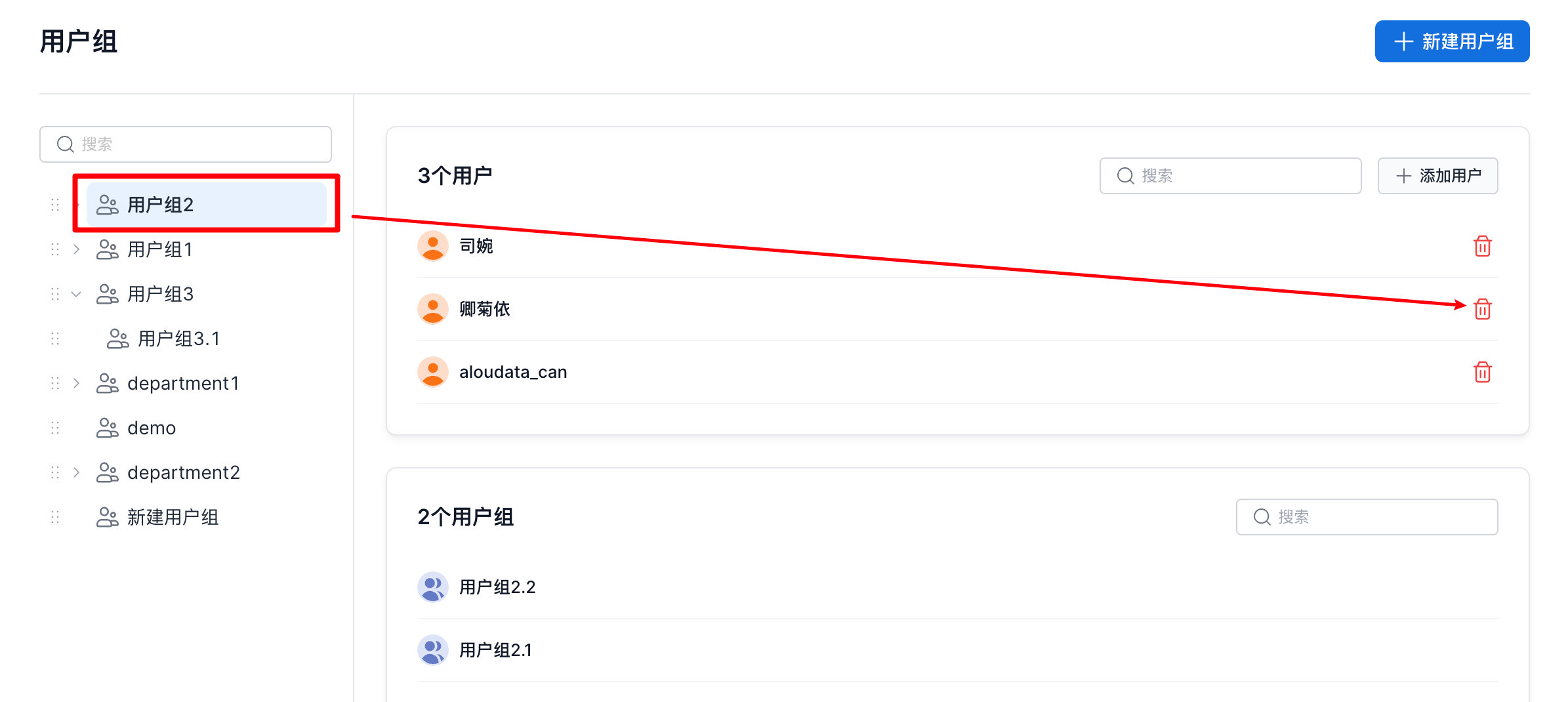
- 在用户组界面中,点击某一个用户组,在右侧详情界面中点击删除。如下图
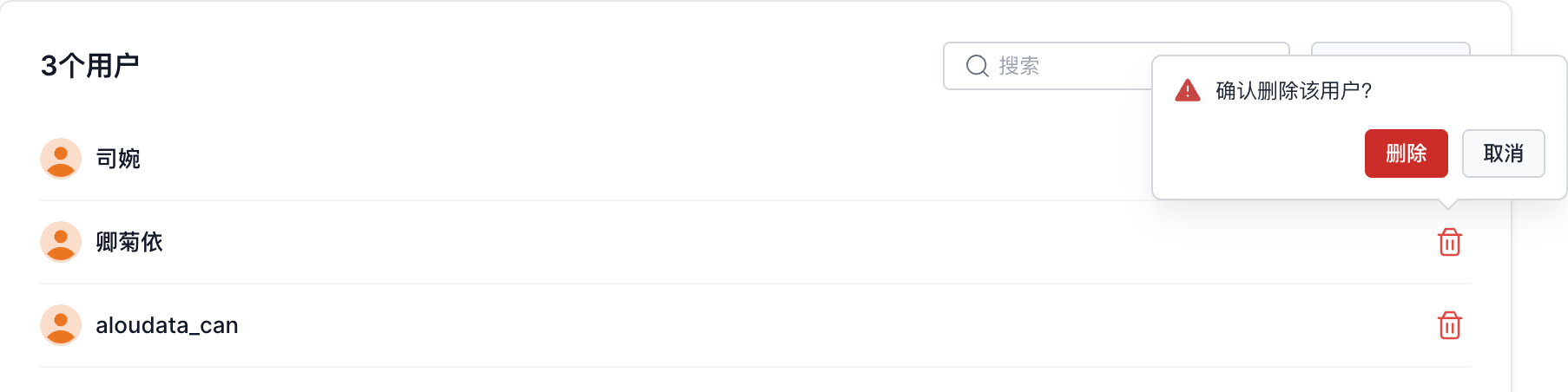
- 在删除确认弹窗中,点击“确认”完成对用户组内用户的删除
、