观远BI
该文档将指标您如何在观远 BI 中对接 Aloudata CAN ,创建数据集。
操作步骤
选择连接器
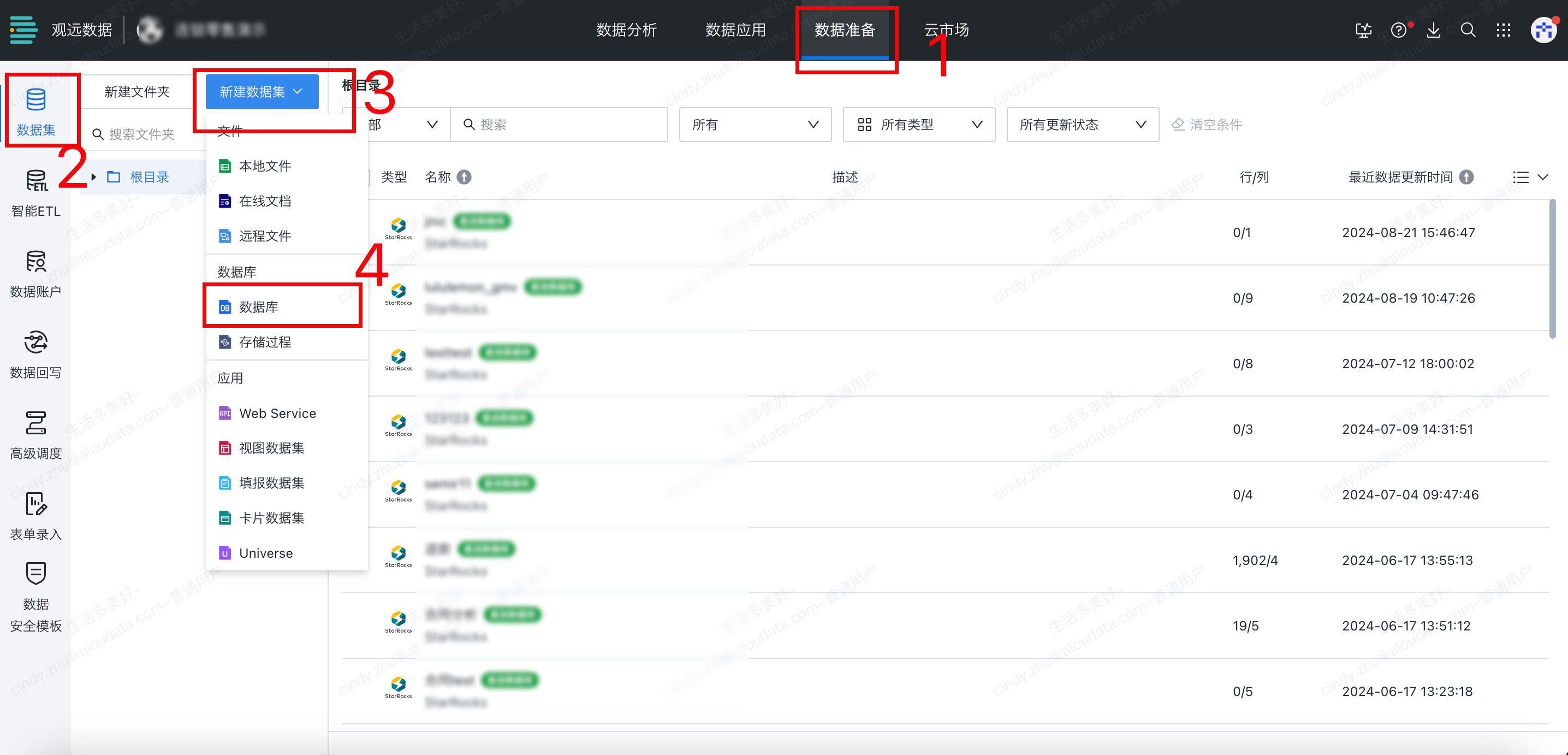
顶部导航栏选择数据准备后,左侧菜单栏点击数据集,鼠标置于新建数据集上方随后在下拉列表中点击数据库按钮。
新建账户
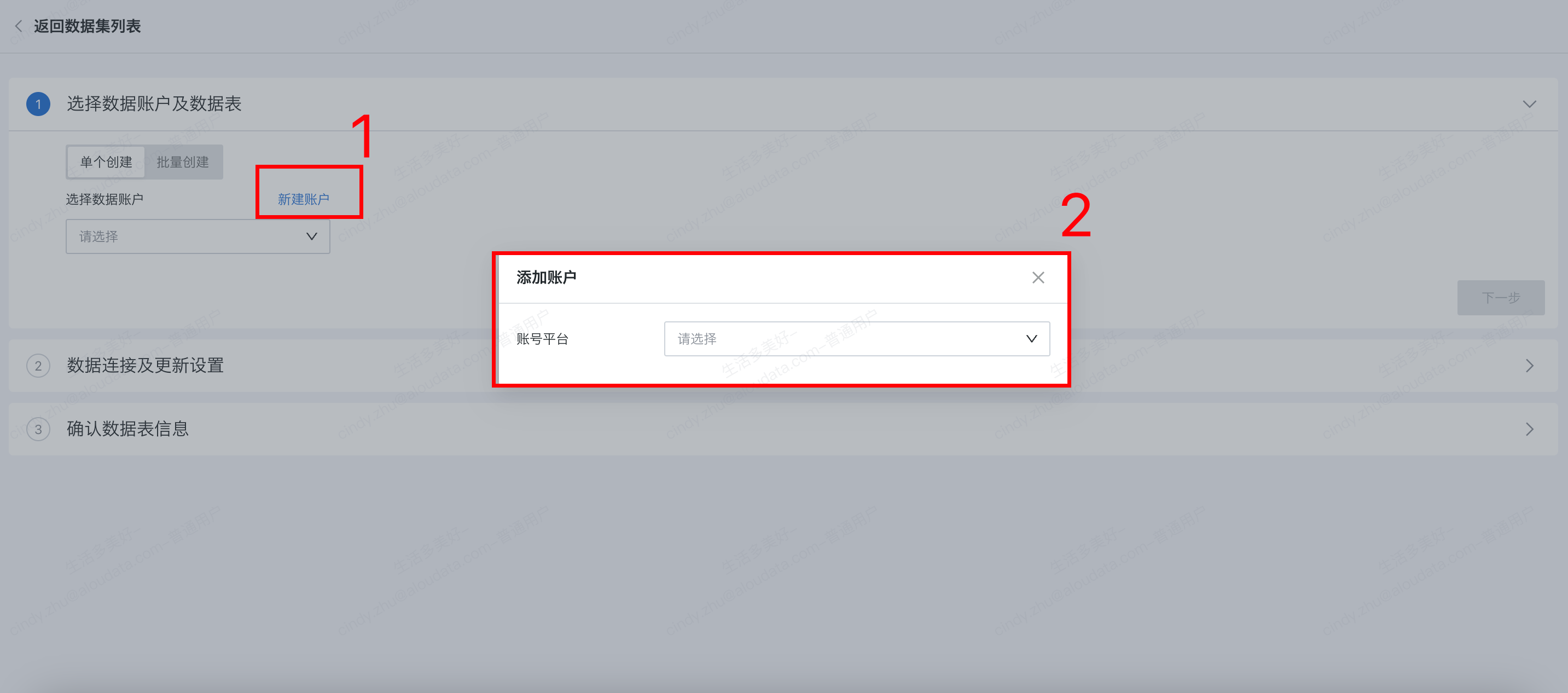
在选择数据账户及数据表中,点击新建账户。在添加账户的弹框中选择账号平台为Starrocks/Doris/MySql 。
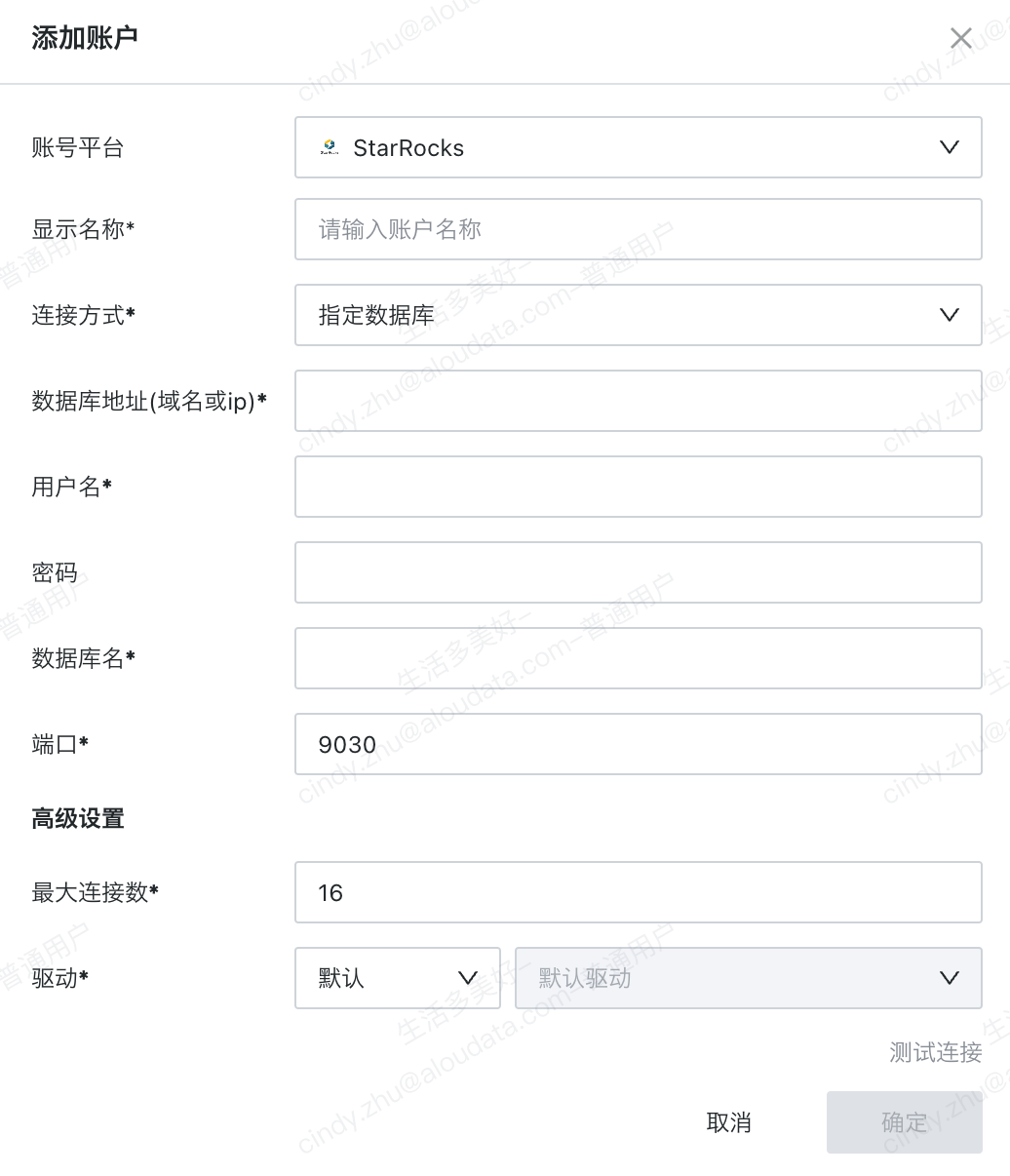
选择账号后,需要按照提示一次完成数据库地址、用户名、密码、数据库名称、端口号等信息的填写。测试连接成功后,便可以创建新的账户。如下图以 Starrocks 为例:
提示
若指标平台数据源为 Doris 可以先用账号平台为 MySQL 或者 Doris。 若指标平台数据源为 starrocks 可以选用账号平台为 MySQL 或者 StarRocks。
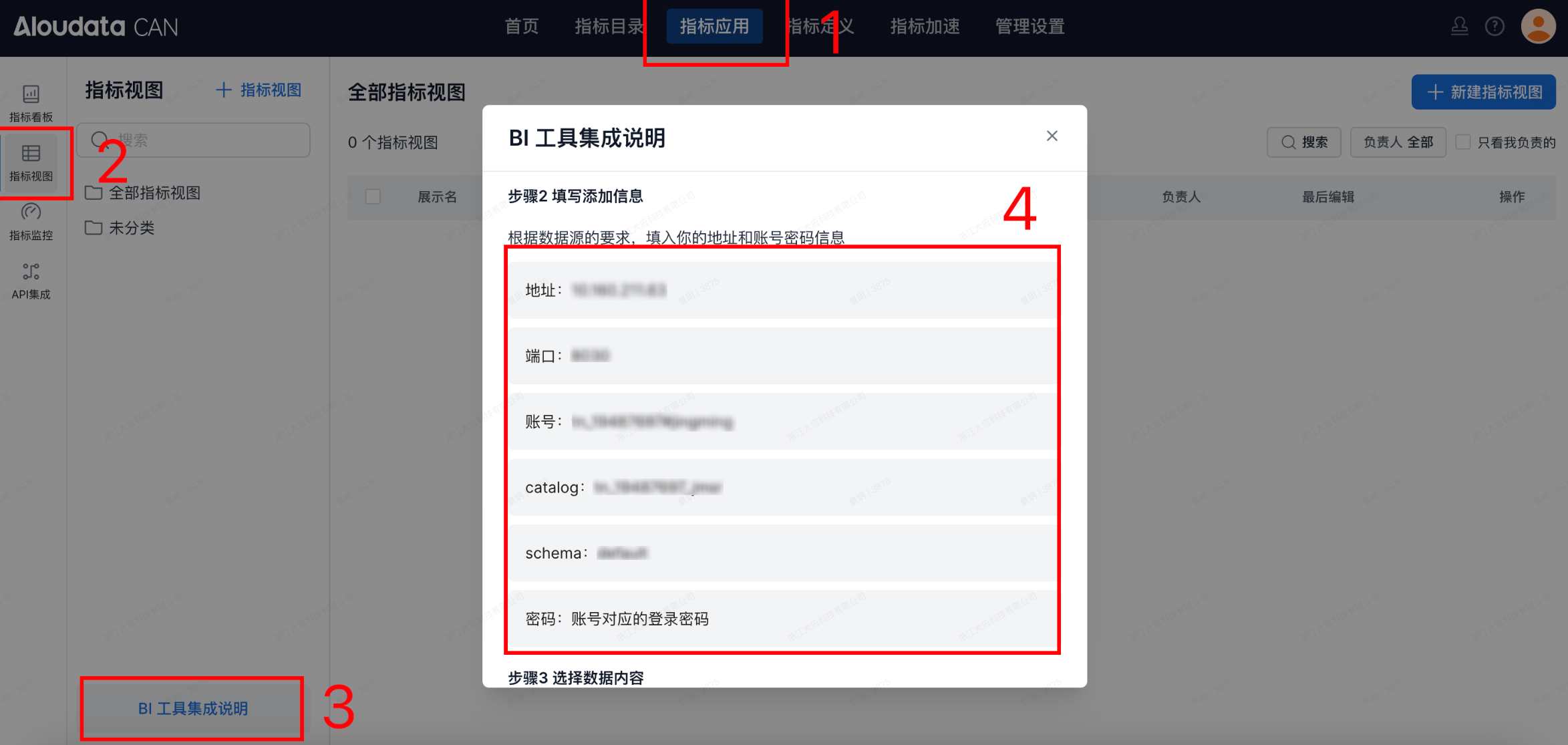
在 Aloudata CAN 中获取上述的配置信息:在 Aloudata CAN 中点击顶部导航栏指标应用,左侧选择指标视图,在指标视图界面左下角点击“BI 工具集成说明”可以获取到地址、端口、账号、catalog、shcema。如下图:
说明
数据库名称建议使用:catalog.schema。确保连接的 URL 格式为:地址:端口/catalog.schema。 密码为当前 ALoudata CAN 登录的账号的密码。
数据库查询
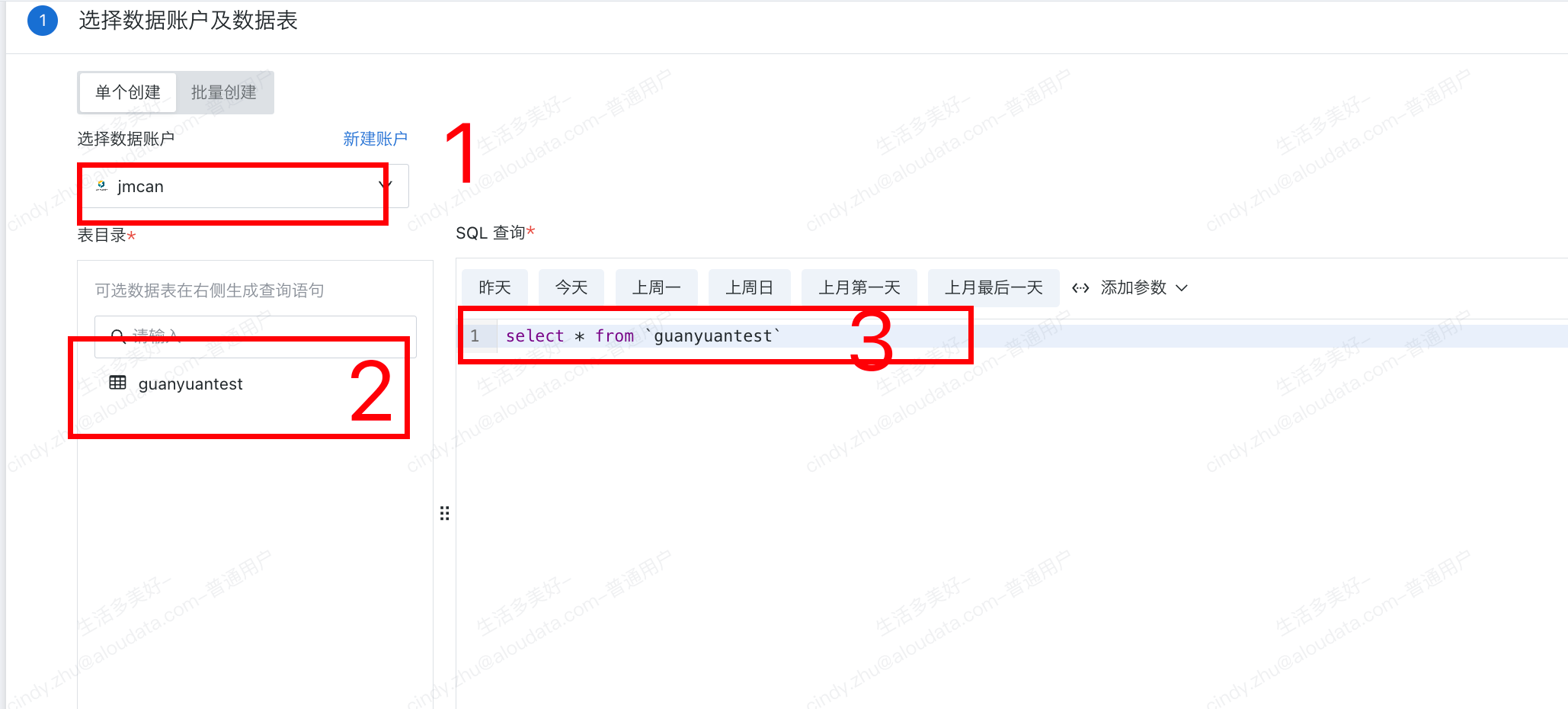
左侧为当前连接数据库中的数据表,选择数据表可快速输入SQL语句。您也可以根据自己的需要在中间“SQL 查询”区域填写查询语句。数据预览成功后,可进入到下一步。
注意
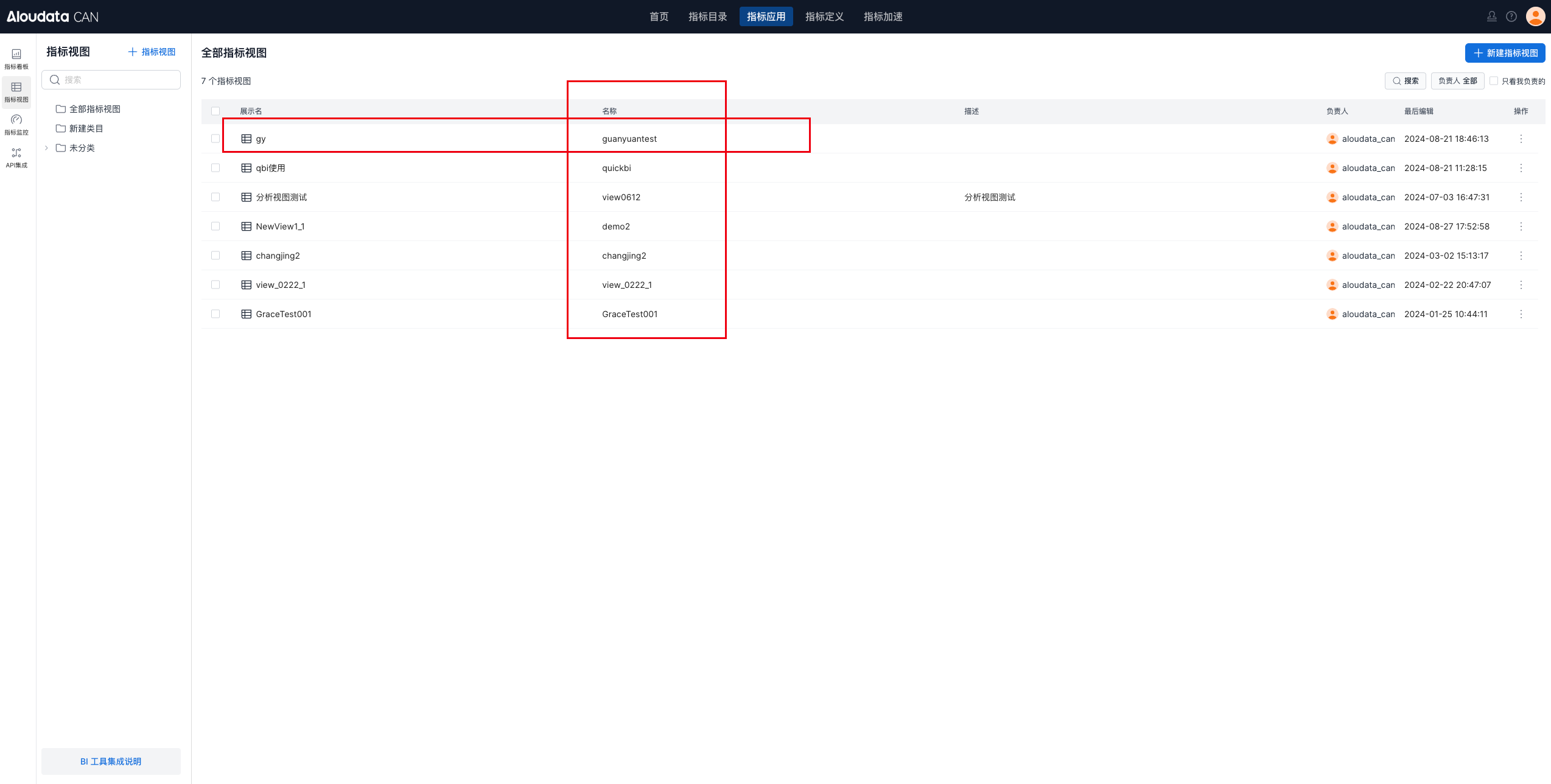
当前表目录获取到的表与指标视图列表中的名称一一对应。
需要注意的是只展示当前账号在 ALoudata CAN 中有使用权限的视图。如上图,账号只有名称为“guanyuantest”视图的使用权限。所以表目录列表只展示了 “guanyuantest”,若是有所有指标视图的权限则会在上图中展示所有指标视图。想要将更多的指标视图添加到观远 BI 中需要获取使用者权限或者管理者权限。
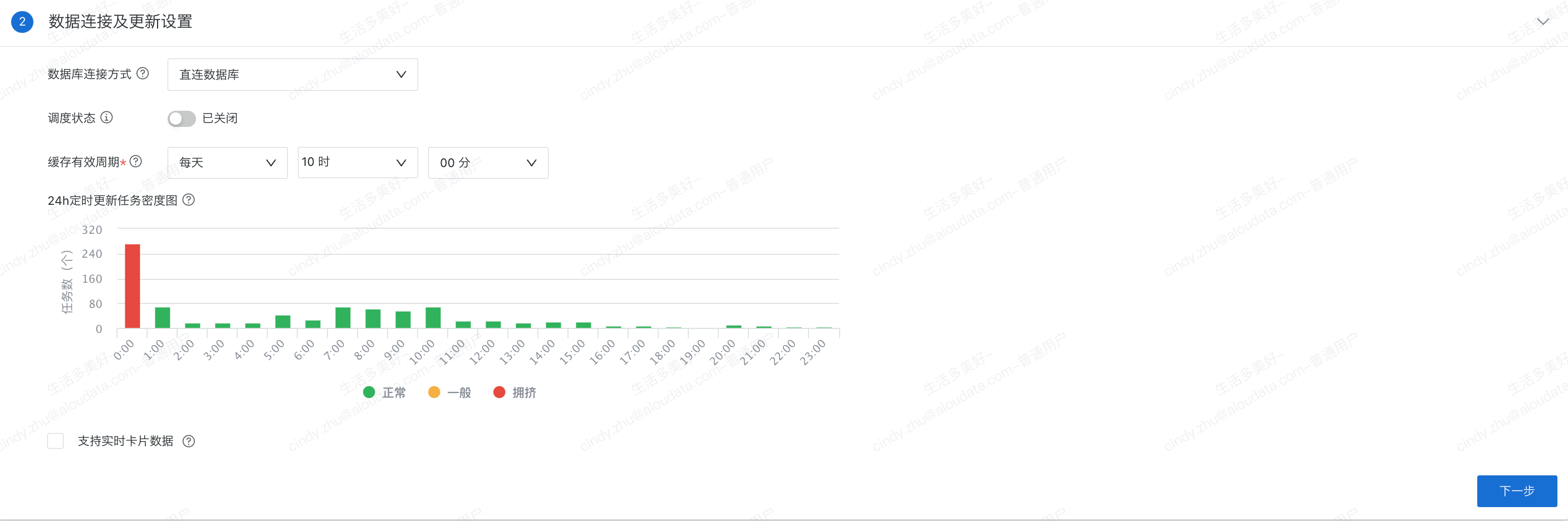
选择数据库连接方式与更新周期
点击数据库连接方式的选择框,选择“直连数据库”或“抽取”,并设置数据更新的周期,以及是否支持实时卡片数据。随后点击下一步。
确认数据集信息
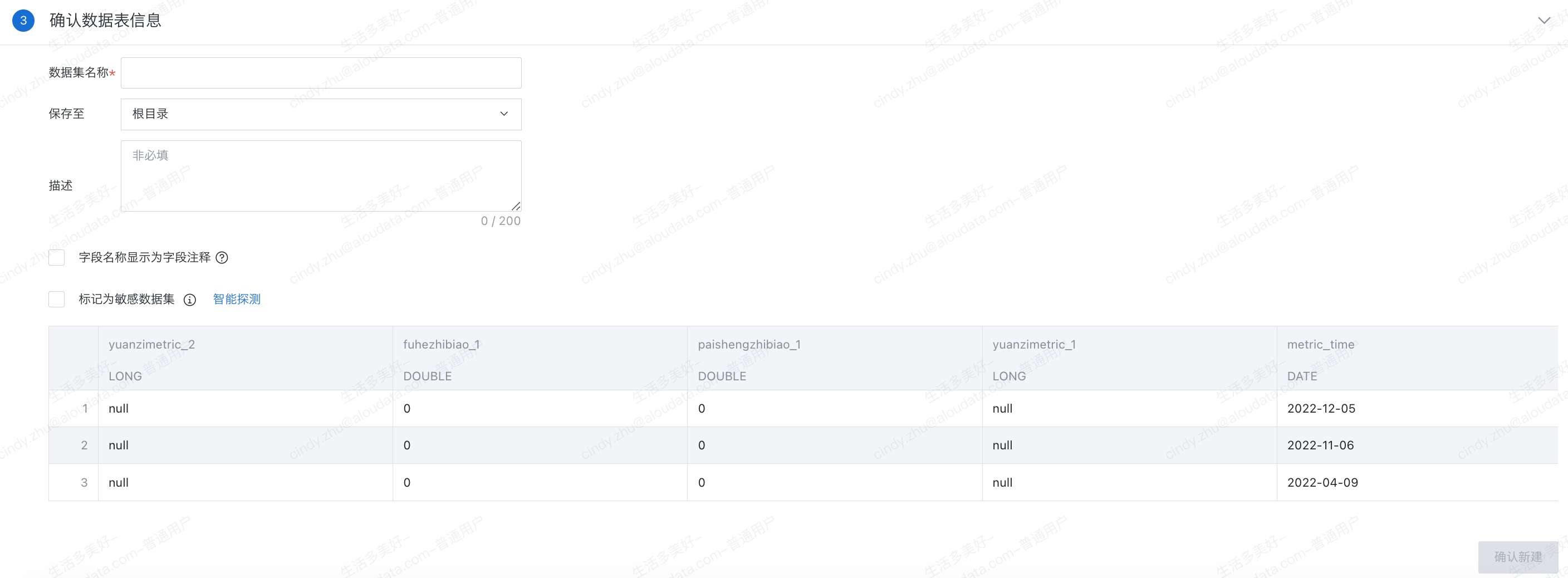
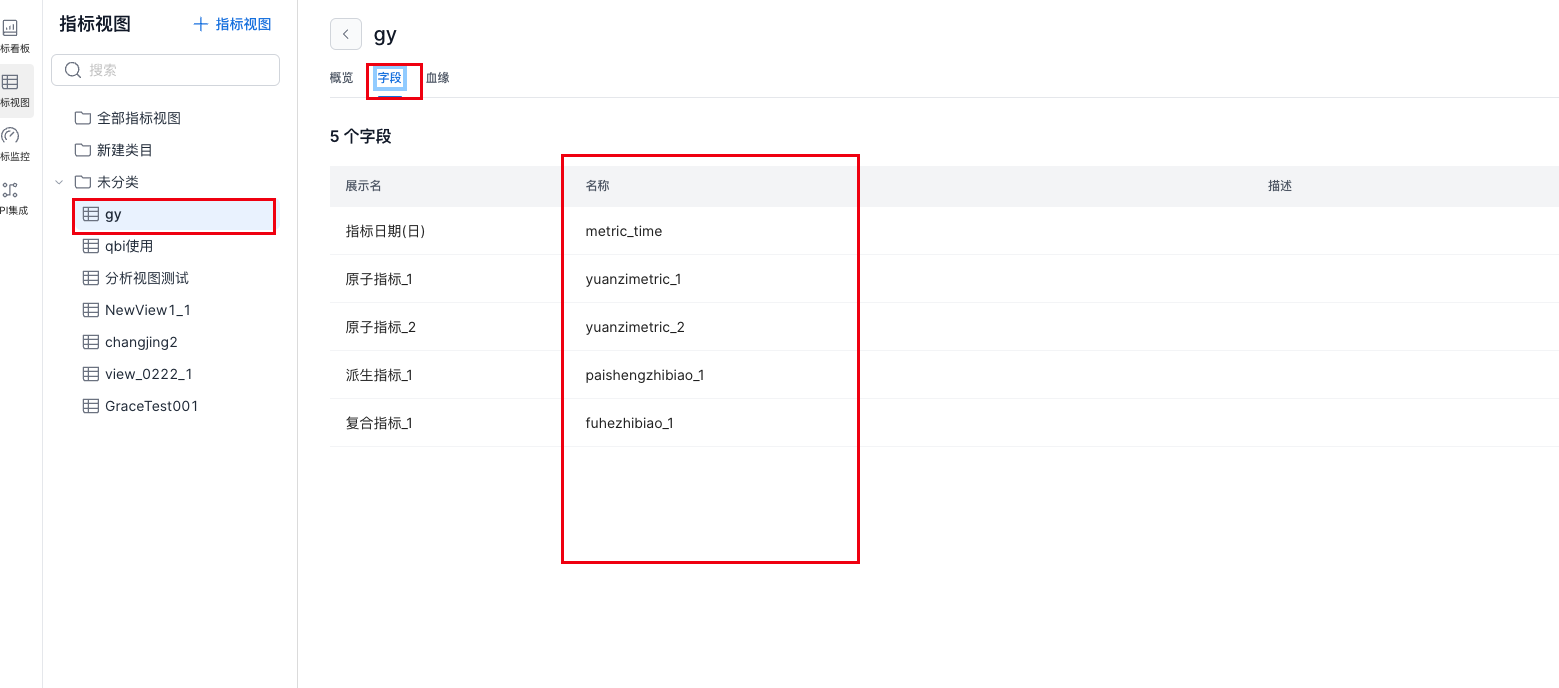
在确认表信息环节中。获取到的字段名称与指标视图中字段名称一一对应。
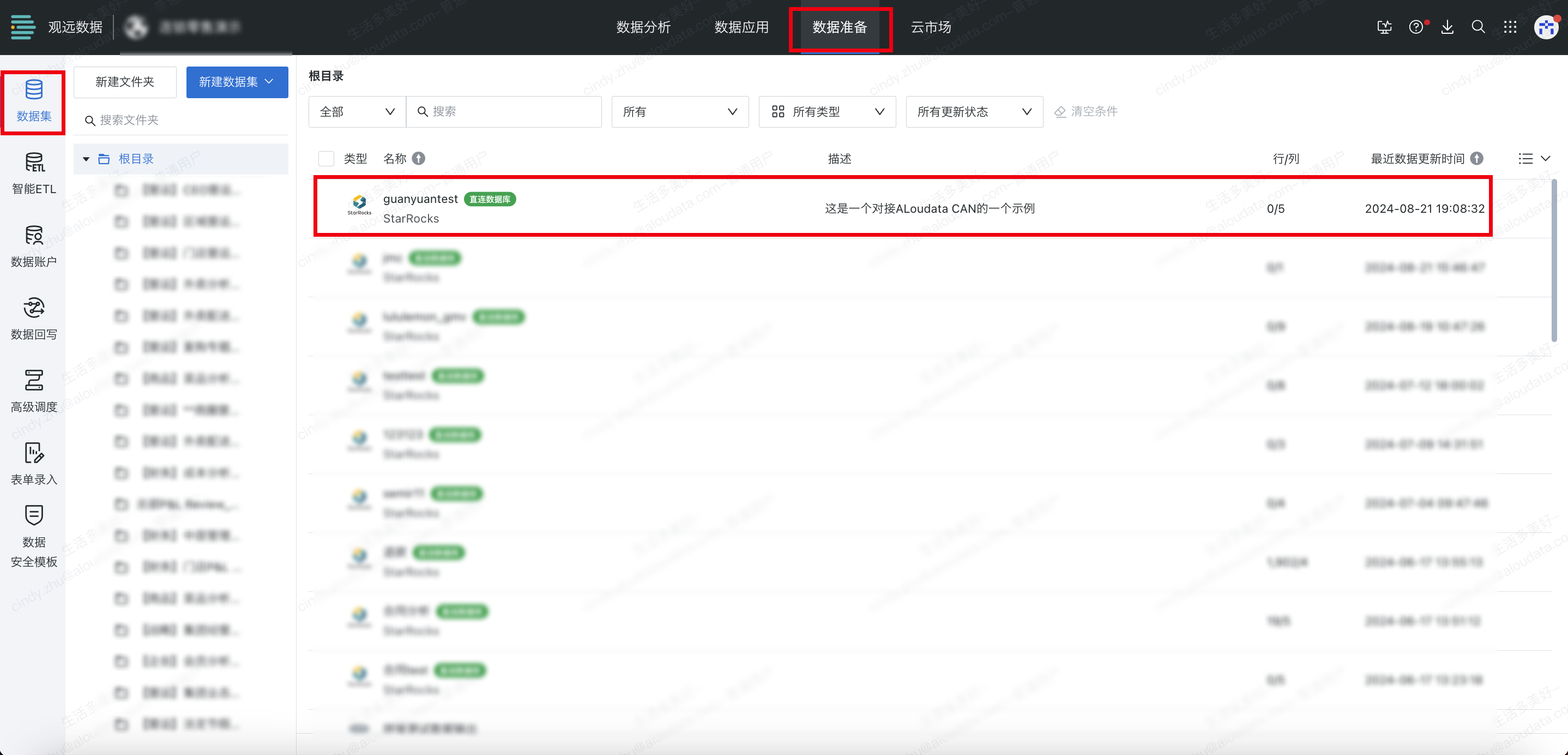
为您的数据集提供一个方便辨识的名字,以及指定保存位置。点击确认后,数据集创建成功,可以在“数据准备”-“数据集”中找到它
到此已完成观远 BI 对 ALoudata CAN 的对接,以及数据集的创建。您可以利用数据表进行数据可视化相关操作,更多操作指导请参见观远 BI 官方文档。