角色管理
概述
角色管理用于为用户配置两类权限:
- 功能角色:控制用户能否看见菜单、页面元素和具体操作,例如新建、管理或下载数据。
- 资源角色:控制用户在指标、维度、数据集、类目等资源上的可执行操作。
进入 管理设置 → 用户角色 → 角色,即可看到「功能角色」和「资源角色」两个页签。
适用对象
本文面向拥有“管理角色”权限的租户管理员。功能角色与资源角色需要配合配置:功能角色决定是否能进入功能和使用操作入口,资源角色决定能否对具体资源执行对应操作。
功能角色
功能角色列表展示角色名称、角色类型、角色描述、关联用户数、状态和创建时间。可使用右上角搜索框按角色名称查找。
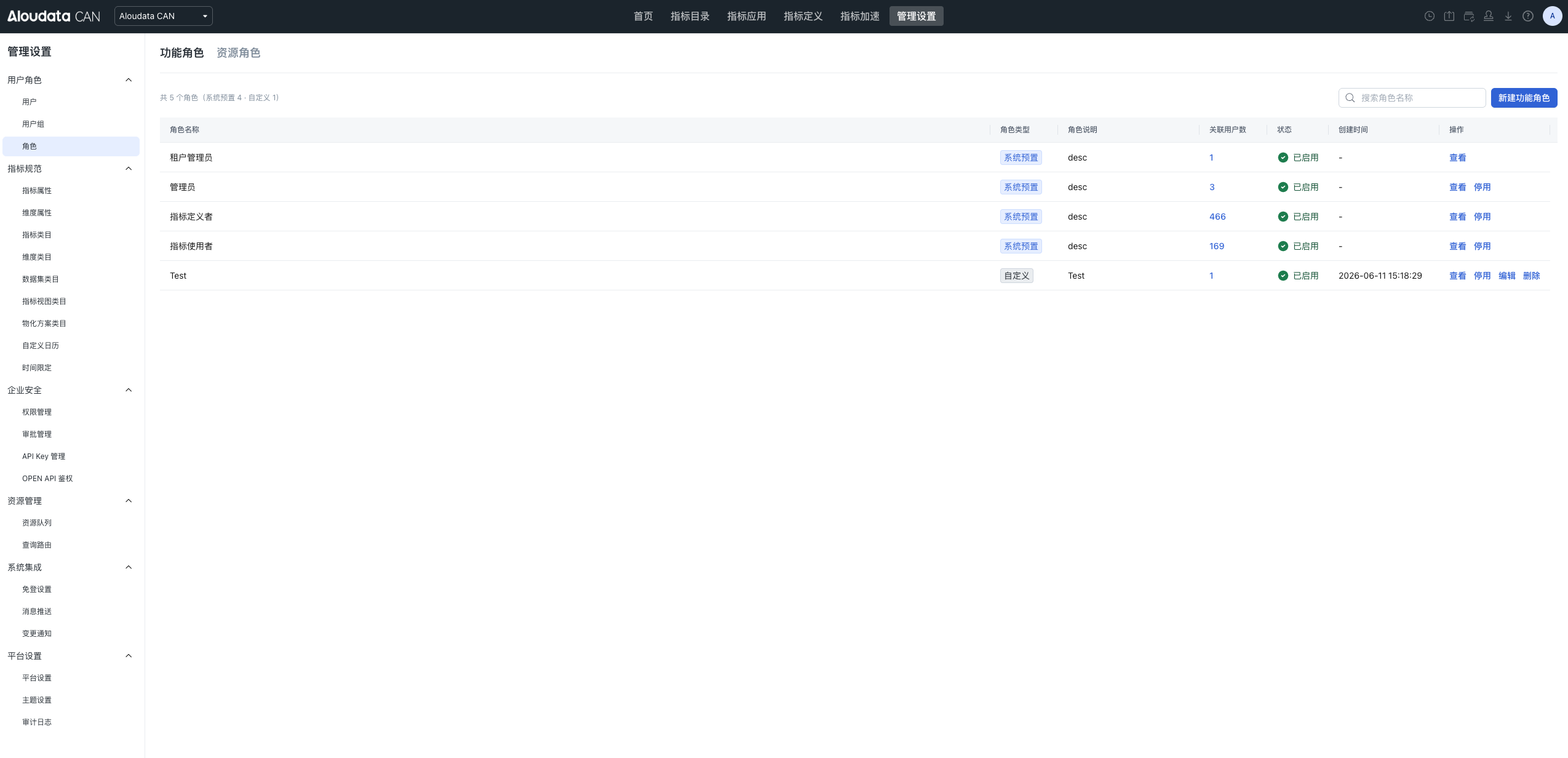
查看和维护角色
在目标角色右侧选择相应操作:
| 操作 | 说明 |
|---|---|
| 查看 | 查看角色的基本信息和已配置的功能权限。 |
| 关联用户数 | 点击数字可查看使用该角色的用户,并按用户名称或账号搜索。 |
| 启用 / 停用 | 控制角色是否生效。停用前需确保该角色未关联任何用户。 |
| 编辑 | 修改自定义角色的名称、描述和权限。 |
| 删除 | 删除不再使用的自定义角色;删除后不可恢复。 |
系统角色和关联用户限制
- 系统预置角色只支持查看和按页面提供的状态操作,不能编辑或删除。
- 「租户管理员」不能启用或停用。
- 角色仍有关联用户时,系统不允许停用或删除。请先在用户管理中为这些用户分配其他角色,再回到本页操作。
新建功能角色
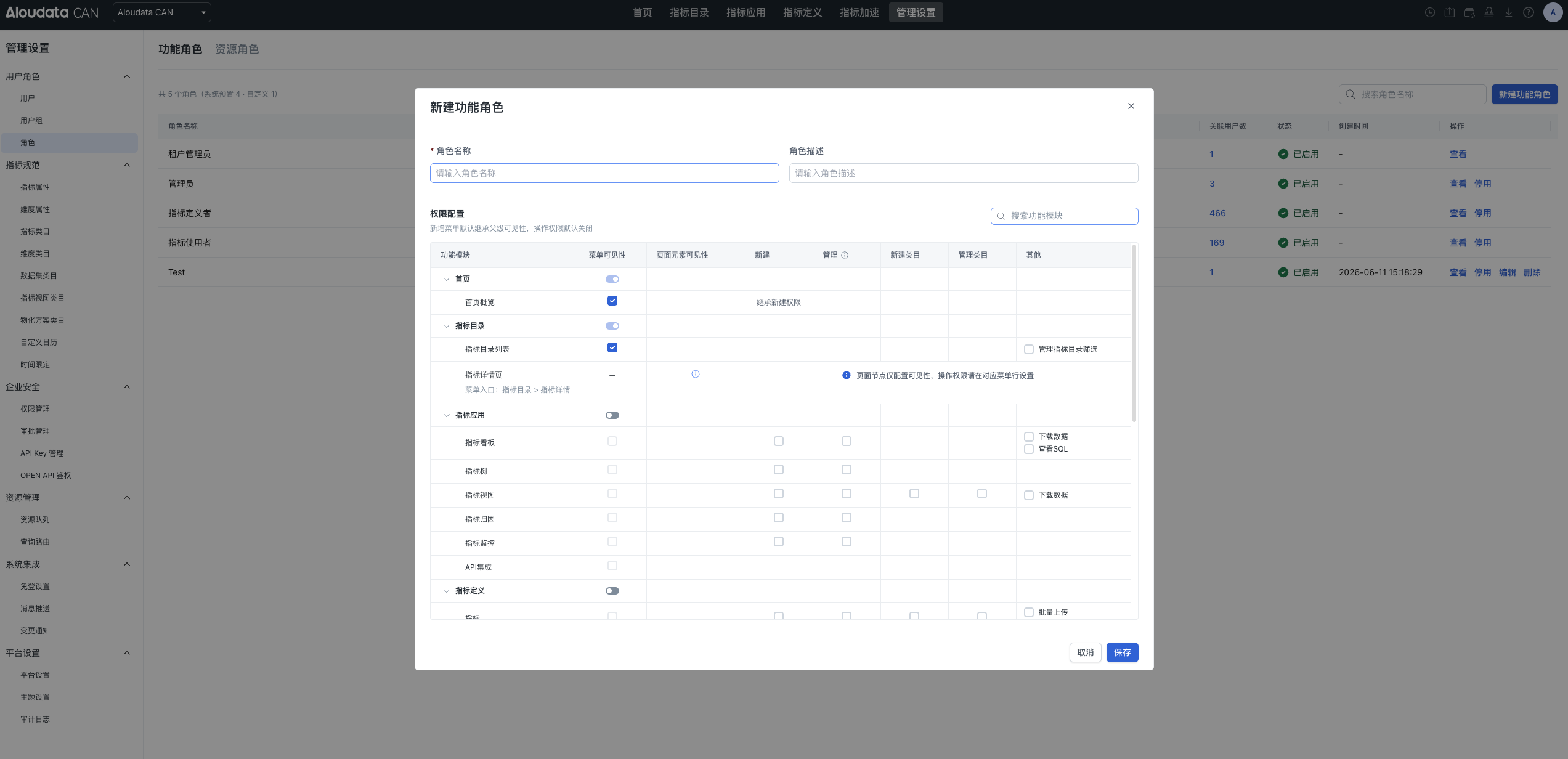
- 在「功能角色」页签右上角单击 新建功能角色。
- 输入角色名称(必填,最多 50 个字符);可选填角色描述(最多 200 个字符)。
- 在「权限配置」中按业务职责勾选菜单、页面元素和操作权限。
- 单击 保存。若权限树不满足层级规则,系统会提示调整后再保存。
权限矩阵说明
权限矩阵按功能模块的菜单层级展示。可通过搜索框筛选功能模块,再按列配置权限。
| 权限列 | 用途 |
|---|---|
| 菜单可见性 | 控制菜单或模块是否对该角色可见。上层菜单通常使用开关,子级菜单使用复选框。 |
| 页面元素可见性 | 控制详情页 Tab 等页面内元素是否显示。页面节点只配置可见性,具体操作应在对应菜单行设置。 |
| 新建 | 允许在对应模块新建内容。勾选后会同步勾选“管理”。 |
| 管理 | 显示编辑、删除等管理操作入口。要操作具体指标、维度等资源,还需要单独授予相应的资源角色。 |
| 新建类目 / 管理类目 | 控制类目下的创建与管理;勾选“新建类目”会同步勾选“管理类目”。 |
| 其他 | 配置下载数据、查看 SQL 等模块特有操作。 |
勾选规则
- 勾选任一操作权限时,系统会自动勾选当前菜单及所有上级菜单的可见性。
- 关闭某个菜单的可见性时,系统会同时清除其下级菜单、页面元素和操作权限。
- 取消“新建”会同步取消“管理”;取消“新建类目”会同步取消“管理类目”。
- 勾选子级页面元素时,系统会自动保留其上级元素的可见性;取消父级元素会清除其下级元素。
- 已勾选的父级菜单必须至少保留一个已勾选的子菜单,否则不能保存。
- 部分平台必需的菜单或权限点为固定勾选状态,以页面实际显示为准。
配置建议
从最小权限开始配置。先仅开放用户完成工作所需的菜单和查看权限,再根据职责补充新建、管理、下载或查看 SQL 等操作权限。
资源角色
资源角色按资源或类目类型统一管理已有角色,例如指标、维度、数据集、数据源、指标视图和指标看板。使用搜索框可按资源或类目名称筛选。
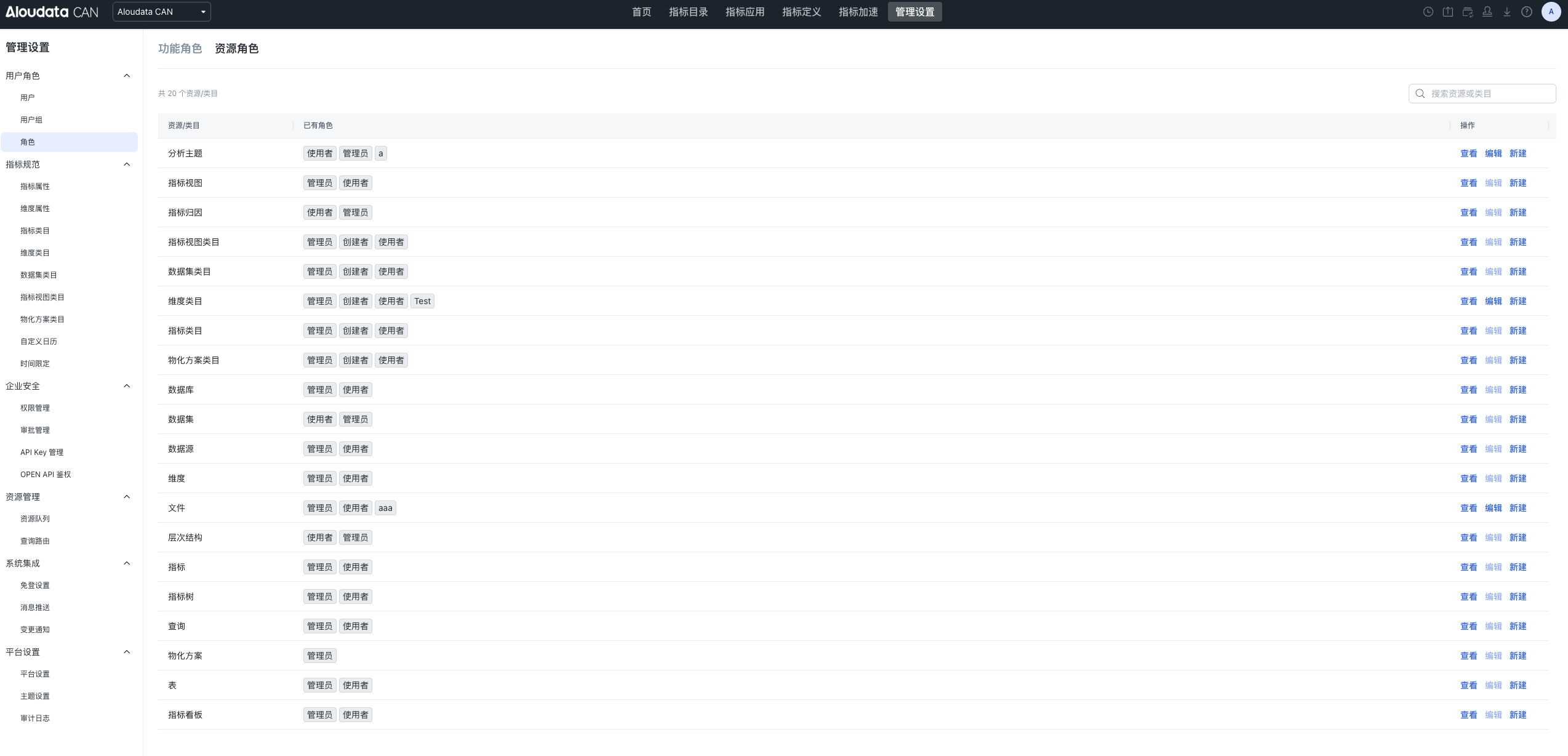
查看、新建和编辑
| 操作 | 说明 |
|---|---|
| 查看 | 查看该资源或类目下的预置角色和自定义角色,以及各角色的权限。 |
| 新建 | 为当前资源类型新建自定义角色,填写角色名称和可选描述后,从该资源支持的操作中选择权限。 |
| 编辑 | 在权限矩阵中修改自定义角色的名称、描述和已勾选操作;可删除自定义角色。 |
资源角色限制
系统预置的资源角色为只读,不能编辑或删除。若一个资源或类目下没有自定义角色,“编辑”入口会禁用;可先通过“新建”创建自定义资源角色。
配置后的检查
- 确认功能角色已启用,并已分配给目标用户。
- 对需要访问具体资源的用户,同时授予对应资源角色。
- 使用目标用户账号验证菜单、页面元素和操作入口是否符合预期。
- 角色需要停用或删除时,先检查关联用户数并完成角色迁移。