飞书应用推送
本文将指导您如何在 Aloudata CAN 中使用 飞书应用 实现消息推送功能,包括应用配置、推送绑定、模板自定义说明。
1. 使用场景
-
指标监控告警消息推送:当指标超出预警阈值时,自动发送飞书消息通知。
-
指标加速任务告警推送:加速任务失败、延迟、成功后推送。
-
审批消息推送:当有新的审批申请时,自动同步到飞书消息。
💡 提示:消息推送至个人时,系统将使用用户的 账号(account) 作为参数匹配飞书联系人(user_id)。
2. 前置条件
使用飞书消息推送前,请确保已经在平台中集成飞书。配置详情见:飞书集成
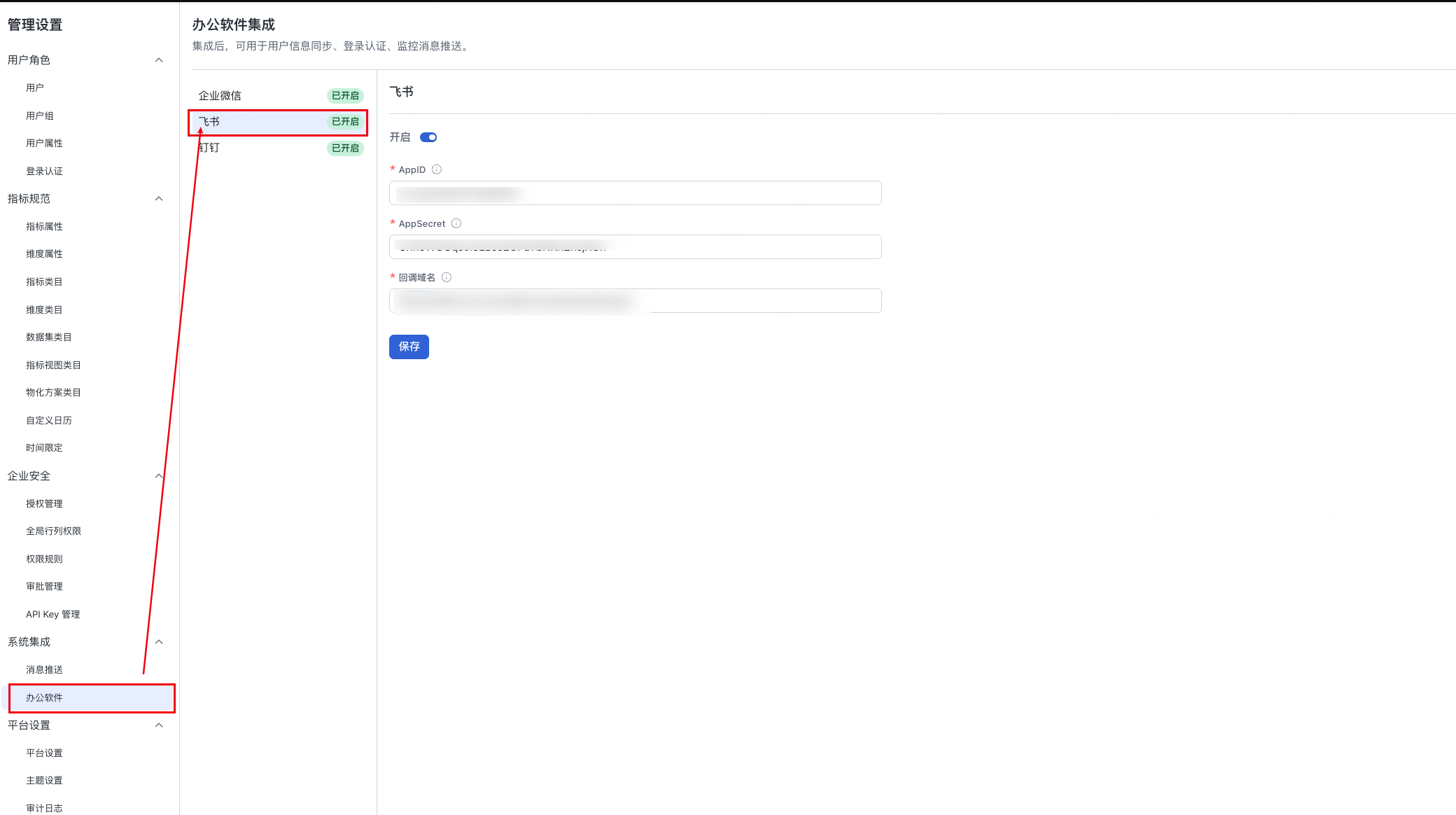
确保飞书应用有发送消息、消息加急等权限。
3. 消息推送配置
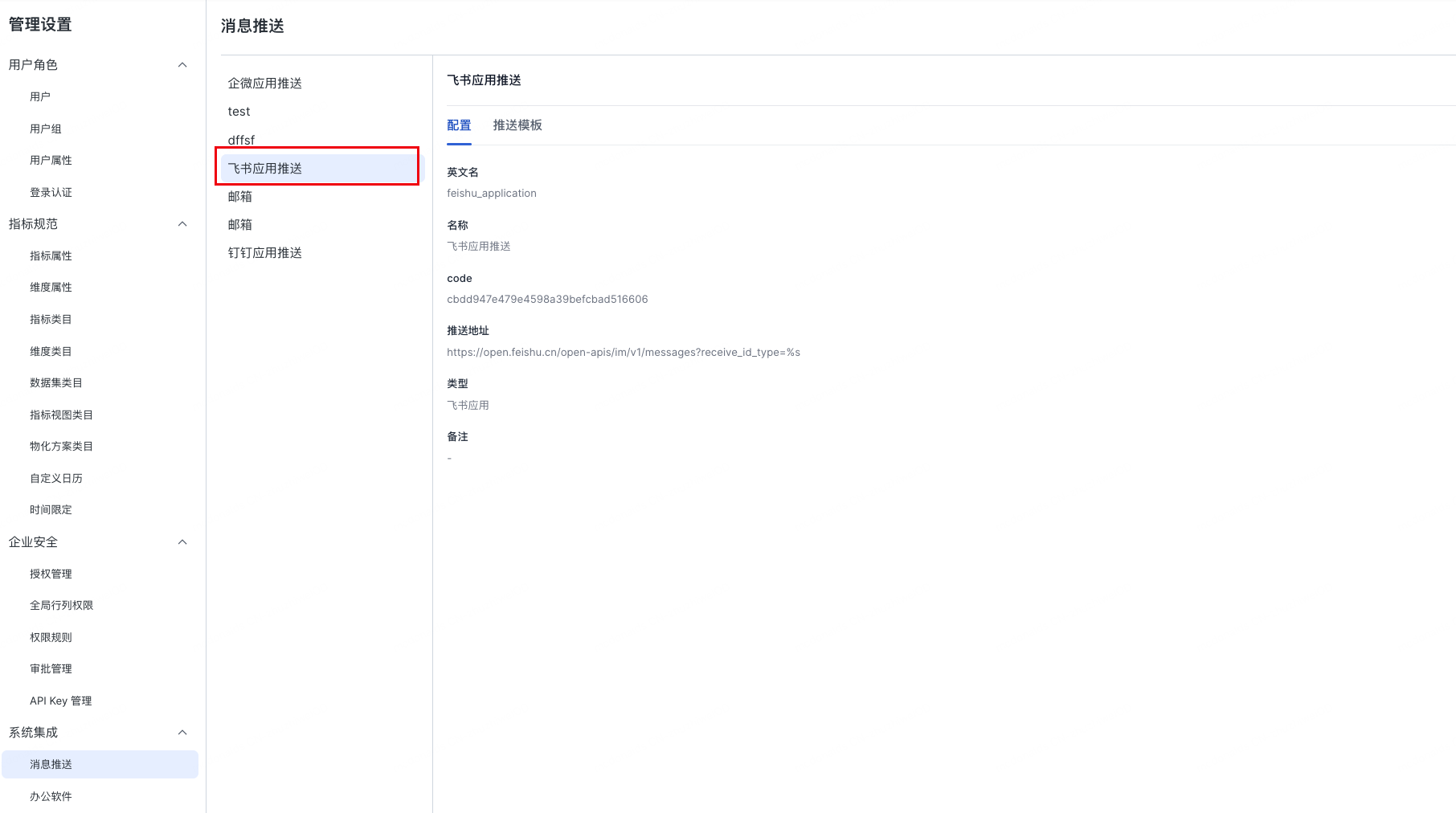
完成飞书应用集成后,在 Aloudata CAN 平台的 消息推送配置页 中,将自动新增一条 飞书应用 的配置项。
用户可根据不同业务场景,选择飞书推送作为消息通知渠道:
4. 消息模板配置
系统提供了多种 默认模板,支持 Markdown 格式及变量替换。
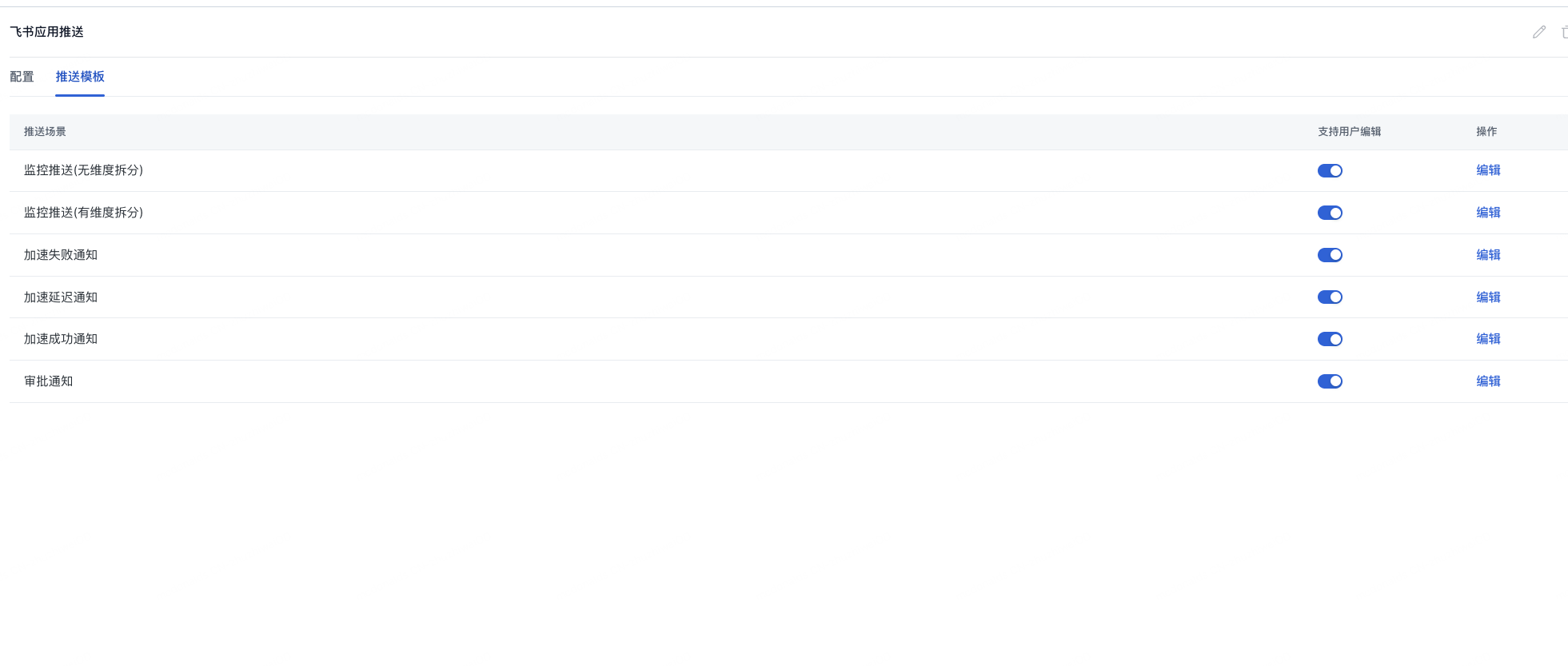
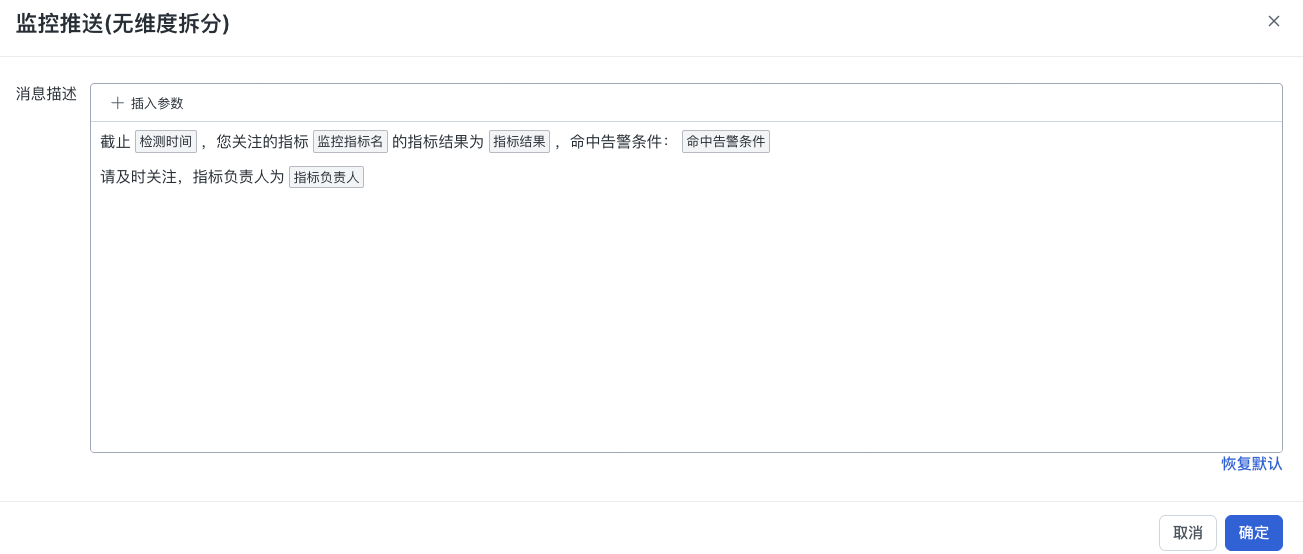
模板内容可根据业务场景进行自定义,可以根据实际需要插入系统提供的默认参数:例如:
5. 推送渠道
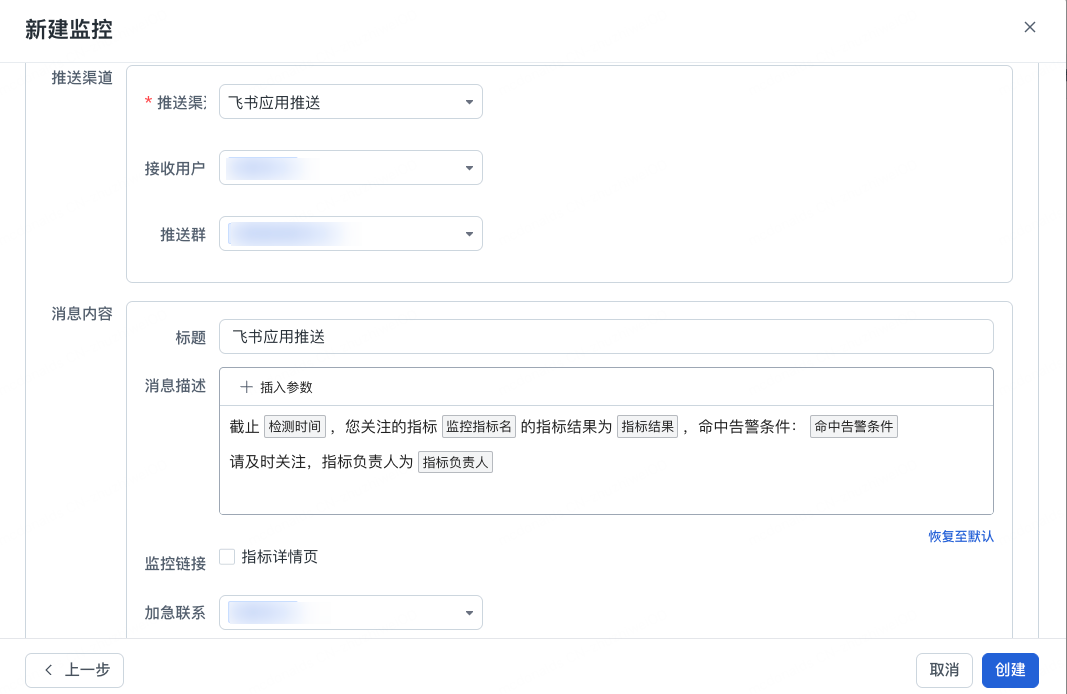
5.1 详细配置项说明
5.1.1. 推送渠道
从下拉菜单中选择“飞书应用推送”。这表示告警消息将通过集成的飞书应用账号发送。
** 5.1.2. 接收用户 & 推送群**
****这两个选项用于精确指定告警消息的接收方。
接收用户:指定需要接收告警的个人。可以多选。
推送群:指定需要接收告警的群聊。可以多选。
** 5.1.3 消息内容**
- ****标题
您可以修改此标题,使其更具业务意义,例如“【生产环境】订单服务异常告警”。
-
消息描述
-
说明:告警消息的正文,详细描述告警信息。系统提供了一个包含变量的模板
-
操作指引:
-
您可以直接在文本框中编辑描述。
点击描述框上方的 “+ 插入参数” 按钮,可以查看并插入更多可用的系统变量,以丰富消息内容。
** 5.1.4. 附加功能配置**
- ****监控链接
-
配置项名称:监控链接
-
说明:此选项决定是否在飞书告警消息中附带一个直接跳转到指标详情页的链接。勾选后,用户点击链接即可快速查看该指标的详细历史数据、图表和分析界面,便于快速定位问题。
-
加急联系
在下拉框中选择需要加推联系的联系人。
** 5.1.5. 操作按钮**
****配置完成后,使用界面右下角的按钮进行最终操作:
-
上一步:返回上一个配置步骤。
-
取消:放弃当前所有配置,不创建监控。
-
创建:确认所有配置信息无误后,点击此按钮正式创建该监控。创建成功后,监控将立即生效。
6. 推送效果:
飞书消息将以卡片形式展示:
