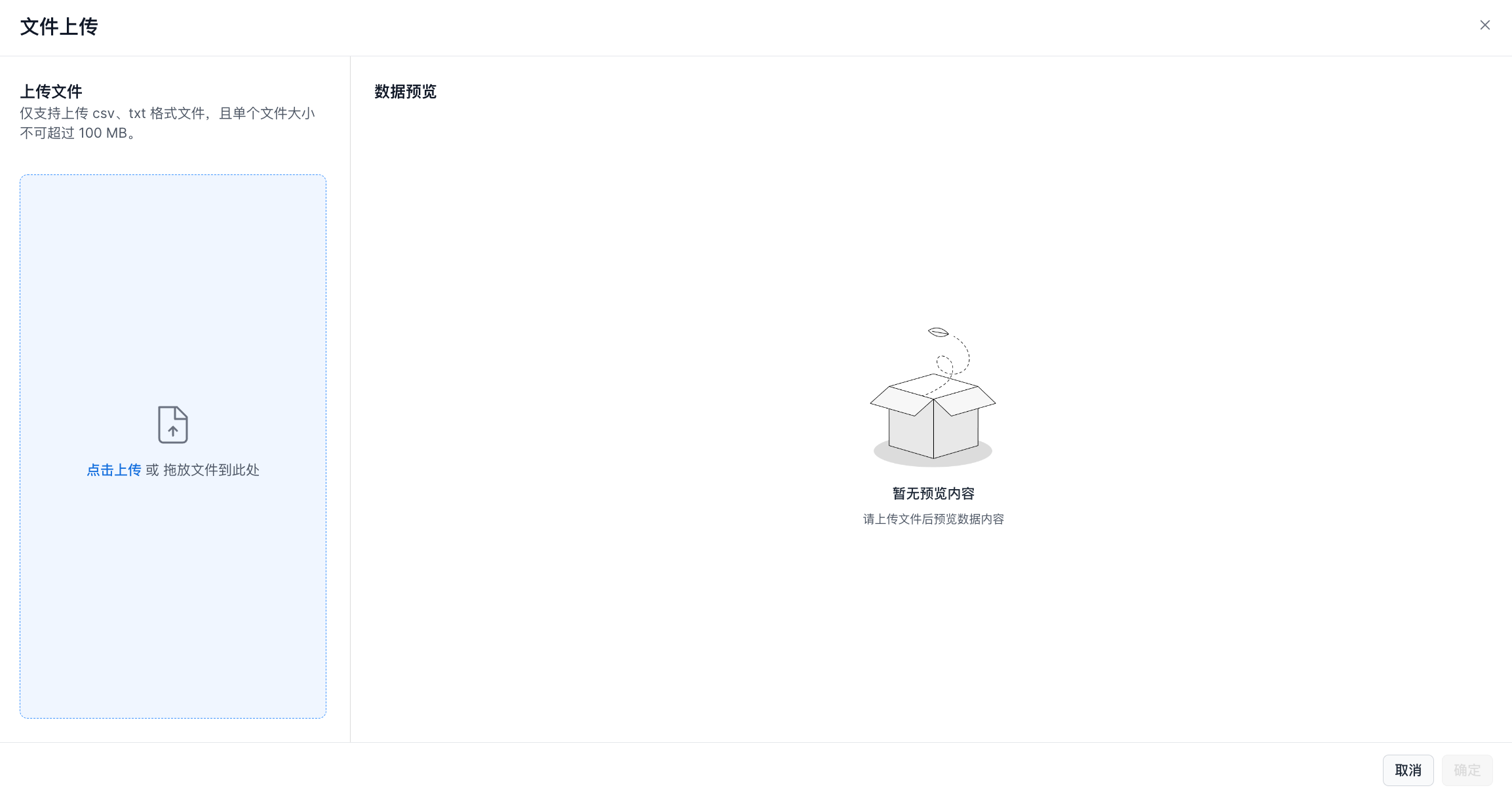
本章节将指导您如何将本地文件上传导入到指标平台中,当前仅支持 csv、text 文件类型,excel 文件类型暂不支持。
文件上传
上传入口
在顶部导航栏选择指标定义->页面左侧导航栏数据源。数据源列表中点击文件上传,在文件上传列表界面右上角点击文件上传
格式说明
-
支持上传文件类型为 csv 和 text 类型
-
编码格式:支持 utf-8 和 gbk
-
分隔符:支持逗号(,)、竖线(|)、制表符(tab)、空格、分号(;)
操作步骤
-
在文件上传窗口中点击“点击上传或者拖放文件到此处”。在弹窗中选择本地文件。
-
按照下图红框中的内容,选择对应的分隔符,编码格式以及首行是否作为字段展示名。该页面可以进行数据预览
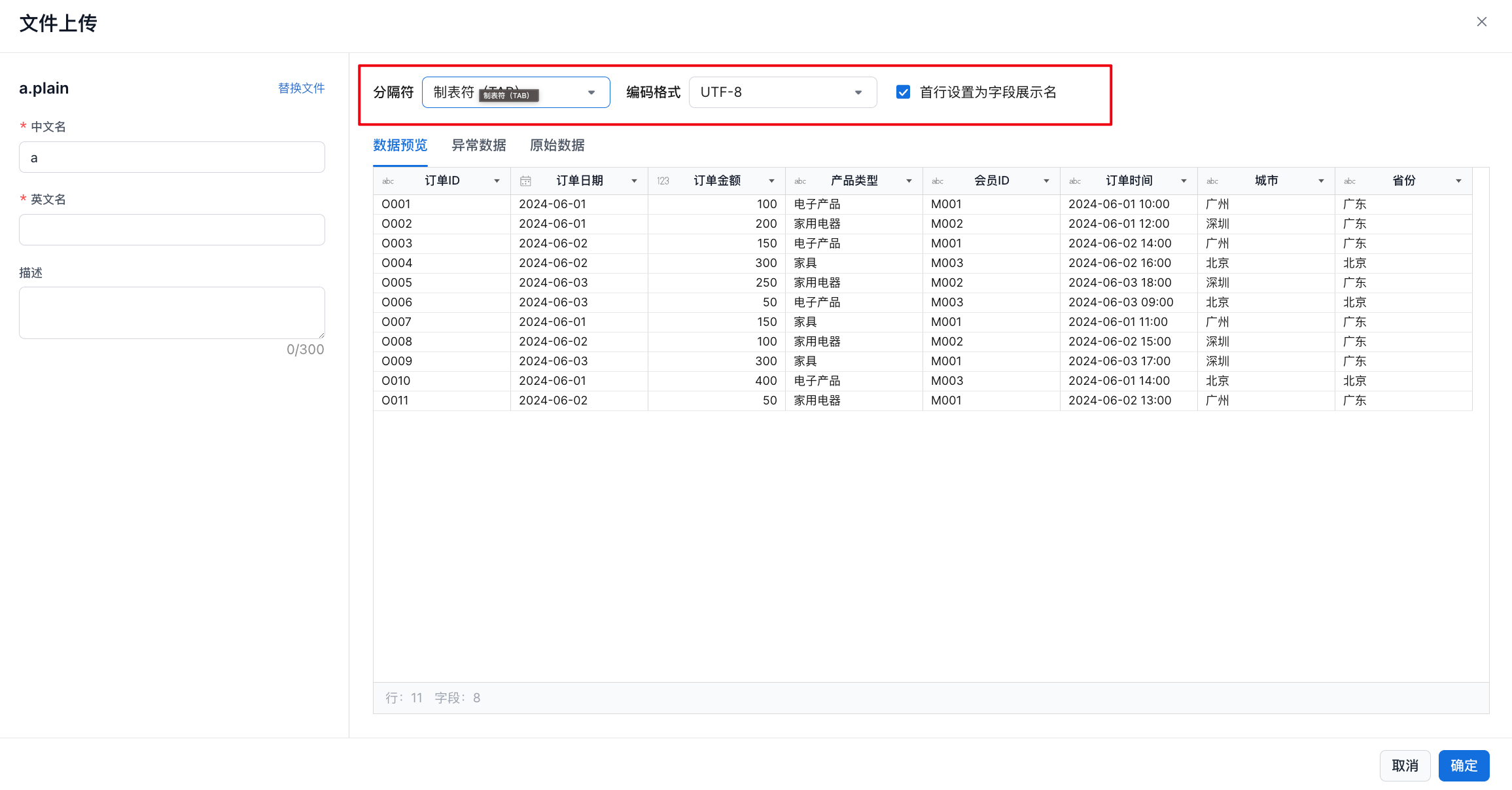
- 完成中文名、英文名、描述信息填写,点击确定完成上传。之后会在列表中看到上传的文件
文件上传列表
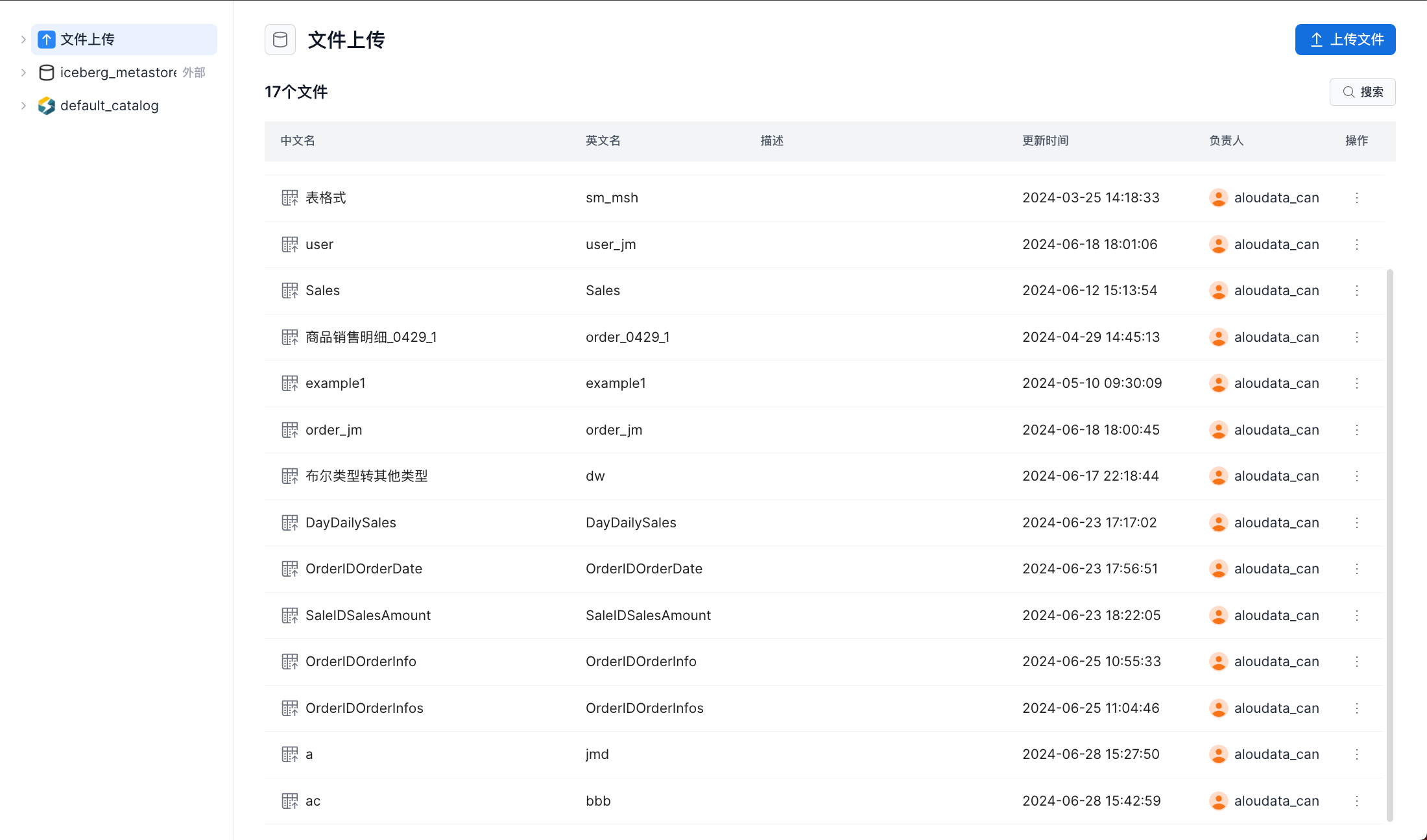
数据源模块中新增文件上传模块,点击该模块直接展示文件列表。
| 字段 | 说明 |
|---|---|
| 中文名 | 文件的中文名 |
| 英文名 | 文件在数据库中创建表的英文名 |
| 描述 | 文件的描述信息,该信息不需要写到数据库中 |
| 更新时间 | 文件的更新时间,取表的更新时间。 - 追加文件时会更新 - 删除文件时会更新 |
| 负责人 | 创建文件上传的用户 |
有权访问该模块的用户,能看到全部的文件列表。在创建数据集的过程中,该列表只显示有使用权限的文件。
文件详情
在文件列表中点击文件名称,进入到文件的详情页面
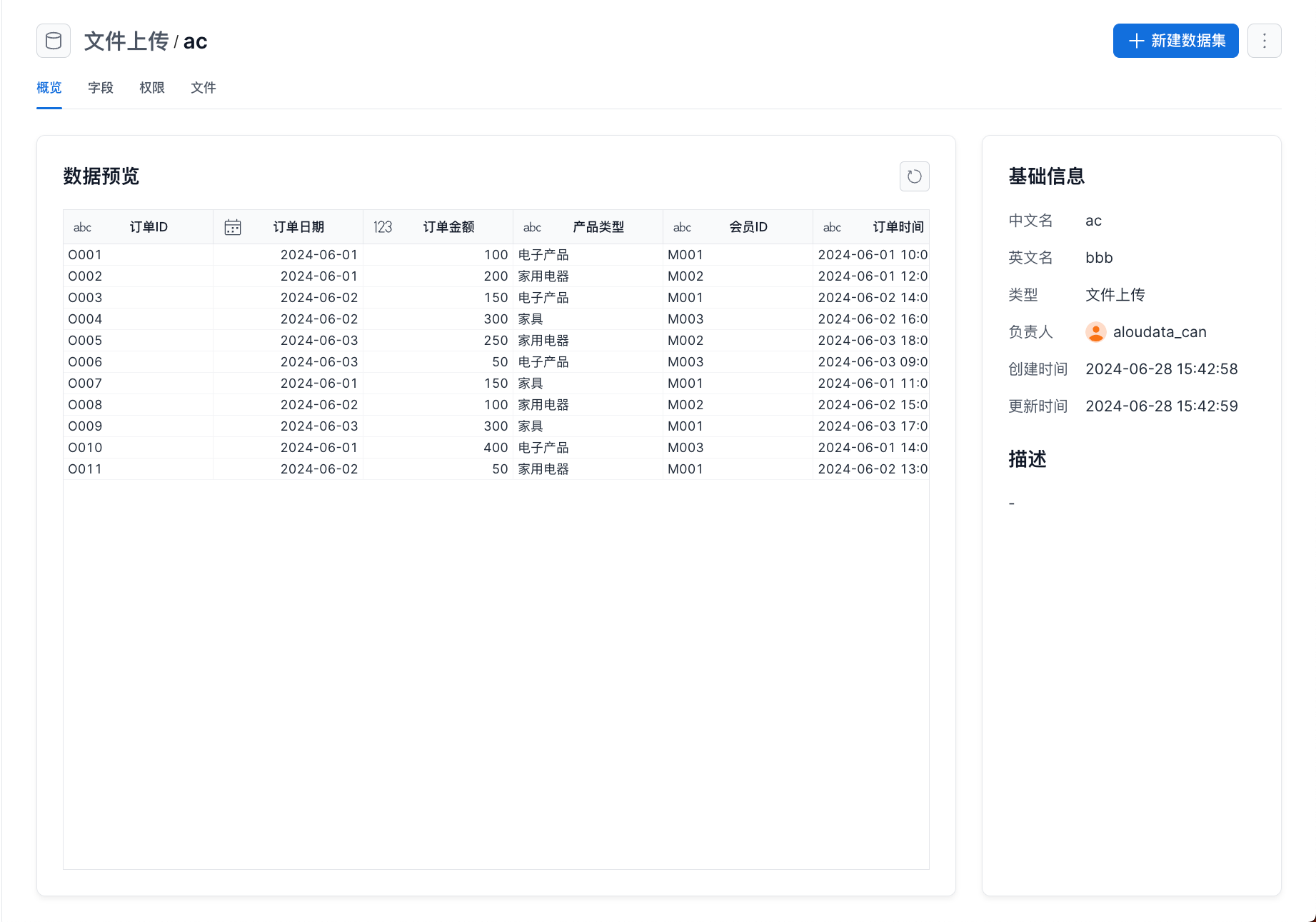
| tab 页面 | 说明 |
|---|---|
| 概览 | 数据预览:如果用户没有该文件的使用权限,则无法查看数据预览中的数据内容 |
| 字段 | 展示上传文件的字段列表: - 字段展示名,数据类型 |
| 文件 |  可以查看文件列表 可以查看文件列表 |
| 权限 | - 管理员:可以追加/删除文件,修改文件的中文名、描述 - 使用者:可以使用该文件的表创建数据集 |
追加文件
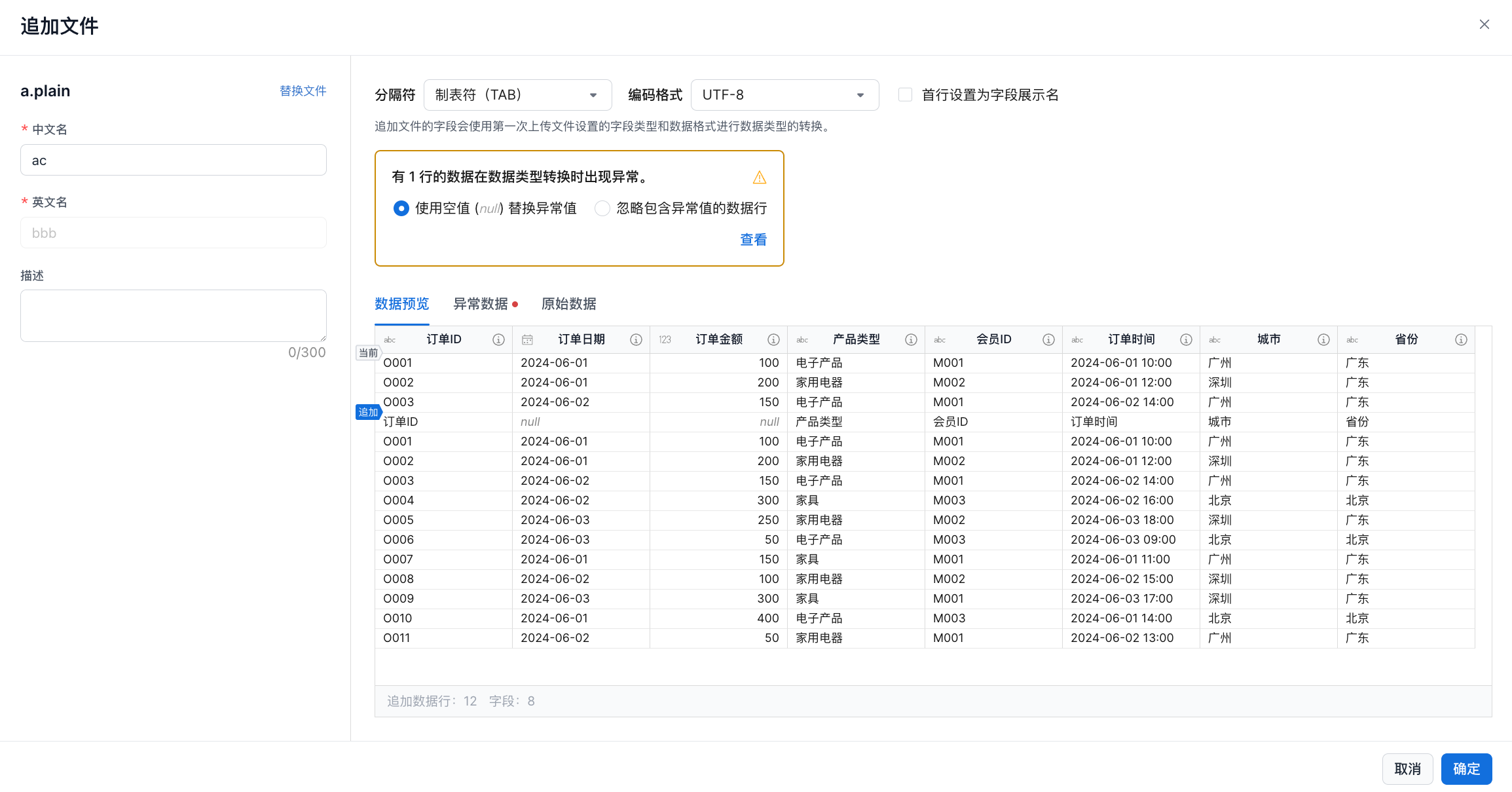
在文件详情界面中,选择文件,在该页面中点击追加文件。在弹窗中选择需要上传的文件。
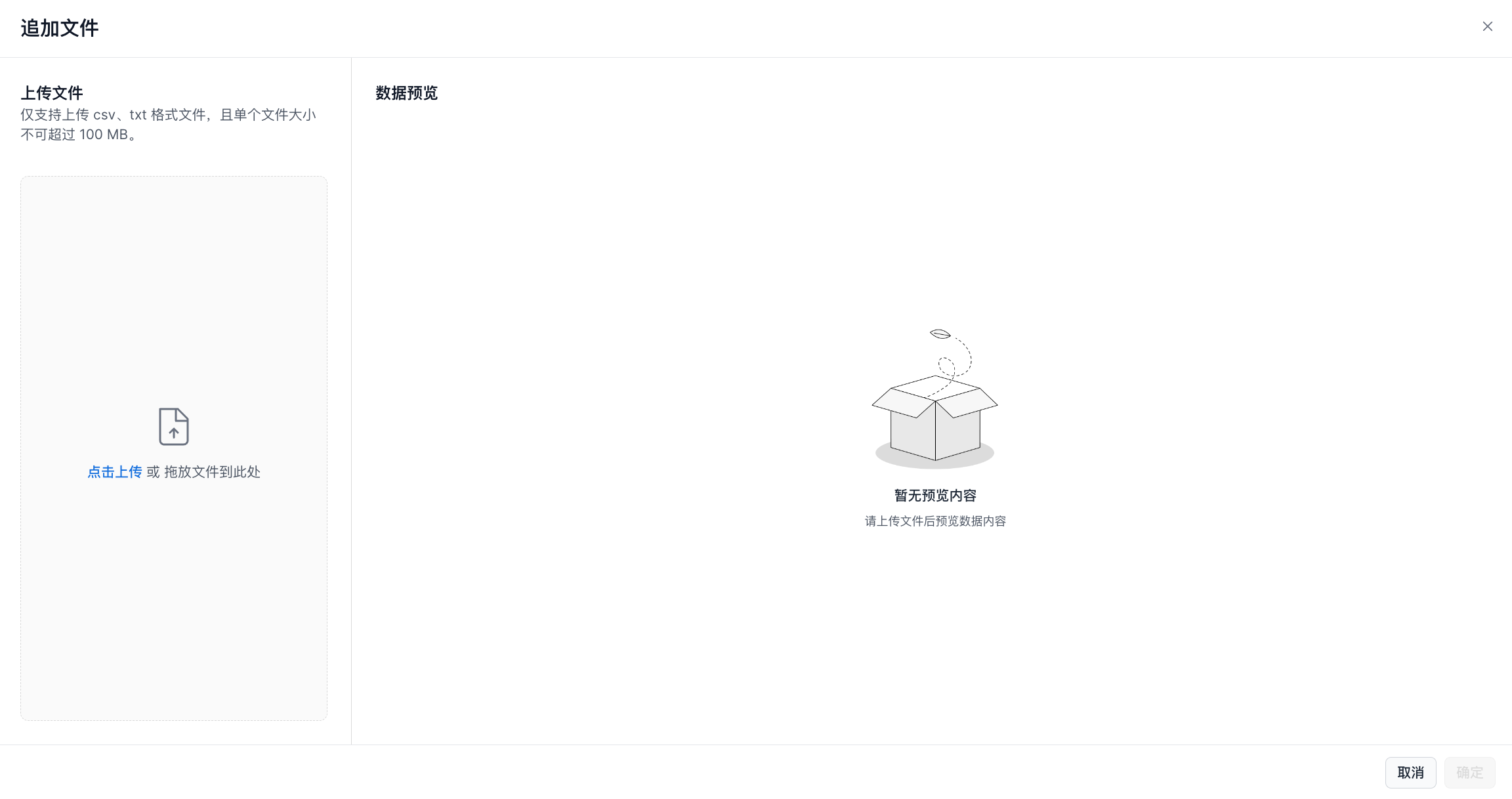
添加追加文件后,可以再次修改中文名,分隔符以及编码格式。只对当前追加的文件生效。根据需要勾选“首行设置为字段展示名”