LDAP认证配置
一、功能介绍
本产品支持集成 LDAP(轻量级目录访问协议 )登录认证,可通过配置 LDAP 相关参数,实现基于 LDAP 服务器的用户身份验证,便于企业统一管理用户登录权限,提升系统安全性与用户管理效率 。
二、操作步骤
-
进入 LDAP 认证设置界面
在顶部导航栏选择-管理设置。依次在 用户角色->登录认证->LDAP 认证:

-
填写 LDAP 核心配置参数
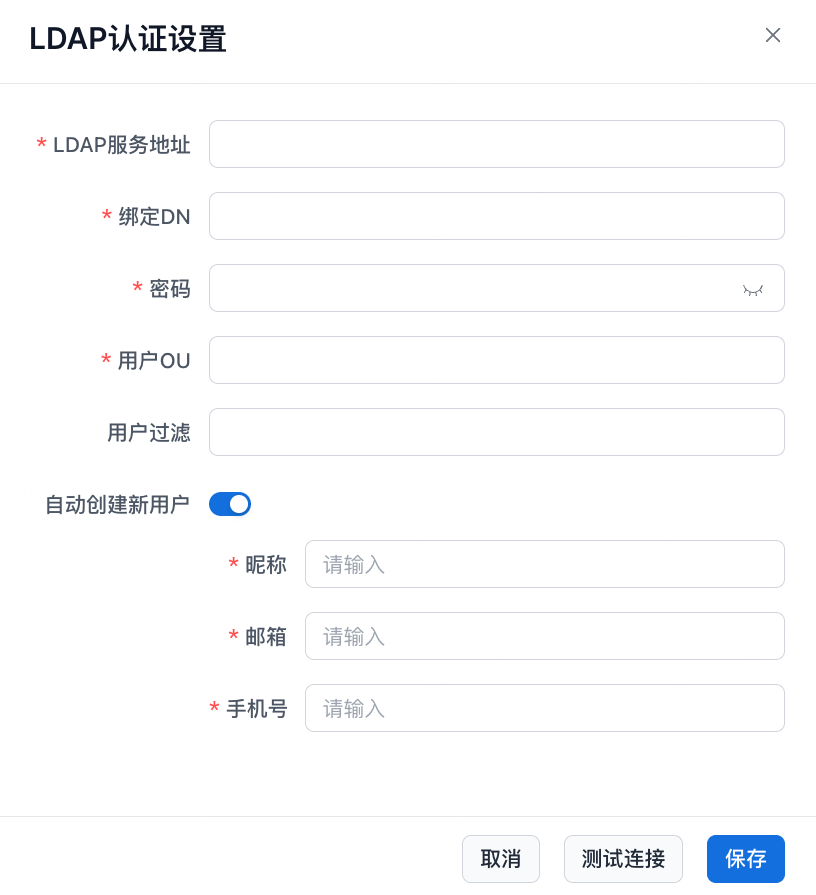
| 配置项 | 说明 | 示例 |
|---|---|---|
| *LDAP 服务地址 | 填写 LDAP 服务器的访问地址,格式通常为 ldap://[服务器IP或域名]:[端口],用于产品与 LDAP 服务器建立连接 |
ldap://192.168.1.100:389 |
| *绑定 DN | 输入 LDAP 中用于绑定认证的区分名(Distinguished Name),是 LDAP 服务器识别绑定用户身份的标识,需根据实际 LDAP 目录结构准确填写 | cn=admin,dc=example,dc=com |
| *密码 | 填写与 “绑定 DN” 对应的认证密码,用于产品向 LDAP 服务器证明绑定用户的合法性 | (需按实际密码填写,无固定示例 ) |
| *用户 OU | 填写 LDAP 中用户所在的组织单元(Organizational Unit),用于限定产品在 LDAP 中检索用户信息的范围,可以填写多个,使用| 分割 | CN=LDAP,OU=USER,DC=example,DC=com |
| 用户过滤 | 可输入 LDAP 查询过滤规则,用于进一步筛选符合条件的用户,仅让满足规则的 LDAP 用户可通过认证登录 | (\|(uid={0})) |
| 自动创建新用户 | 开启后,若 LDAP 认证通过但产品内无对应用户,会自动创建新用户,需补充昵称、邮箱、手机号等信息模板 | 开启后需填昵称(如 LDAP_User )、邮箱(如关联 LDAP mail 属性,格式 %{mail}@example.com )、手机号(可映射 LDAP mobile 属性或填固定值 )等 |
- 测试与保存
-
测试连接
填写完上述配置后,点击 “测试连接” 按钮,产品会尝试使用配置的参数连接 LDAP 服务器并验证绑定信息。若连接失败,会提示错误信息(如网络不通、绑定 DN / 密码错误等 ),需根据提示排查修正配置;连接成功则说明基本参数配置正确。 -
保存配置
测试连接成功后,点击 “保存” 按钮,将 LDAP 认证配置持久化到产品系统中,之后用户即可尝试通过 LDAP 认证方式登录产品