指标归因
1. 功能简介
指标归因用于分析某个指标发生变化的原因,帮助用户回答以下问题:
-
指标为什么上涨或下滑
-
哪些维度或维值推动了变化
-
当前周期与对比周期相比,主要影响因素是什么
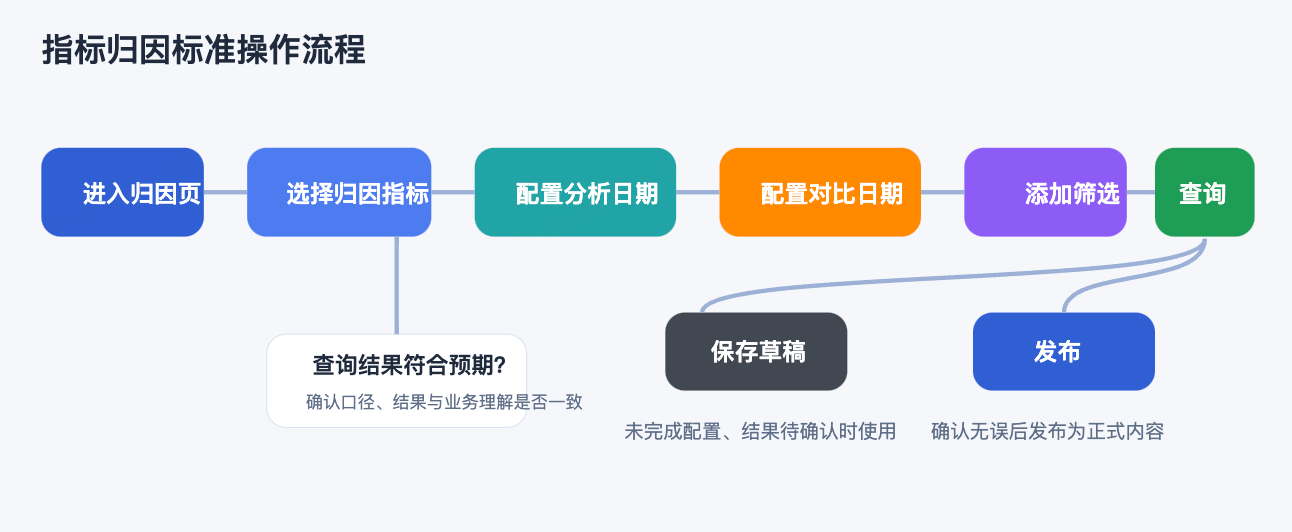
通过指标归因,用户可以围绕一个目标指标,配置分析日期、对比日期、筛选条件和归因维度,查看指标变化的来源,并定位最关键的影响因素。
2. 适用场景
指标归因适合以下场景:
-
分析订单量、GMV、注册数等核心指标的波动来源
-
判断某次增长或下降主要由哪个地区、渠道、产品线、客户分群带来
-
对指标变化进行业务解释,支撑复盘、汇报和运营决策
-
在发布前先保存草稿,反复调整归因配置
3. 页面入口
从当前页面结构看,指标归因位于指标应用体系下,支持从左侧导航进入。
入口路径:
-
进入指标应用
-
在左侧导航中选择
指标归因 -
进入指标归因列表页
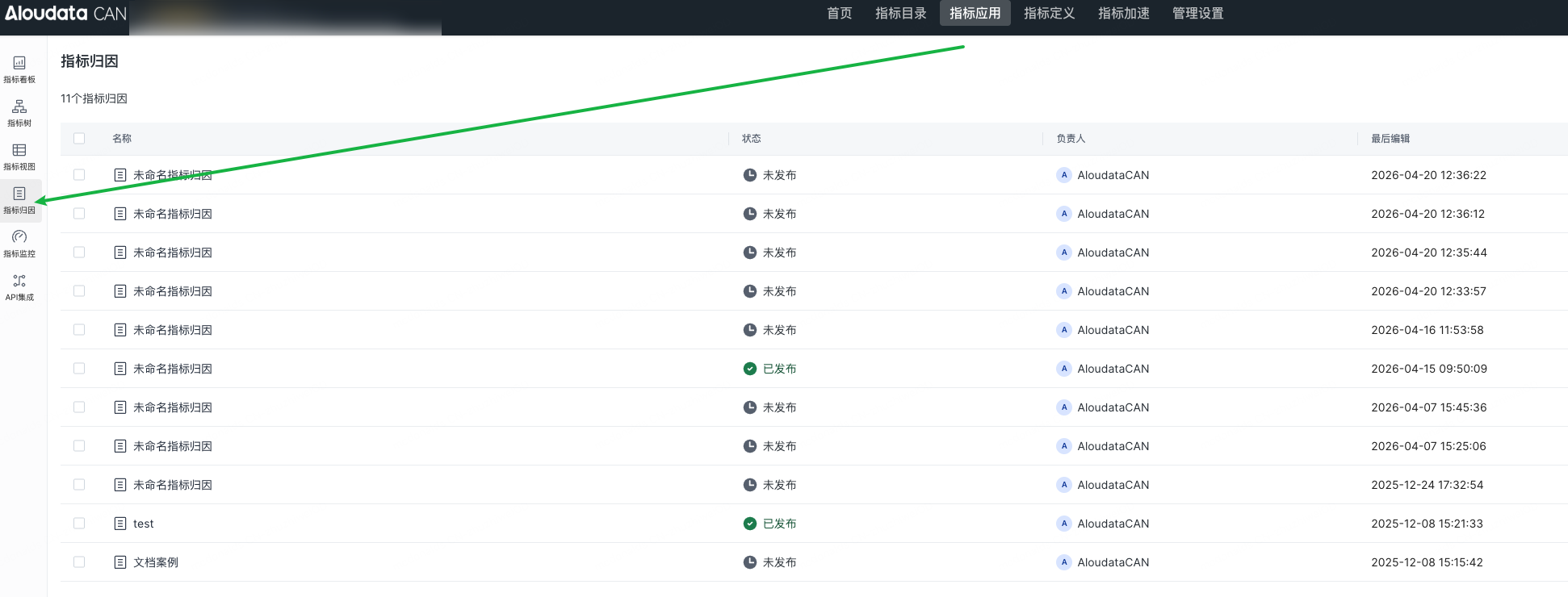
截图中可见的左侧导航包括:
-
指标看板
-
指标树
-
指标视图
-
指标归因
-
指标监控
-
API 集成
4. 列表页说明
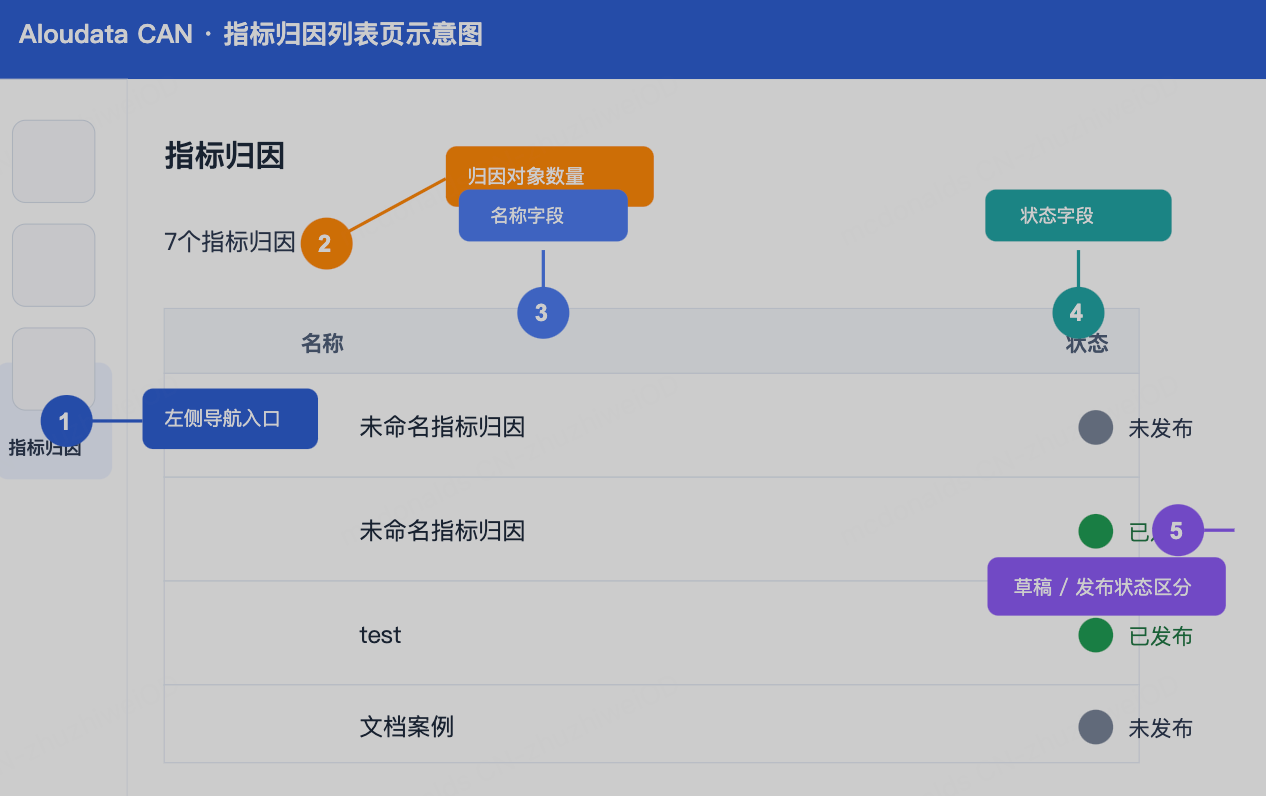
列表页用于查看当前已有的指标归因对象,并区分草稿与已发布内容。
根据当前截图,列表页包含以下信息:
-
页面标题:
指标归因 -
数量信息:例如
7个指标归因 -
表格字段:
名称、状态 -
勾选框:支持多选
4.1 列表字段说明
-
名称:指标归因对象名称,例如“未命名指标归因”,“文档案例”
-
状态:当前归因对象是否已发布
4.2 状态说明
当前截图中可见两种状态:
-
未发布:表示当前内容仍为草稿或尚未正式发布 -
已发布:表示当前内容已发布,可作为正式配置使用
5. 编辑页总览
打开某个指标归因对象后,会进入编辑页。当前截图中的编辑页由四个核心区域组成:
-
顶部操作区
-
左侧数据选择区
-
中间配置区
-
右侧结果展示区

6. 顶部操作区说明
编辑页顶部可见以下元素:
-
当前归因对象名称,例如
未命名指标归因 -
名称右侧下拉入口
-
退出:离开当前编辑页 -
保存草稿:保存当前配置,但不对外发布 -
发布:将当前配置发布为正式内容
7. 左侧数据选择区说明
左侧区域标题为 数据,主要用于选择分析指标与分析维度。
7.1 分析指标区域
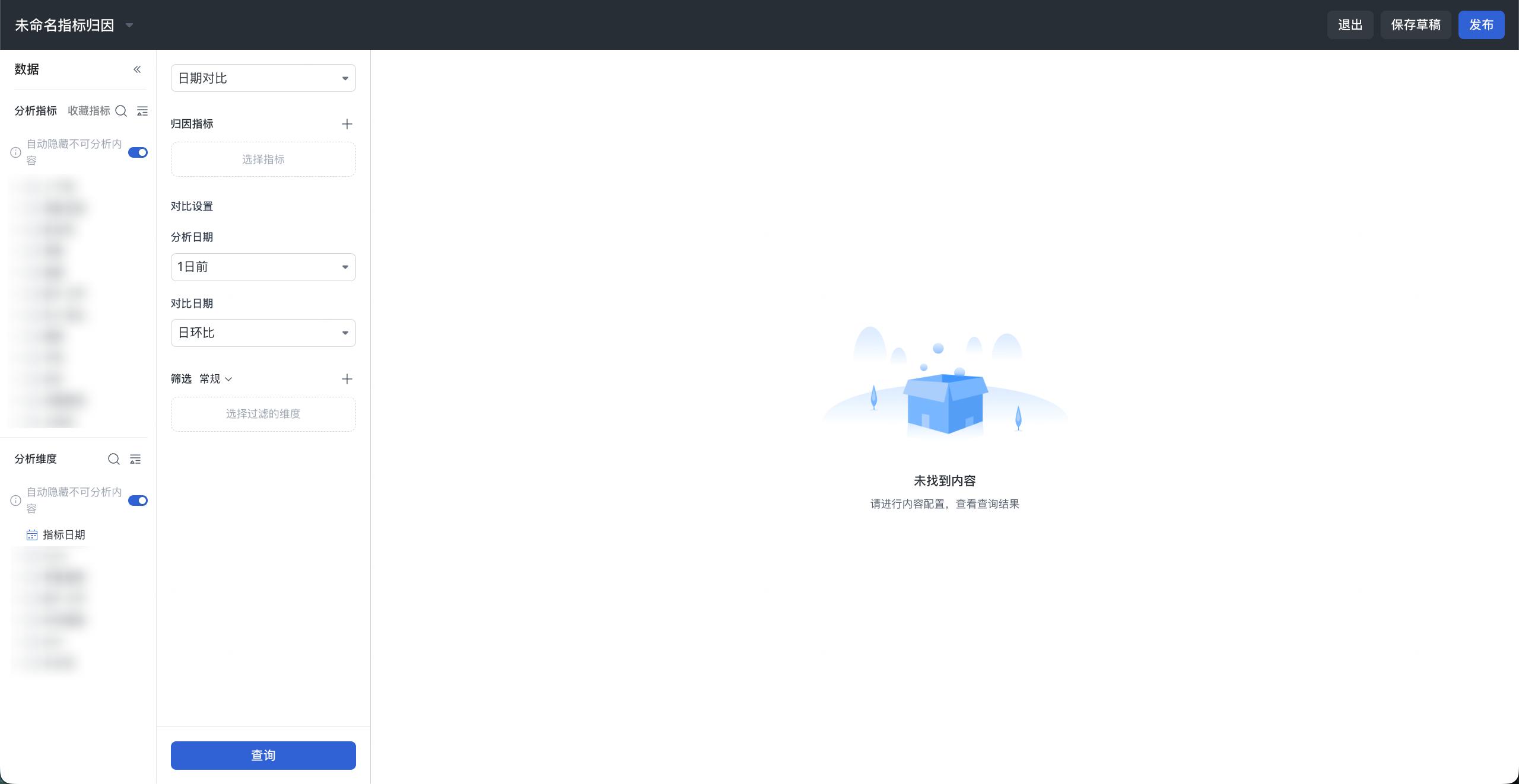
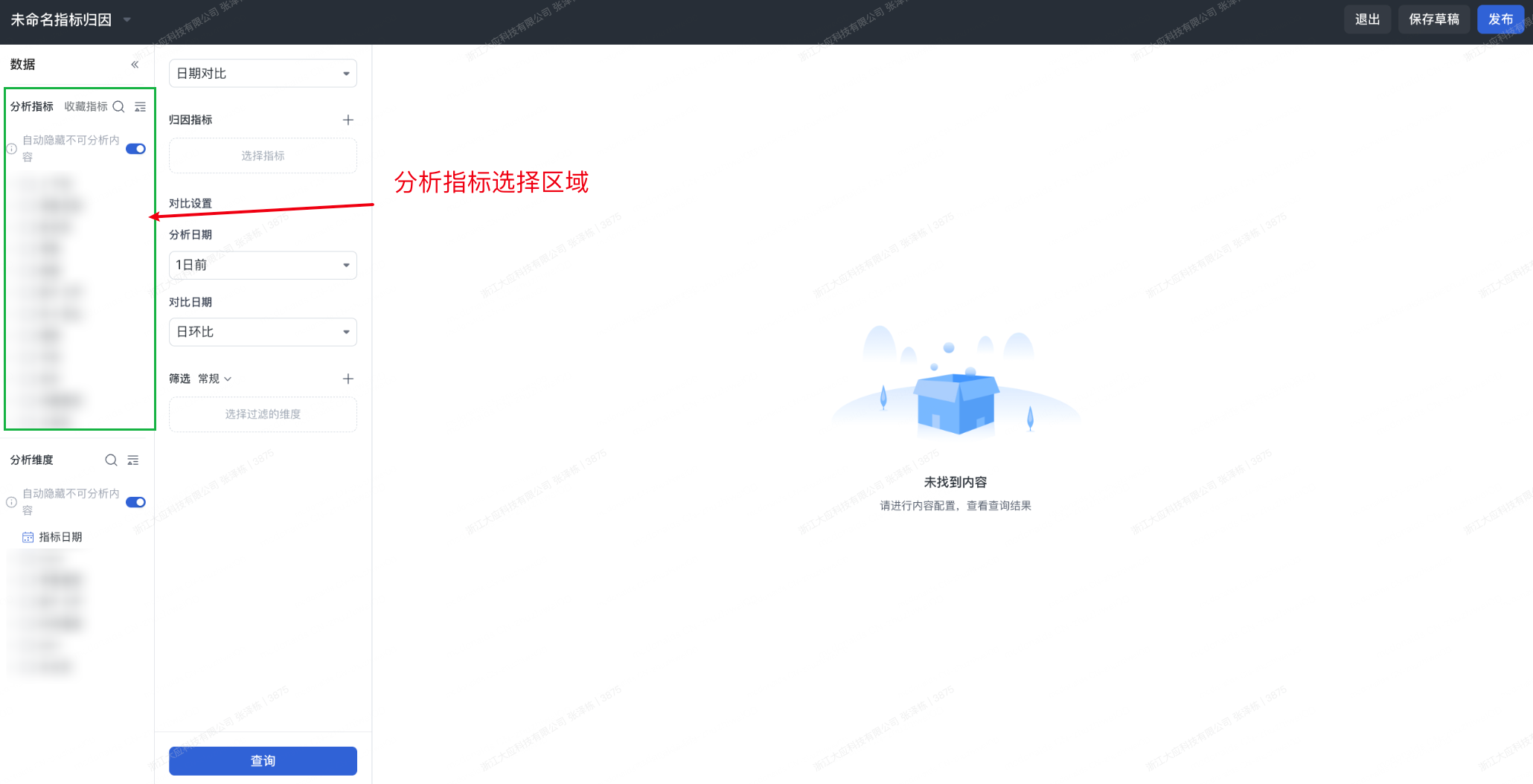
分析指标区域包含:
-
页签:
分析指标、收藏指标 -
搜索入口
-
展示方式或排序入口
-
开关:
自动隐藏不可分析内容 -
指标目录树
说明:
-
分析指标:用于查看当前可选的分析指标 -
收藏指标:用于快速访问已收藏指标 -
自动隐藏不可分析内容:开启后,可减少无效选择,优先展示可参与归因分析的指标
7.2 分析维度区域
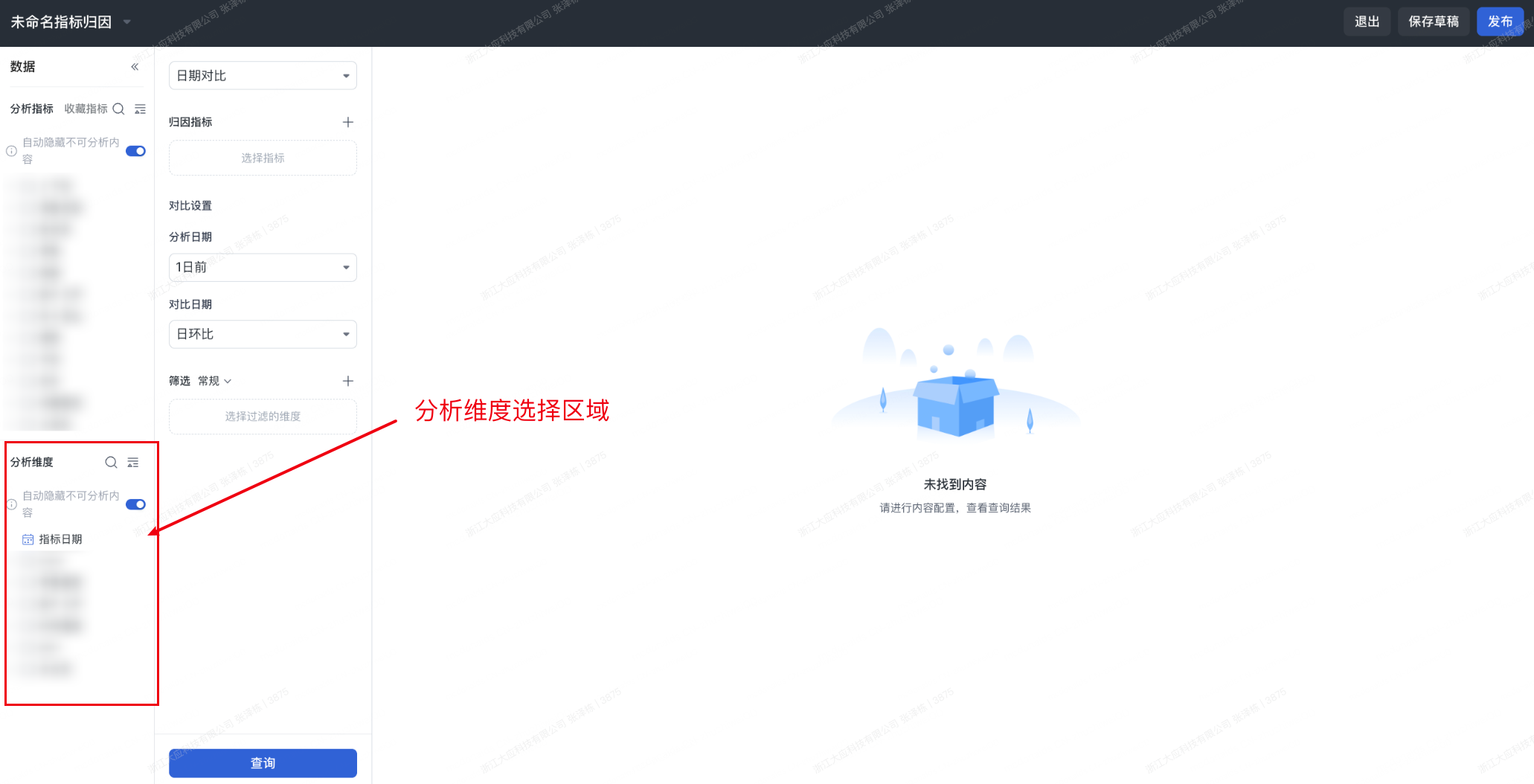
分析维度区域位于左侧下半部分,包含:
-
搜索入口
-
展示方式或排序入口
-
开关:
自动隐藏不可分析内容 -
维度目录树
说明:
-
分析维度用于定义归因拆解的观察角度
-
用户可以从维度树中选择需要用于归因分析或筛选的维度
8. 中间配置区说明
中间区域是指标归因的核心配置区。根据当前页面截图,归因模式至少包含两种:
-
日期对比 -
同类对比
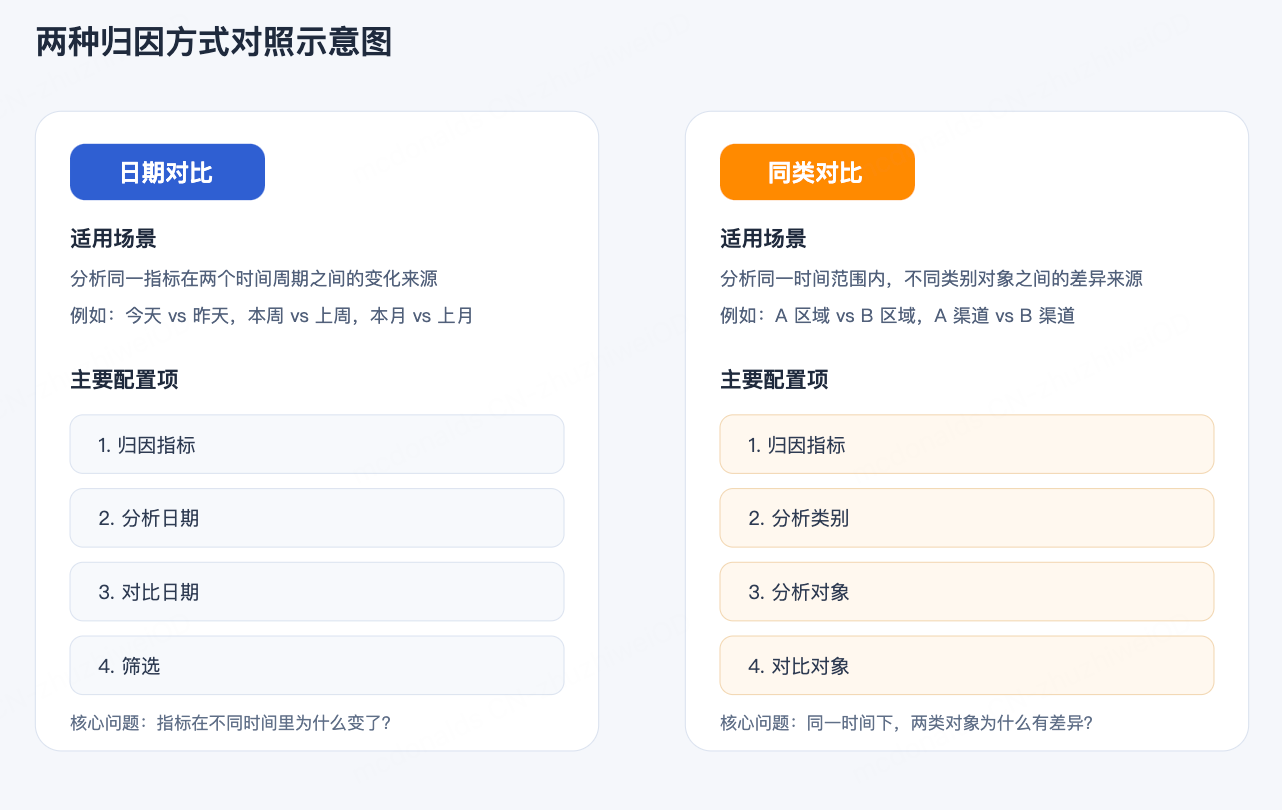
在不同模式下,中间配置区的字段会有所不同。当前可以确认的配置项包括:
-
归因模式下拉框:当前显示为
日期对比或同类对比 -
归因指标 -
对比设置 -
分析日期/对比日期 -
分析类别/分析对象/对比对象 -
筛选 -
指标日期范围 -
查询
8.1 归因模式
顶部下拉框用于切换归因方式。根据当前页面,至少支持以下两种模式:
8.1.1 日期对比
日期对比用于分析同一指标在两个时间周期之间的变化来源。
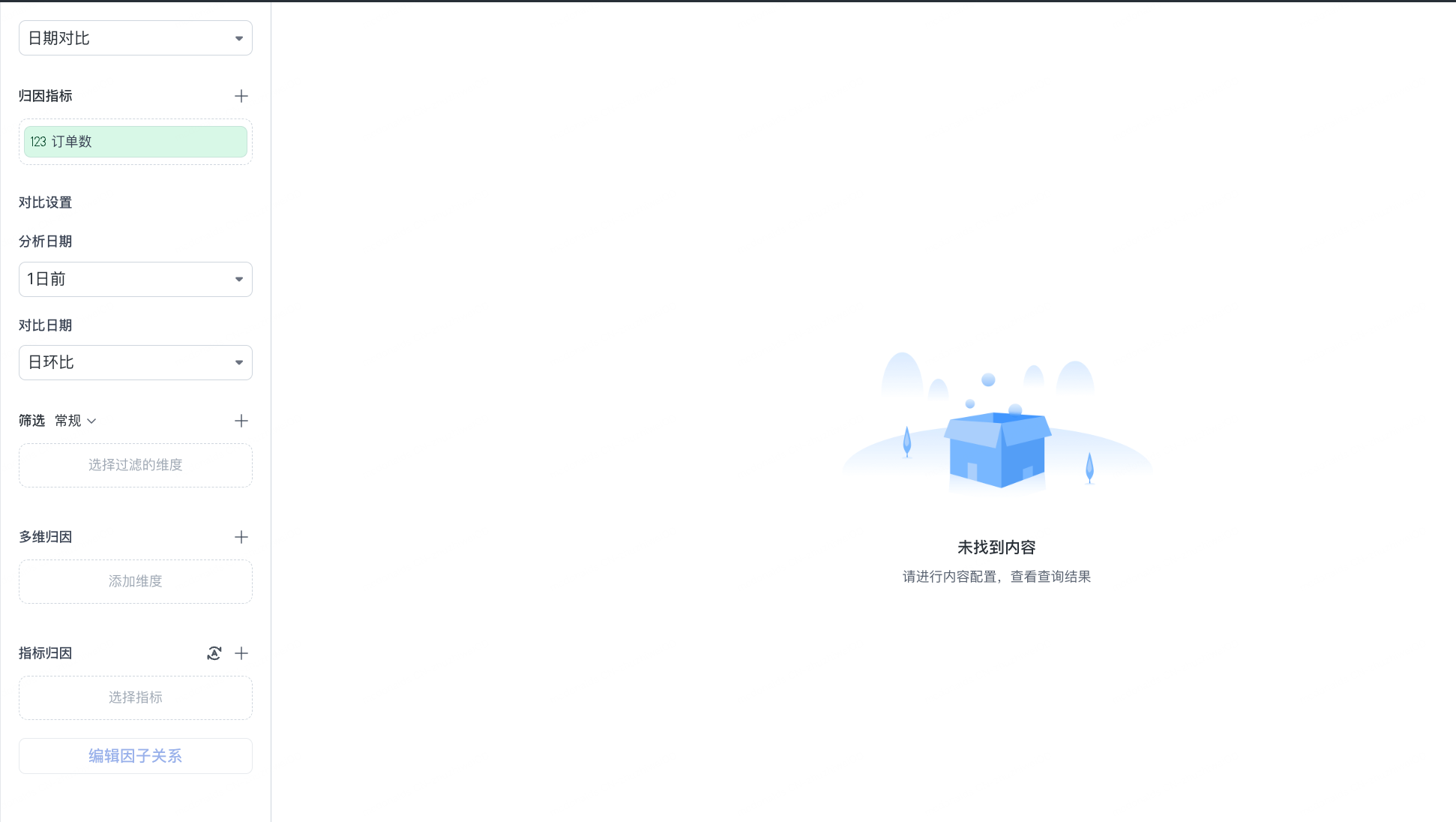
页面截图中可见的主要配置项包括:
-
归因指标 -
分析日期 -
对比日期 -
筛选
适用示例:
-
今天的订单量相较于昨天为什么变化
-
本周 GMV 相较于上周为什么变化
-
本月注册数相较于上月为什么变化
日期对比的核心逻辑是:
-
先确定一个分析周期
-
再确定一个对比周期
-
系统基于两个周期的指标差异进行归因
8.1.2 同类对比
同类对比用于分析同一时间范围内,不同类别对象之间的差异来源。
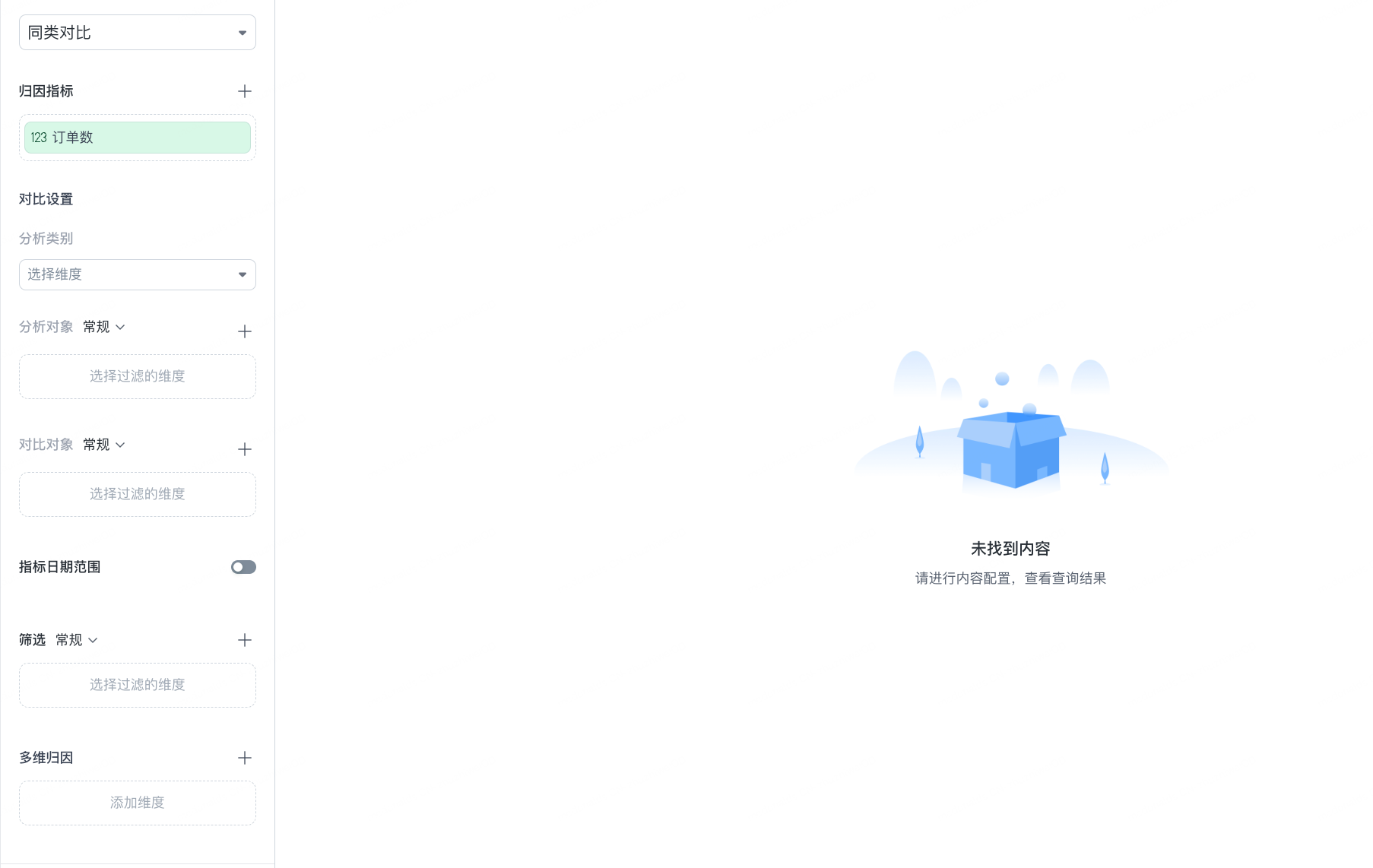
页面截图中可见的主要配置项包括:
-
归因指标 -
分析类别 -
分析对象 -
对比对象 -
指标日期范围
适用示例:
-
华东区域与华南区域的指标差异由什么造成
-
自营渠道与代理渠道的指标差异由什么造成
-
A 客群与 B 客群在同一时间范围内的指标差异来自哪些因素
同类对比的核心逻辑是:
-
先选定一个分析维度作为“类别”
-
再分别指定分析对象与对比对象
-
系统在同一指标口径和时间范围下,对两类对象的差异进行归因
8.1.3 两种模式的选择建议
-
当你想回答“这个指标和上一个周期相比为什么变了”,请选择
日期对比 -
当你想回答“同一时间下两个对象为什么不一样”,请选择
同类对比
8.2 归因指标
归因指标 区域用于选择要进行归因分析的核心指标。
当前截图中可见:
-
标题:
归因指标 -
右侧加号:用于新增或选择指标
-
占位提示:
选择指标
说明:
-
归因指标是本次分析的目标对象
-
未选择归因指标时,无法得到有效查询结果
8.3 对比设置
对比设置 区域会随着归因模式不同而变化。
8.3.1 日期对比下的对比设置
当前截图中可见两个配置项:
-
分析日期:当前选中值示例为1日前 -
对比日期:当前选中值示例为日环比
说明:
-
分析日期:定义本次要分析的目标日期或时间范围
-
对比日期:定义与目标日期对比的参考周期
从系统能力看,对比方式通常支持按日、周、月、季、年或自定义方式进行对比。
8.3.2 同类对比下的对比设置
在同类对比模式下,截图中可见以下配置项:
-
分析类别:当前占位提示为选择维度 -
分析对象:支持按分类选择过滤的维度 -
对比对象:支持按分类选择过滤的维度 -
指标日期范围:右侧带开关
说明:
-
分析类别:用于指定“按什么类别来比较”,例如地区、渠道、门店、客群等
-
分析对象:定义第一组要分析的对象范围
-
对比对象:定义用于比较的另一组对象范围
-
指标日期范围:用于控制是否限定指标的日期范围
8.4 筛选
筛选 区域用于设置归因分析的过滤条件。
当前截图中可见:
-
筛选标题:
筛选 -
当前分类:
常规 -
下拉入口
-
右侧加号
-
占位提示:
选择过滤的维度
说明:
-
筛选用于限定归因分析的业务范围
-
用户可以基于维度配置过滤条件,例如只分析某个业务线、区域、产品或组织范围
8.5 查询
底部主按钮为 查询。
点击查询后,系统会根据当前配置执行归因计算,并在右侧结果区域展示查询结果。
9. 右侧结果区说明
右侧区域用于展示归因结果。
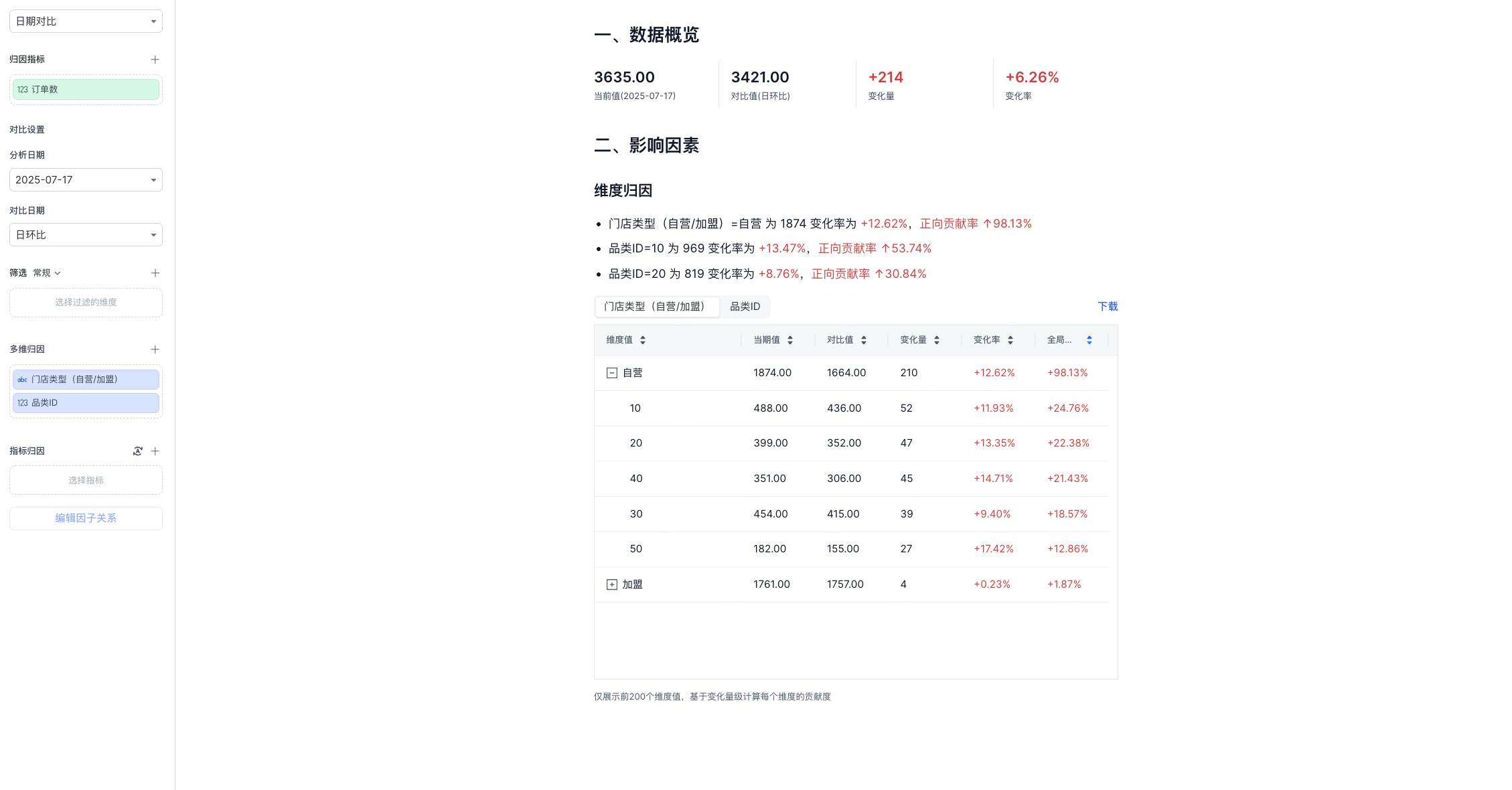
10. 结果口径说明
虽然截图中当前未展示结果表格,但结合系统实现,归因结果通常会包含以下字段。
10.1 当前值
表示当前分析周期内该指标或维值的结果。
10.2 对比值
表示对比周期内该指标或维值的结果。
10.3 增长值
计算方式:
10.4 增长率
计算方式:
10.5 贡献率
表示某个维值对指标整体变化的贡献占比。
可理解为:
当结果页展示维值明细时,用户可以重点关注:
-
哪些维值贡献率最高
-
哪些维值贡献率为负
-
哪些维值增长快但体量较小
-
哪些维值体量大,是整体变化的主要来源