管理指标看板
概述
如下为指标看板界面,用户可以在该界面获取当前所有的指标看板列表、分析簿内容查看、授权、修改基本信息、编辑和删除。
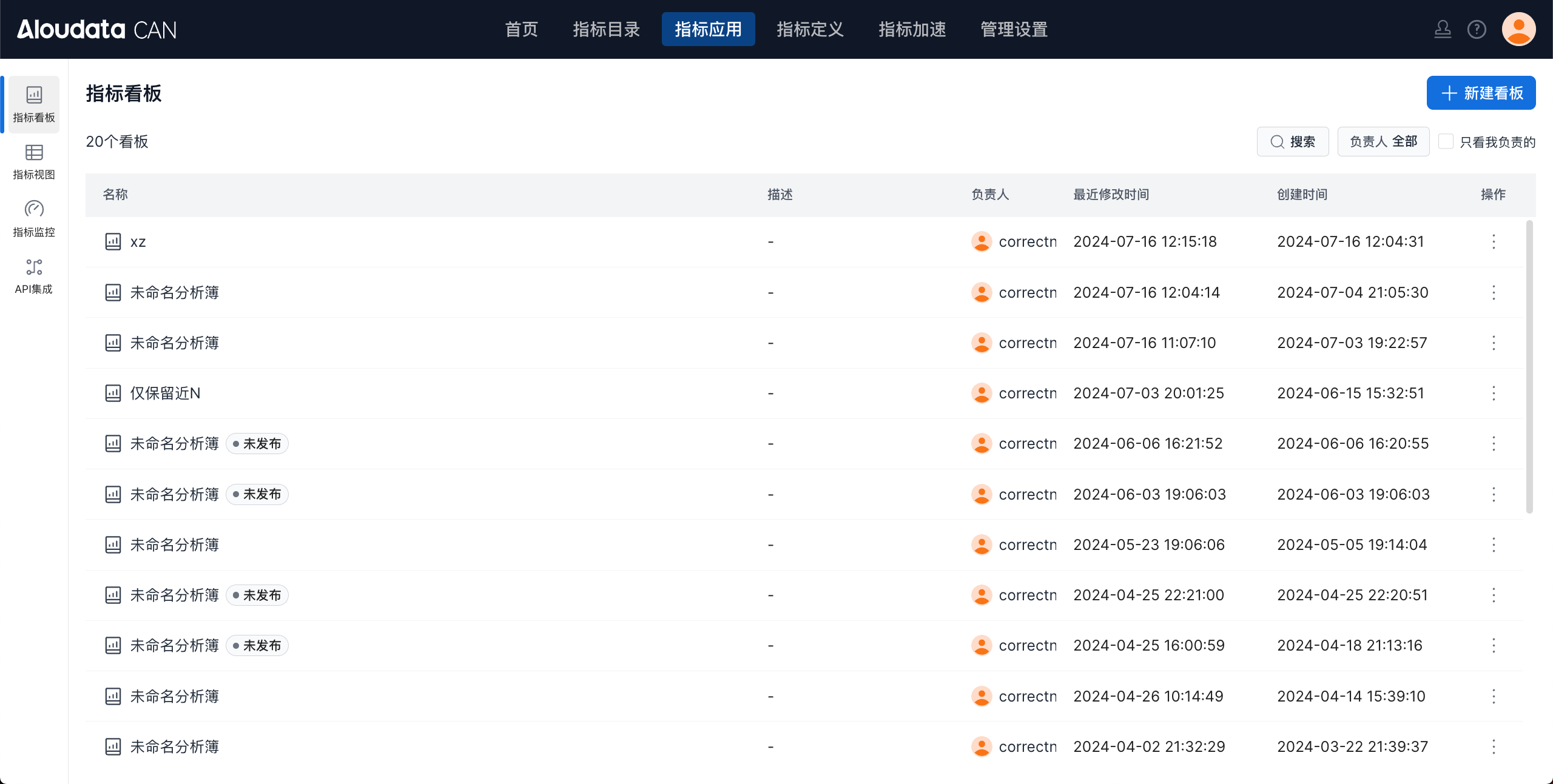
指标看板搜索
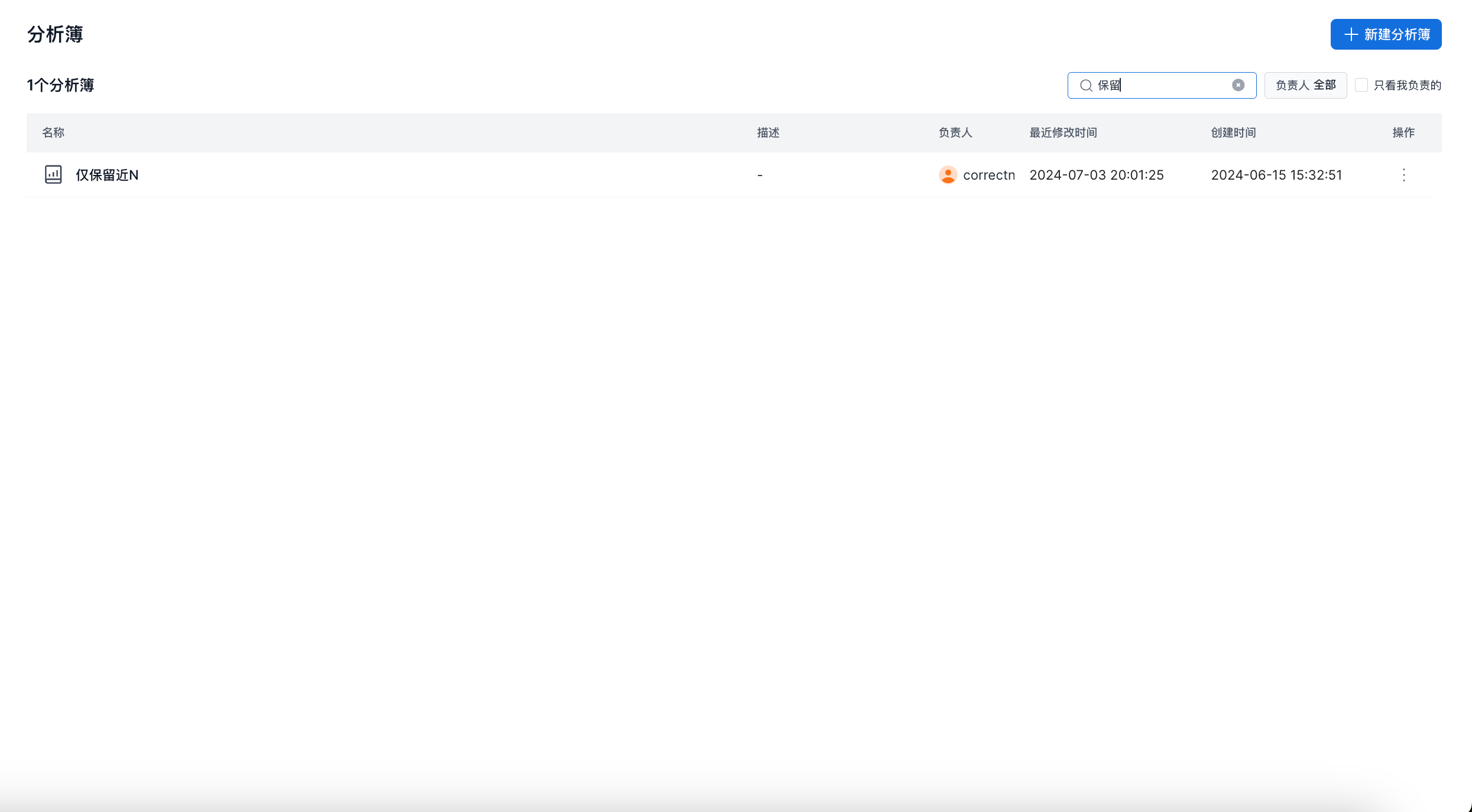
- 根据名称搜索指标看板
在顶部导航栏中选择指标应用->左侧导航栏指标看板,在搜索框中输入查询内容,即可按照指标看板中文名和英文名进行模糊查询,如下图:
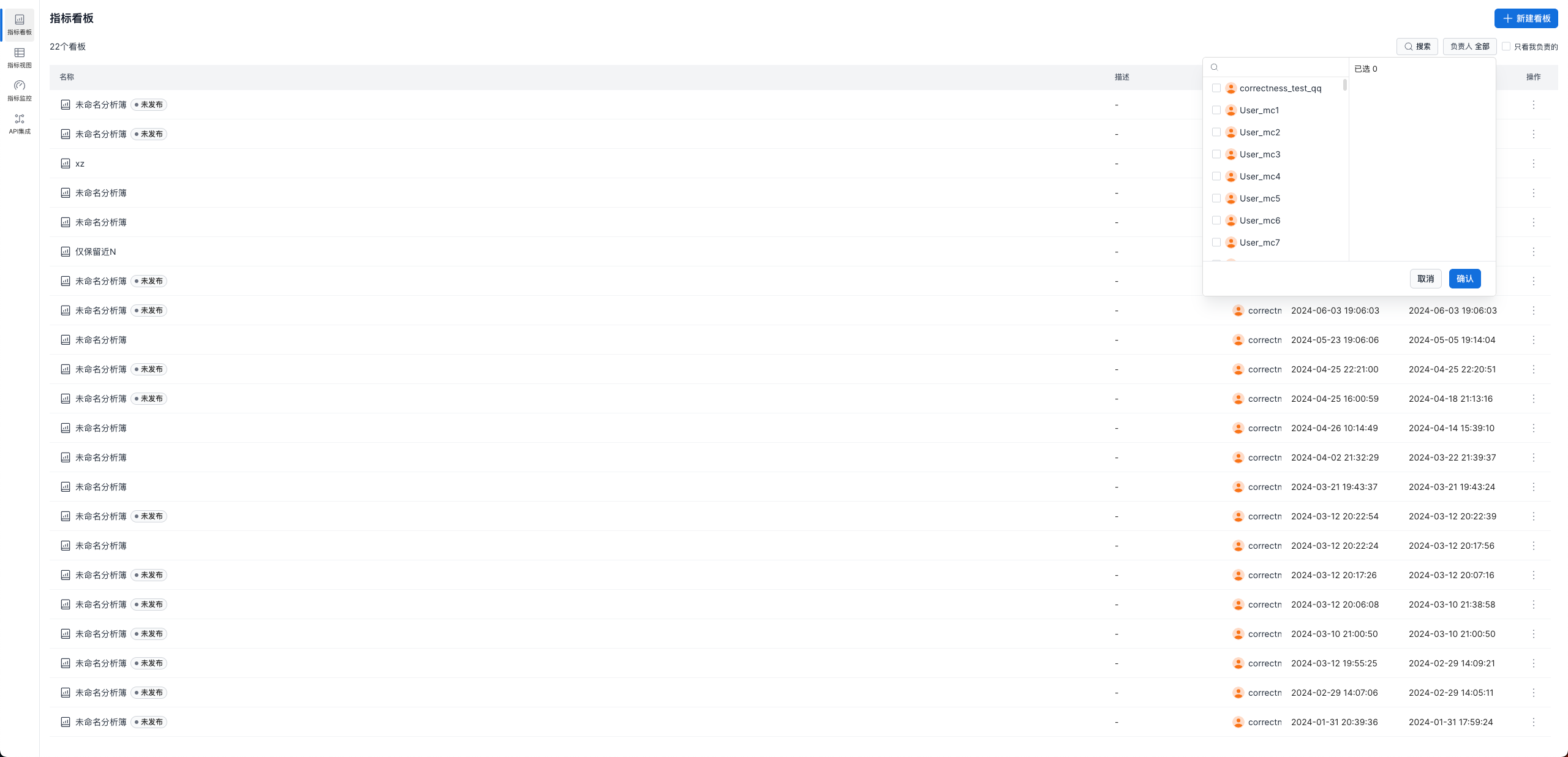
- 查看某个指定创建的指标看板
在顶部导航栏中选择指标应用->左侧导航栏指标看板,在右侧负责人下拉框中选择指定用户即可查询该用户下所有指标看板,如下图:
- 只查看我创建的指标看板
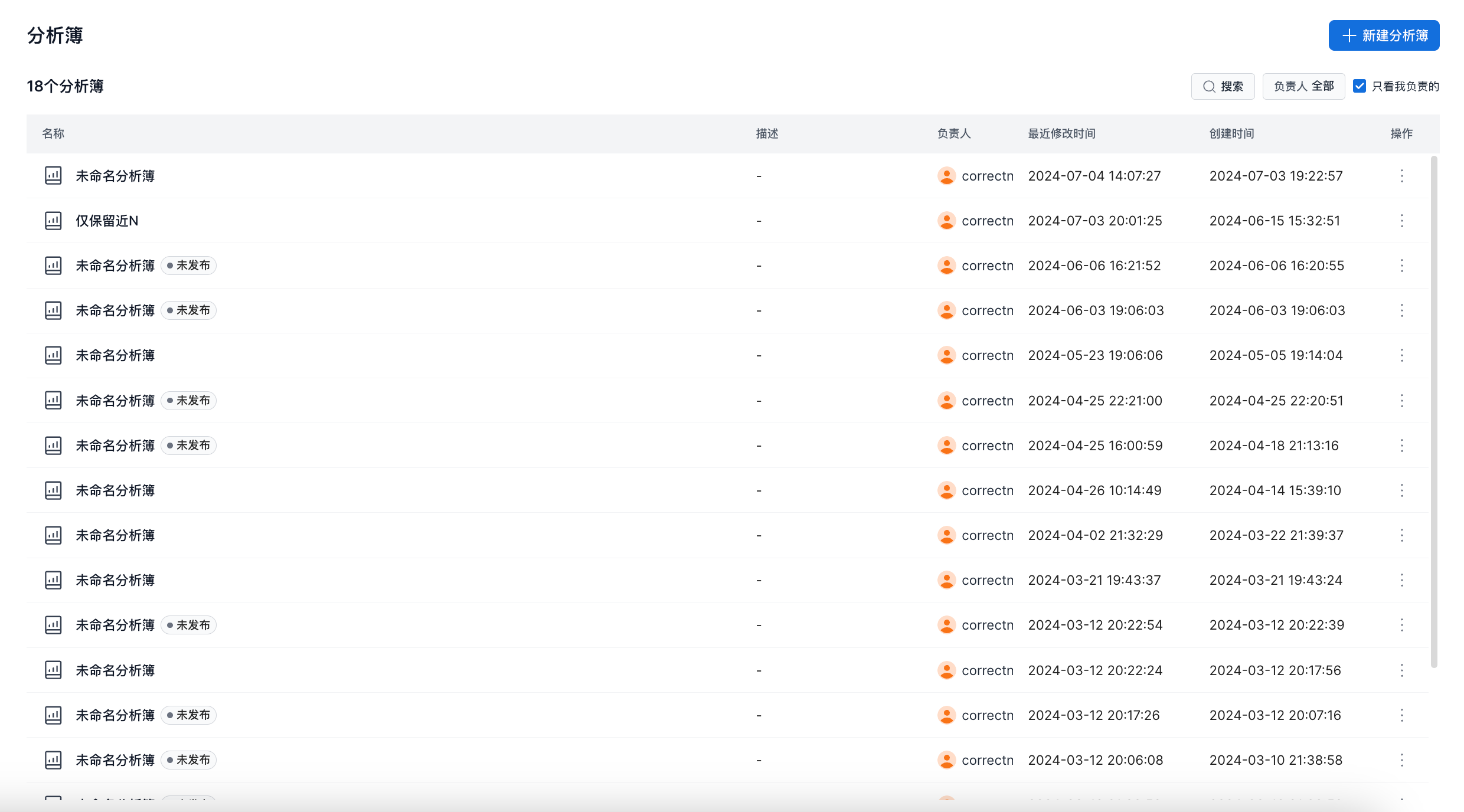
在顶部导航栏中选择指标应用->左侧导航栏指标看板,勾选只看我负责的,即可查看当前用户创建的指标看板。如下图:
注意
数据负责人 和 只看我负责的 组件选项互斥。
当用户勾选「只看我负责的」 时,将数据负责人中的选项清空,只选中当前用户
当用去数据负责人栏中修改负责人的信息时,「只看我负责的」不勾中
指标看板查看
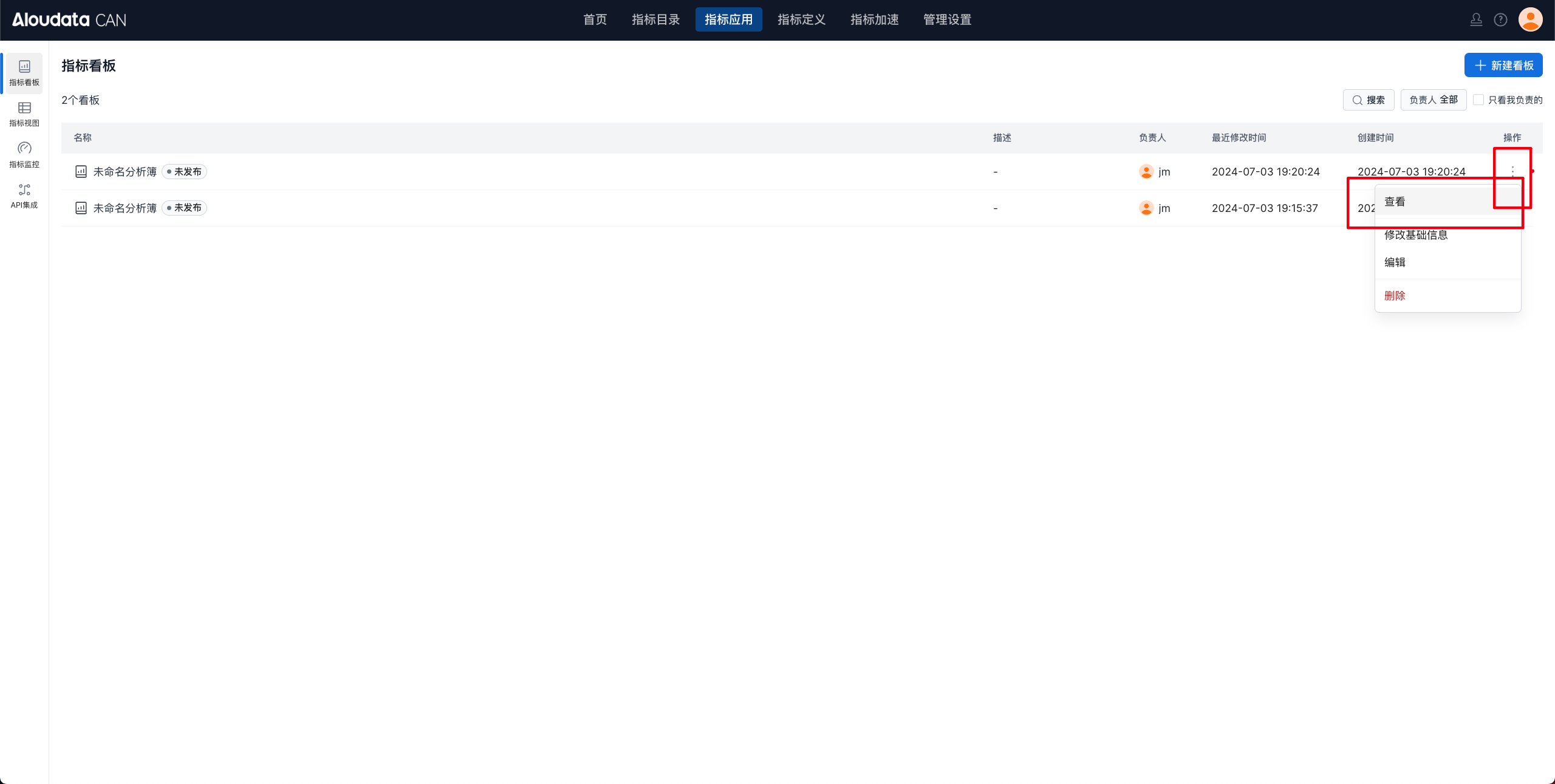
在指标看板列表界面,按照下图指引,可以查看指标看板的详情
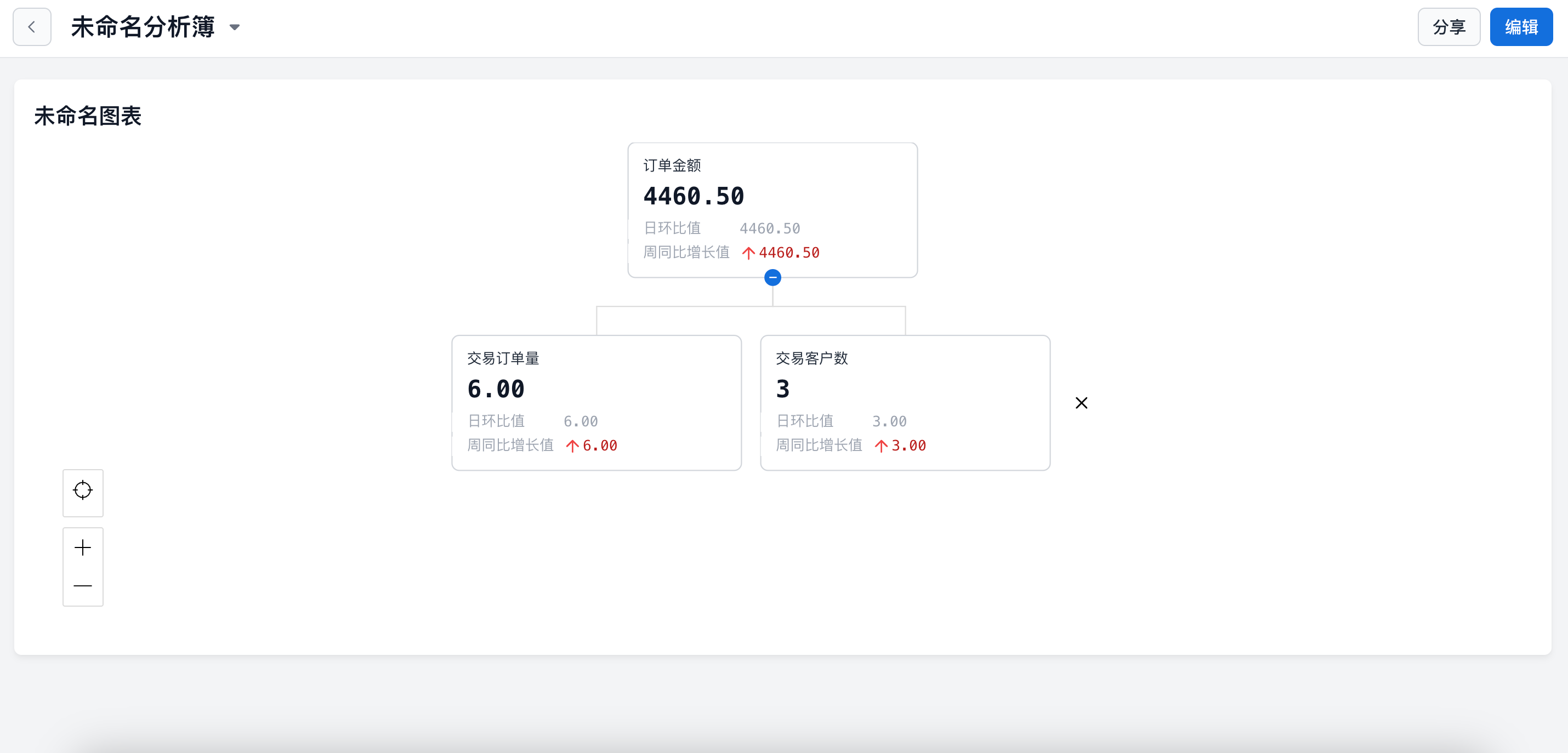
如下图,为指标看板详情界面
修改基础信息
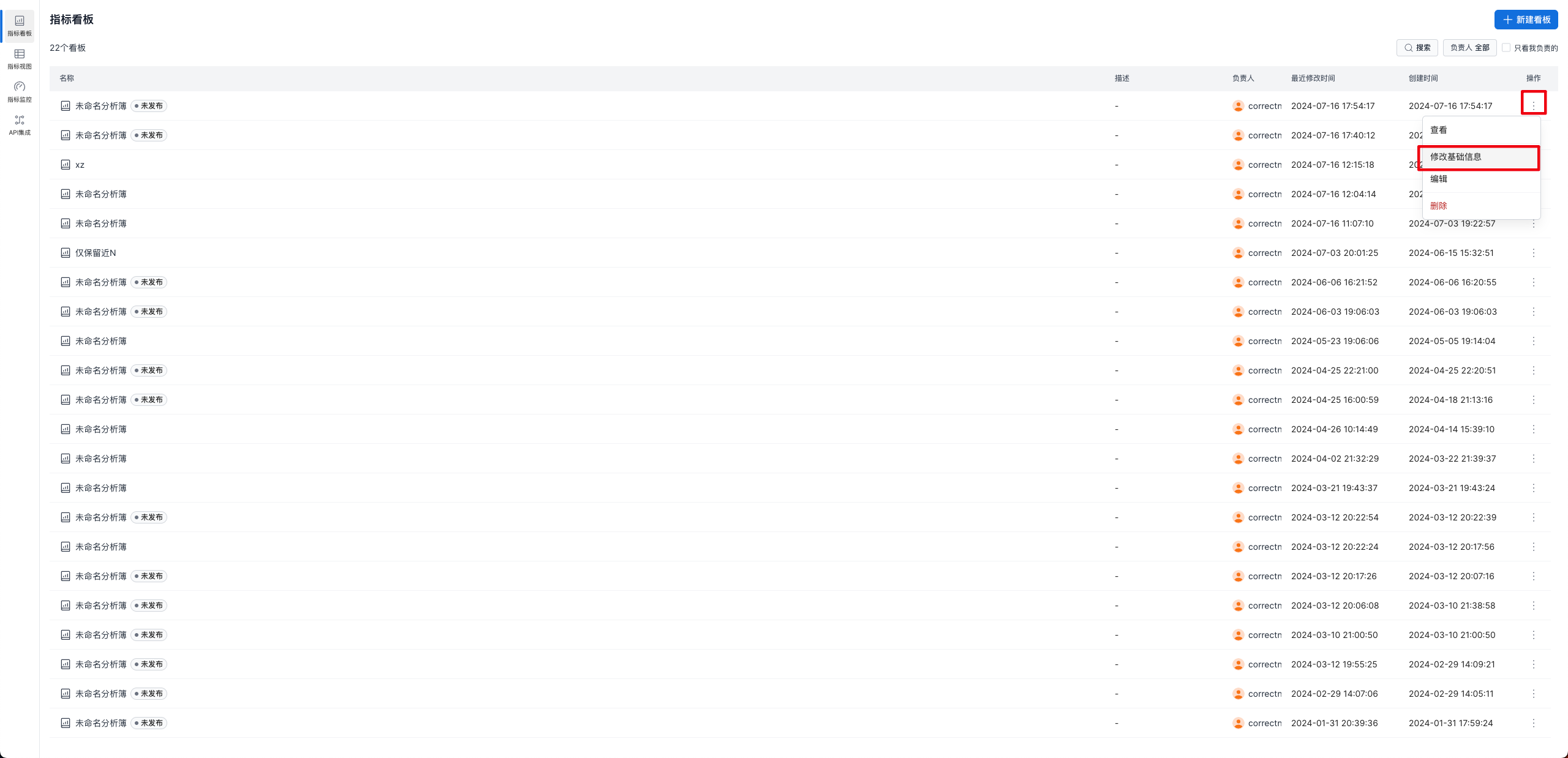
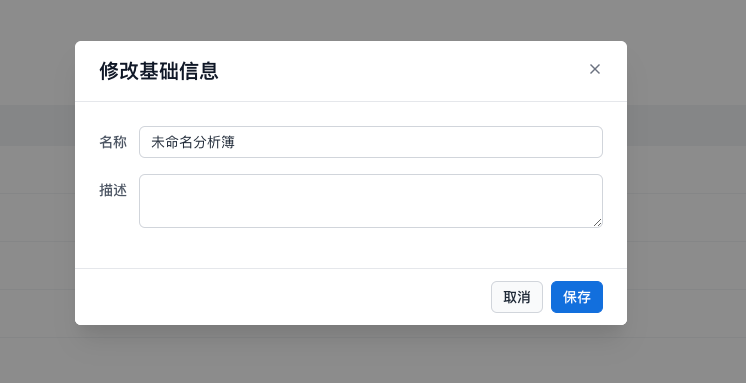
在指标看板管理界面,按照下图指引,单击修改基础信息,会弹出修改基础信息的窗口
在修改基本信息的弹窗中,可以修改指标看板的名称和描述信息。如下图:
指标看板编辑
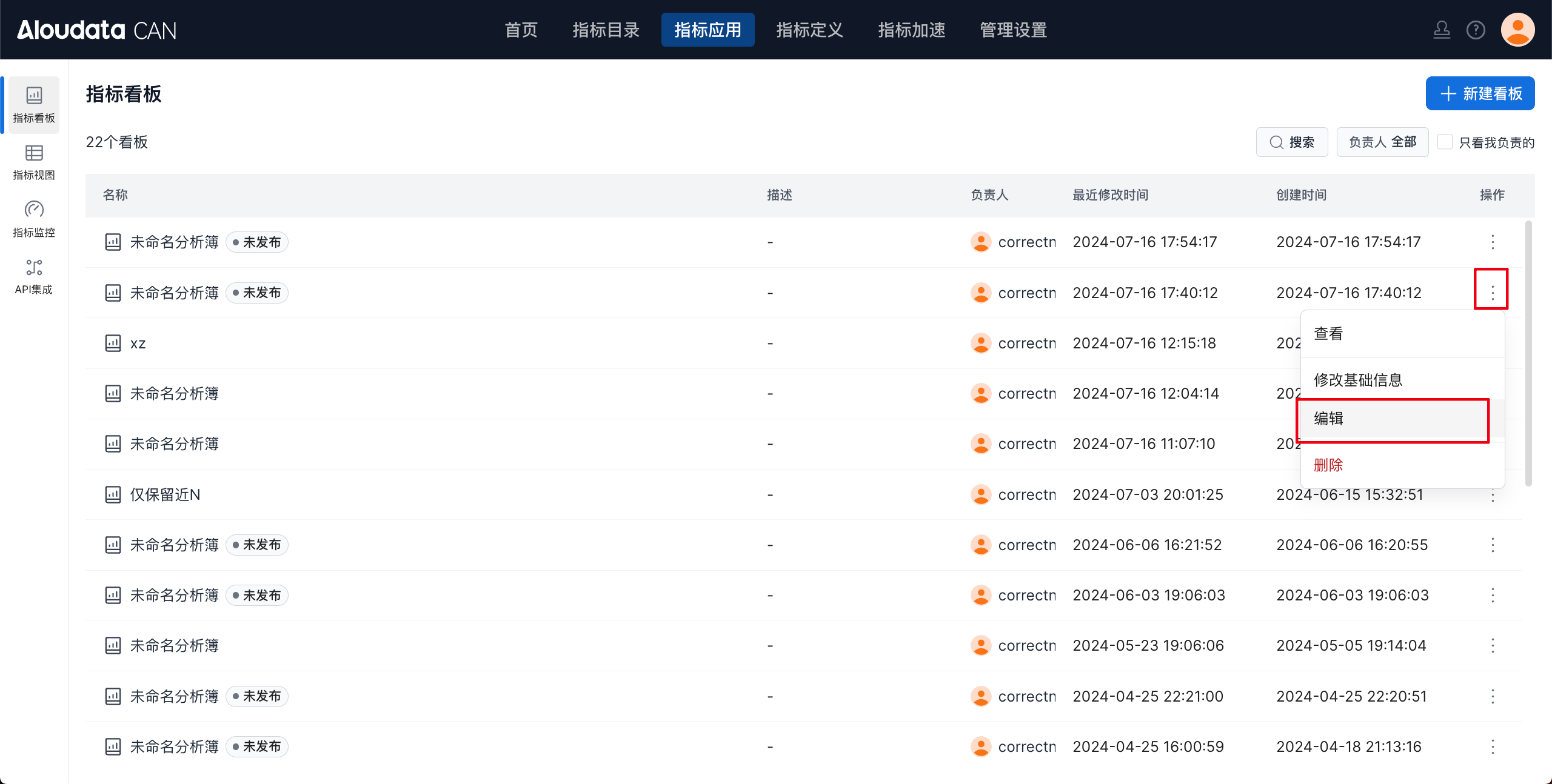
在指标看板列表界面,按照下图指引,单击编辑,会跳转到指标看板编辑界面。
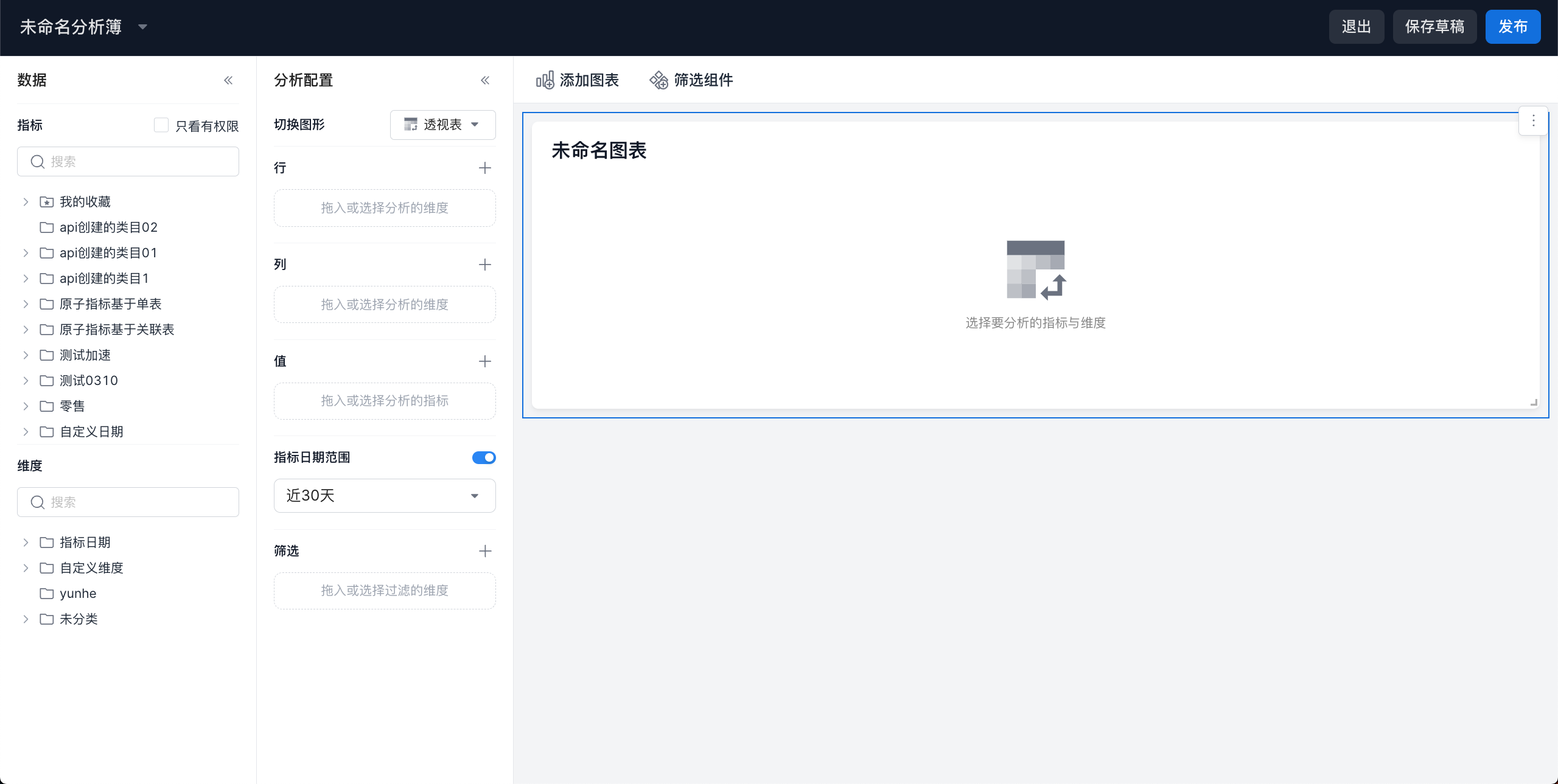
对指标看板进行编辑,如下图。具体编辑操作可以参考创建看板
指标看板复制
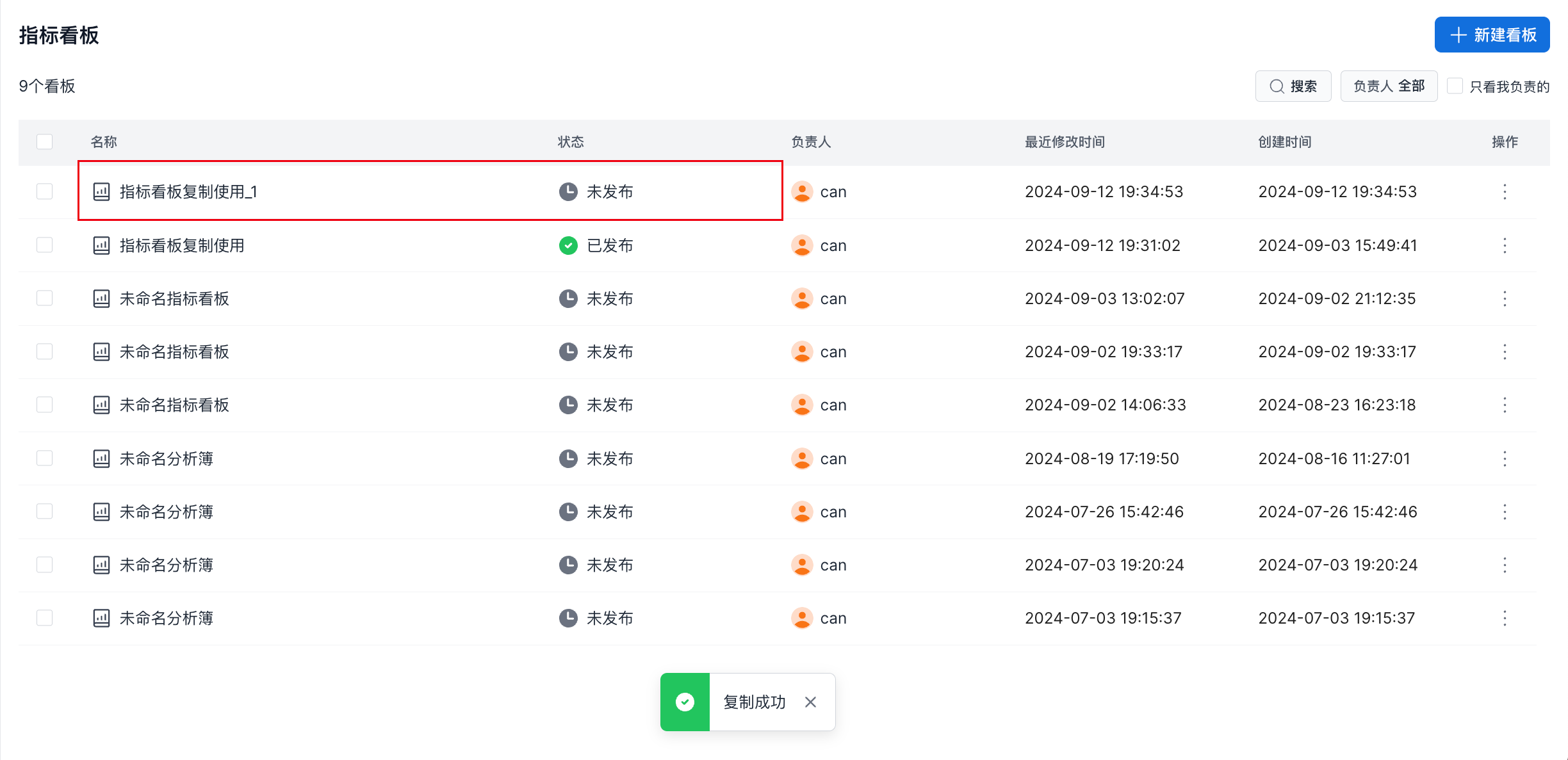
在指标看板列表界面中,点击操作下方的⋮按钮,点击复制。如图所示:
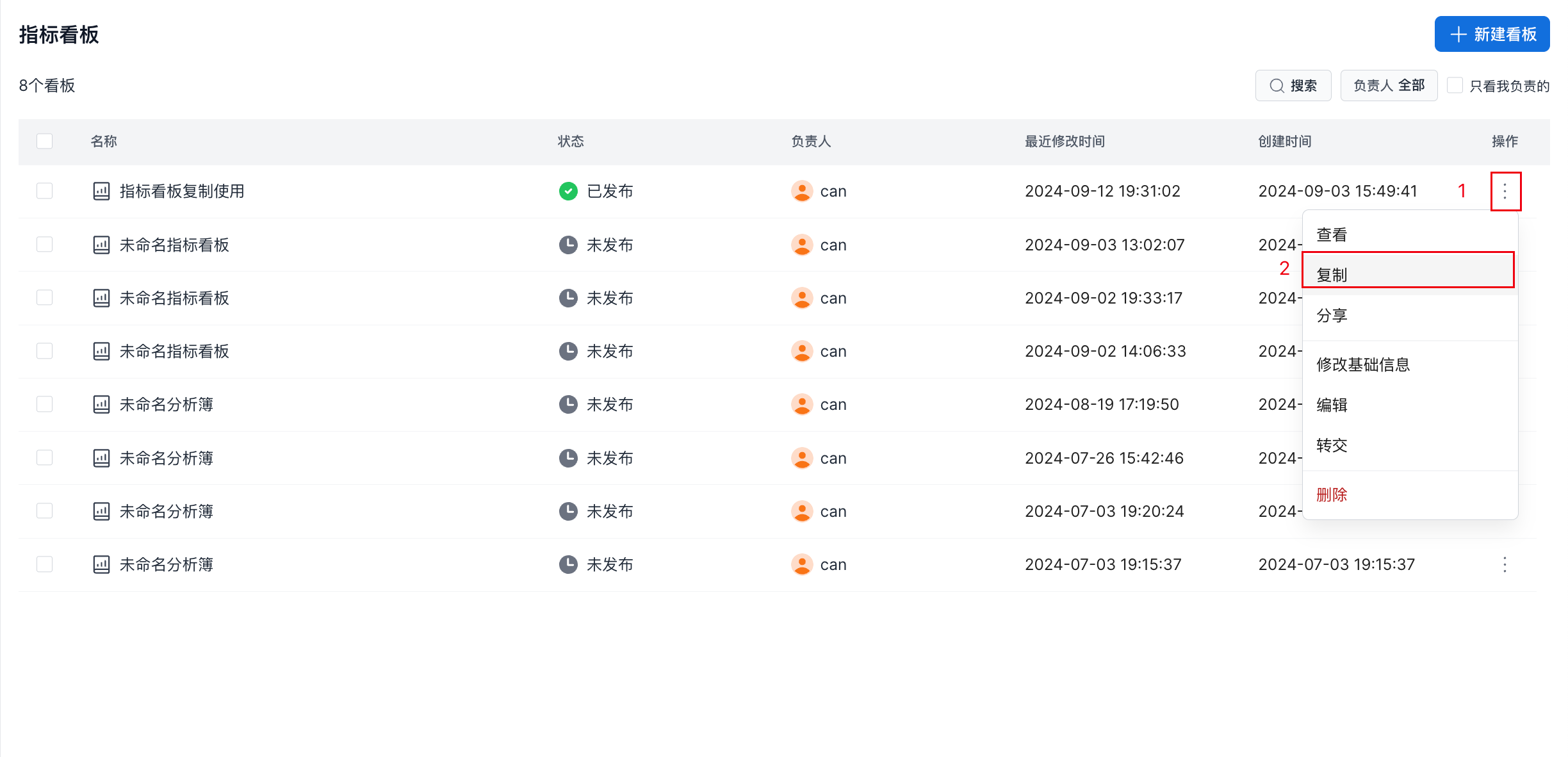
点击复制后会在指标看板列表立即生成一个与原指标视图逻辑相同,名字不同且未发布的的指标看板
指标看板转交
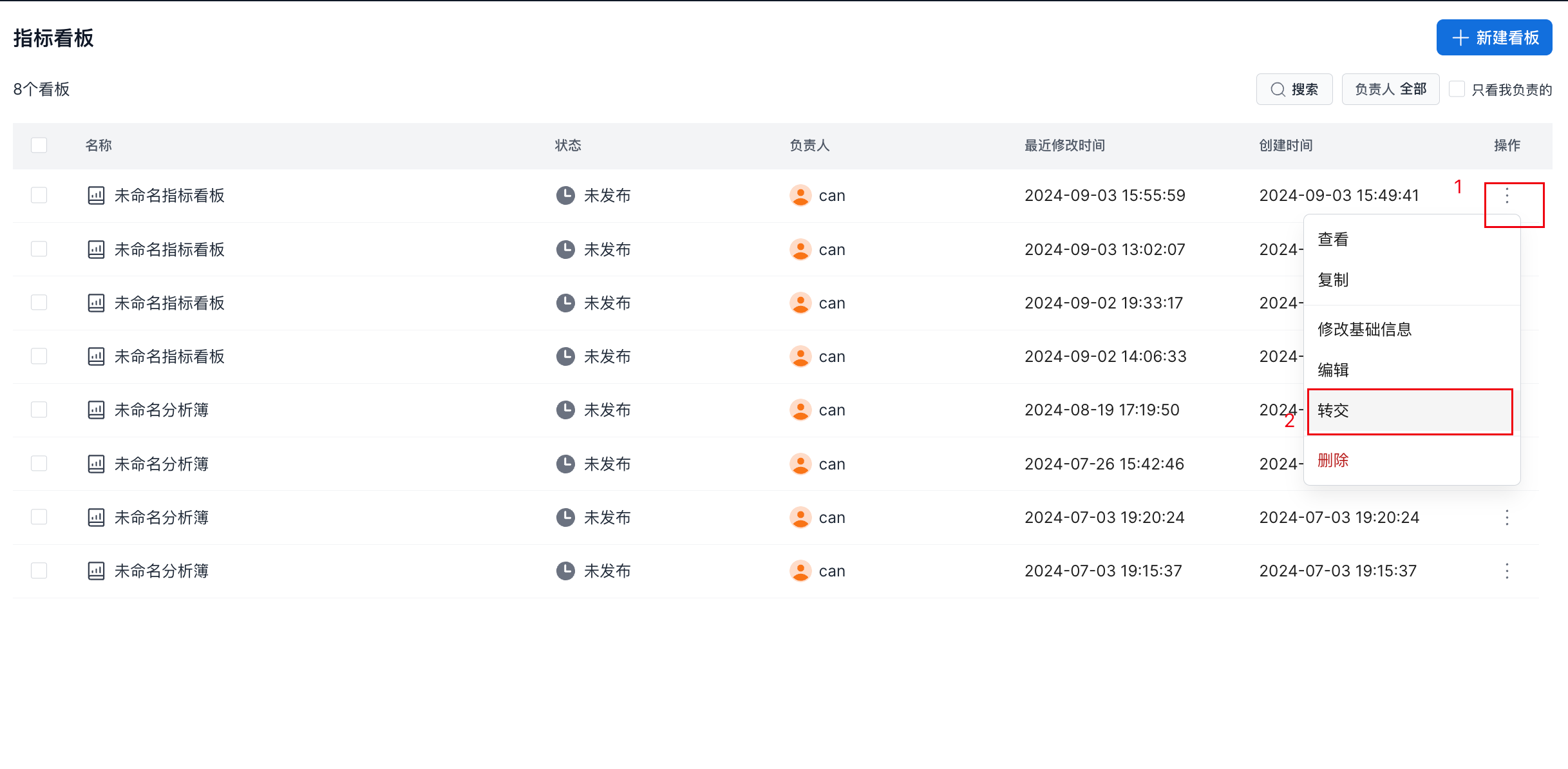
在指标看板列表界面中,点击操作下方的⋮按钮,点击转交。如图所示:
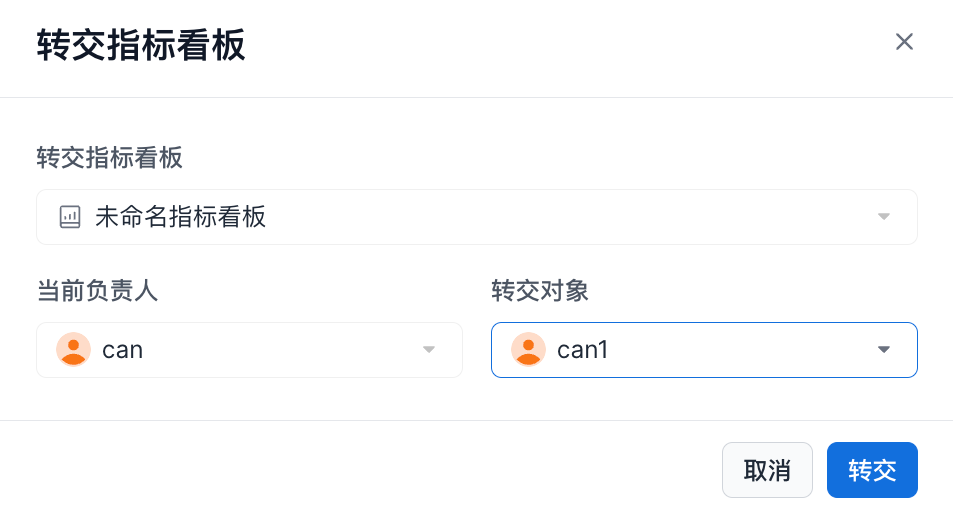
在转交指标看板的窗口中选定需要将资产转交的用户,然后点击转交完成资产转交。
指标看板分享
在指标看板列表界面中,点击操作下方的⋮按钮,点击转交。如图所示:

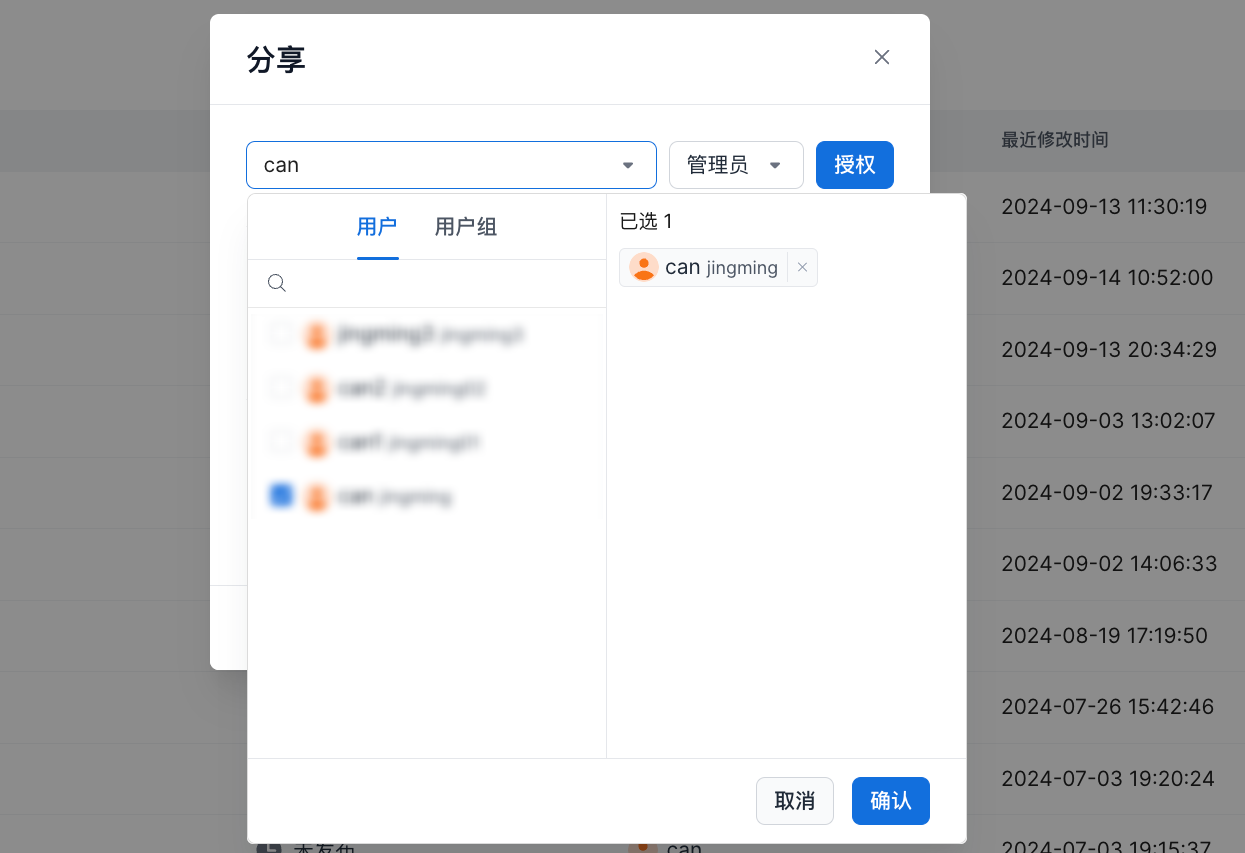
选择需要分享的用户或者用户组。以及角色。
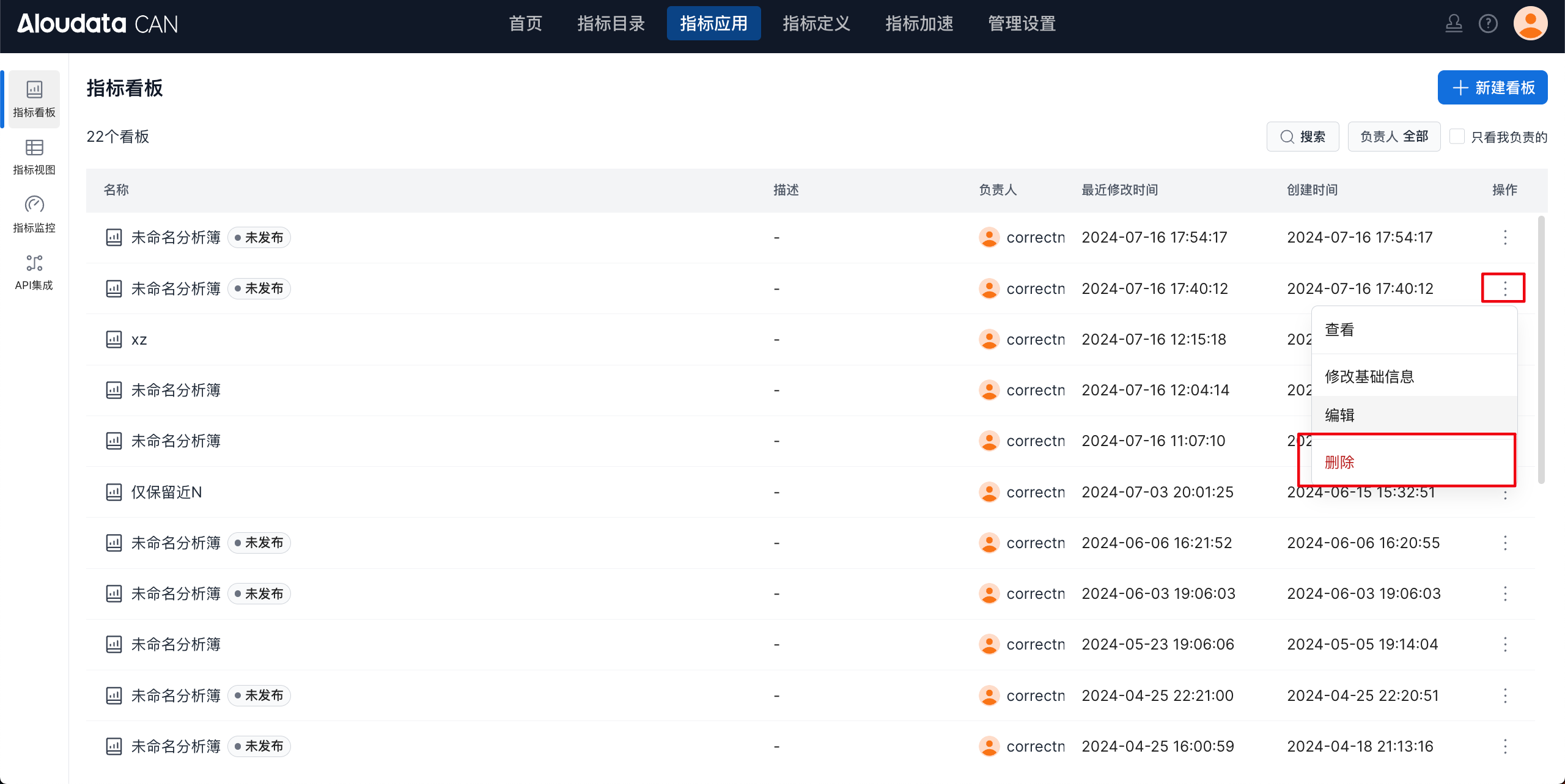
指标看板删除
在指标看板列表界面,按照下图指引,单击删除,会弹出确认删除的弹窗,点击确认删除看板。