创建维度
一、维度概述
维度用于对指标数据进行分类、分组和筛选,例如日期、地区、产品、部门和渠道。创建维度后,可以在指标查询、分析视图等场景中按维度查看数据。
当前支持以下三种创建方式:
| 创建方式 | 适用场景 |
|---|---|
| 常规维度 | 基于单个数据集的字段、分组规则或计算表达式创建;维度会随数据集关联关系用于指标查询。 |
| 杂项维度 | 基于数据源表(或文件)中的维值,或通过手动输入创建;适合多个数据集复用同一套维值定义。 |
| 批量创建杂项维度 | 从同一张数据源表中按“维度标识字段”的不同取值一次创建多个杂项维度。 |
说明:创建或发布维度需要相应的维度创建权限;发布前请确认数据集或数据源表中的字段和数据已准备完毕。
二、进入维度管理
- 在顶部导航栏单击【指标定义】。
- 在左侧导航栏选择【维度】。
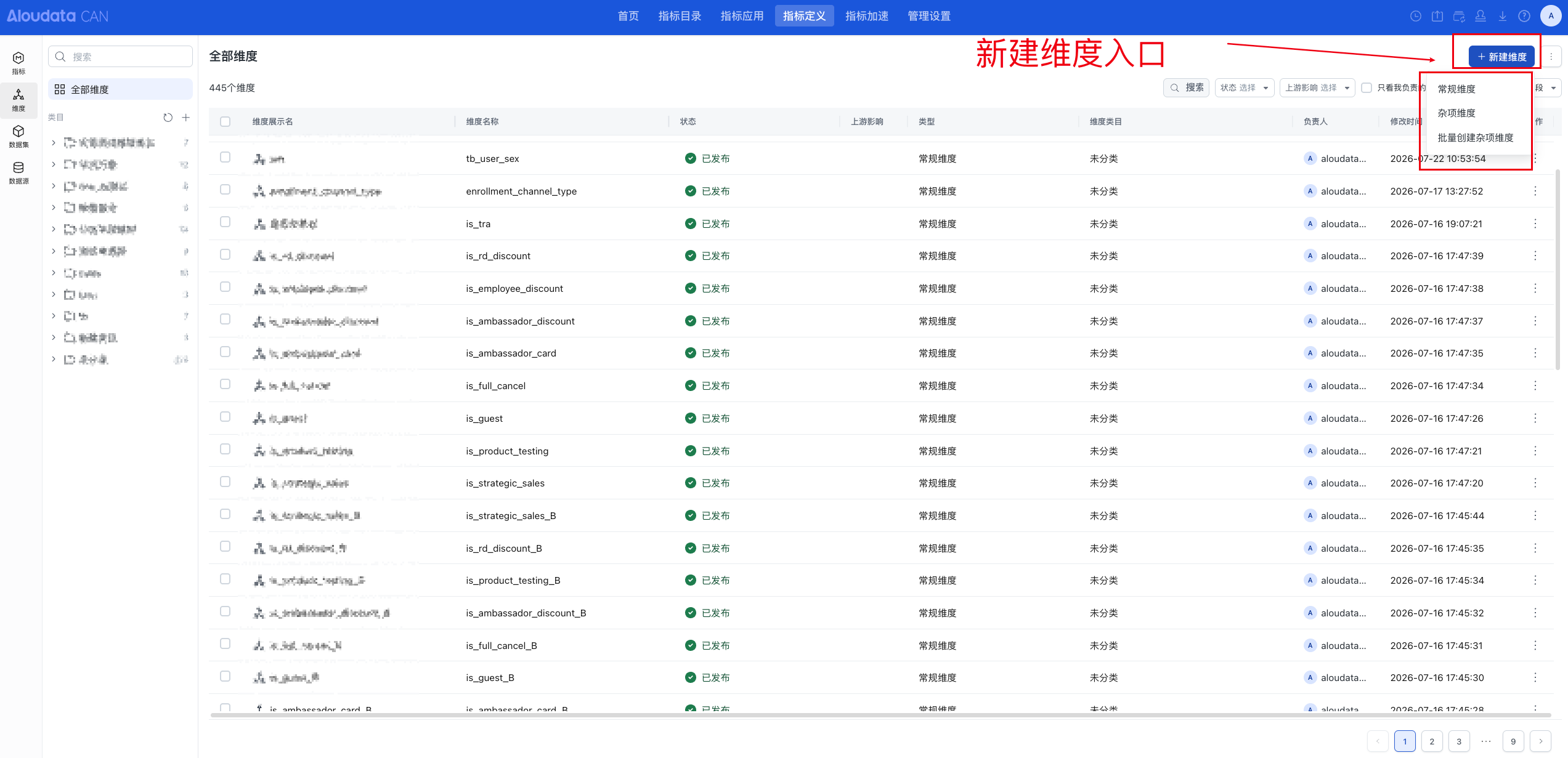
- 进入维度列表后,可查看维度的展示名、名称、状态、类型等信息;可使用搜索和筛选快速定位目标维度。
- 单击右上角【新建维度】,选择【常规维度】、【杂项维度】或【批量创建杂项维度】。
三、创建常规维度
常规维度基于已发布的数据集创建。选择数据集后,可按字段、分组字段或计算字段定义维度。
3.1 创建步骤
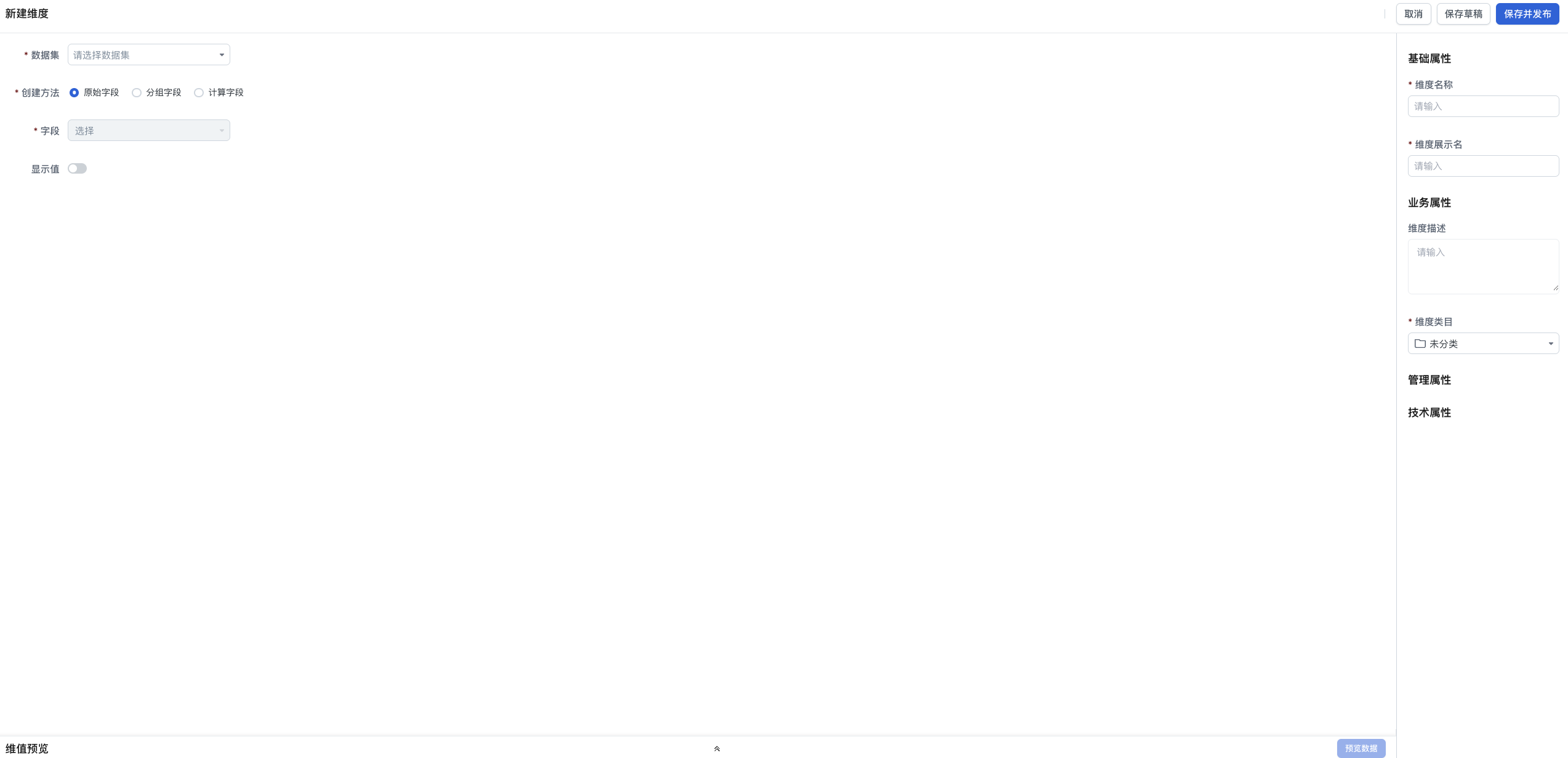
- 在【新建维度】菜单中选择【常规维度】。
- 选择数据集。
-
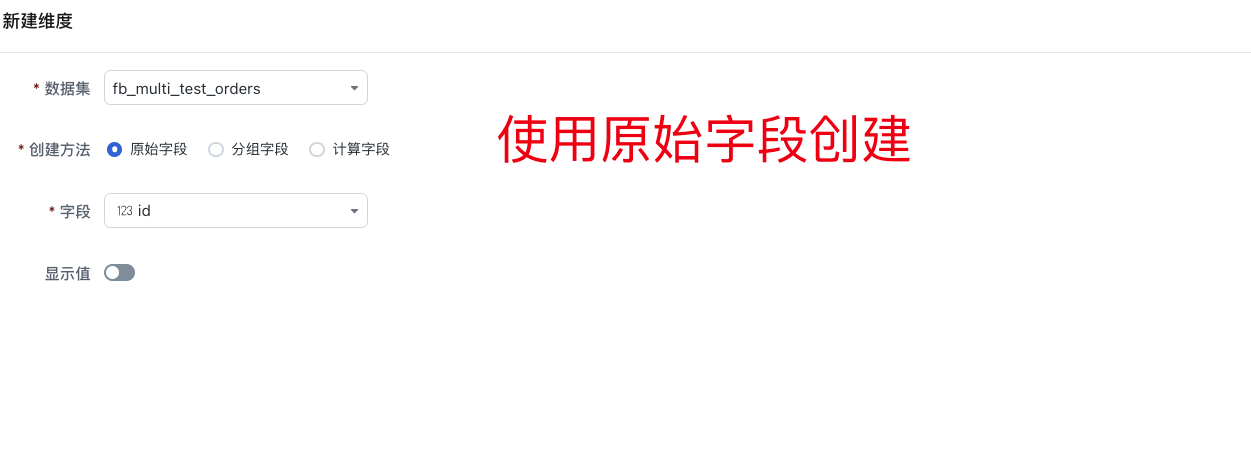
在【创建方法】中选择一种方式并完成配置:
-
【字段】:直接选择数据集中的一个字段。
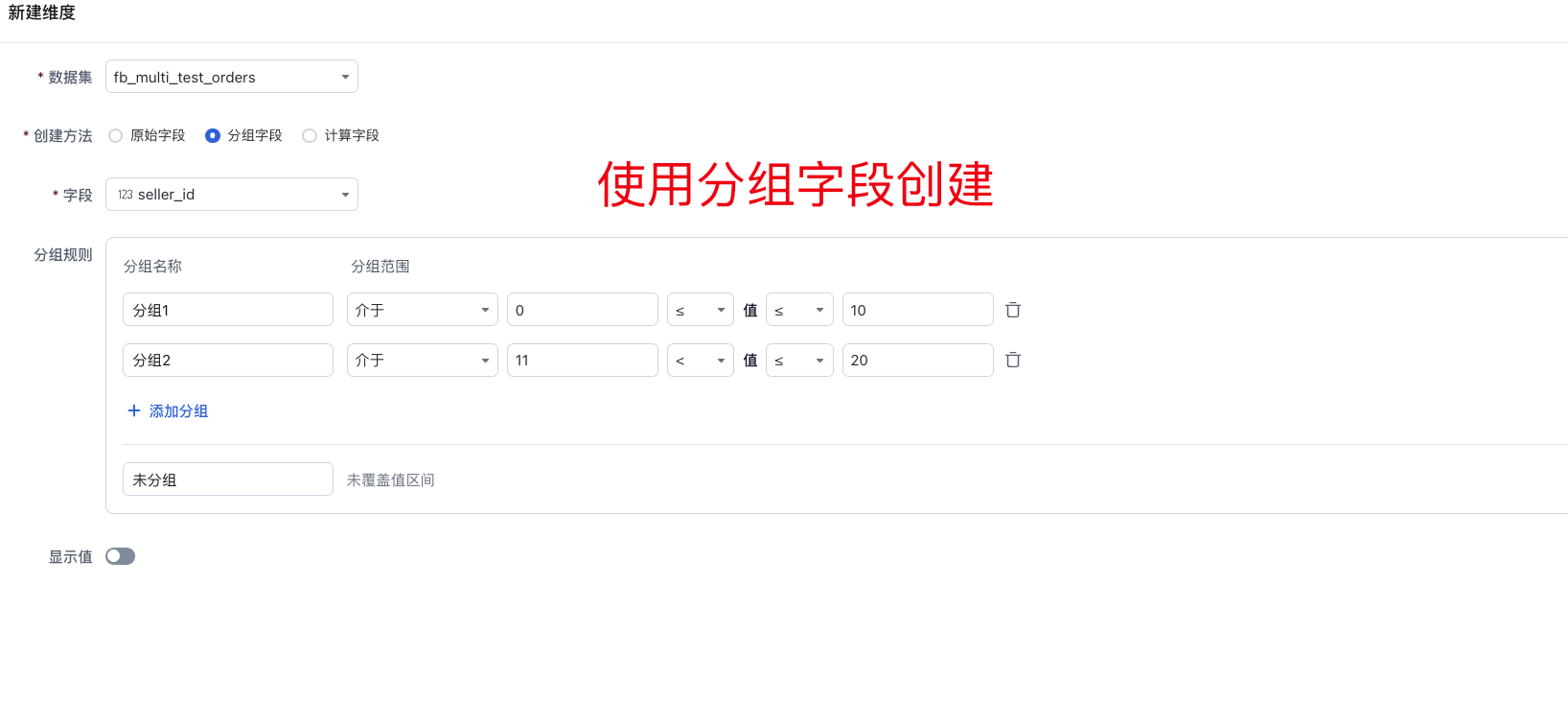
- 【分组字段】:选择字段后设置多个分组规则,将原始值映射为自定义分组;不符合任何规则的值会归入“未分组”。
-
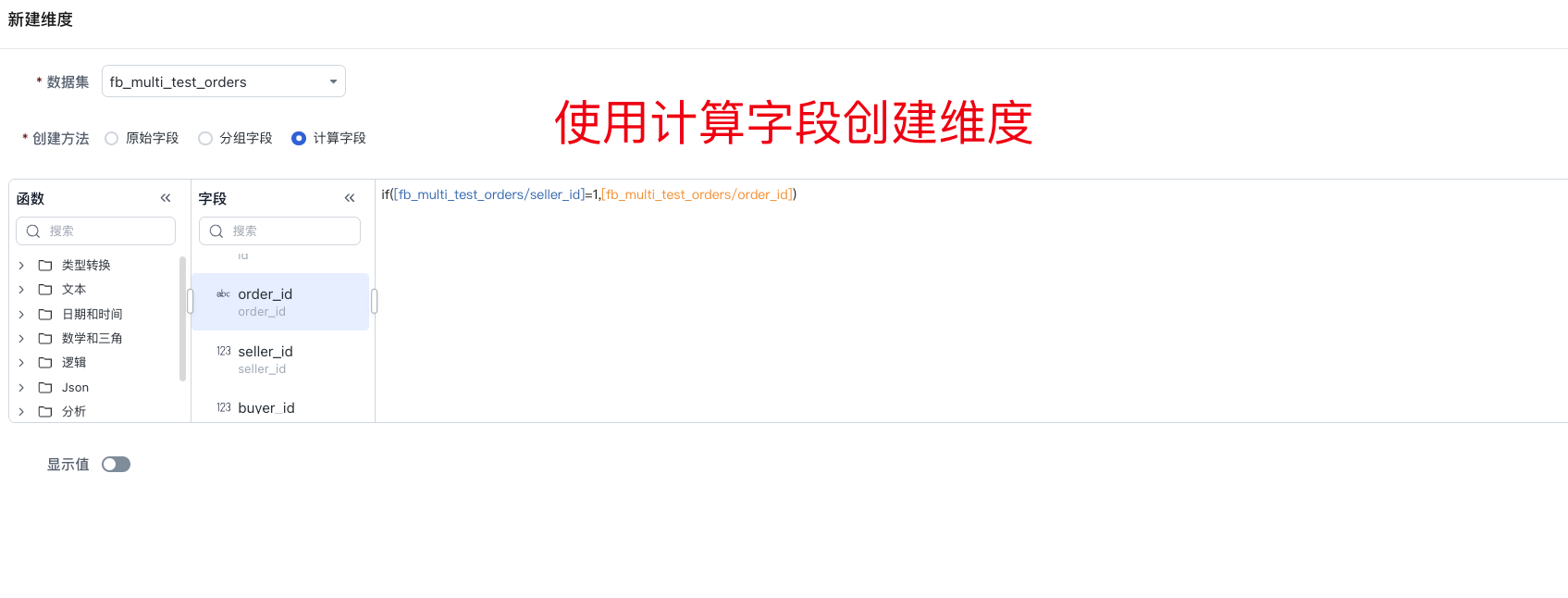
【计算字段】:输入计算表达式,由表达式结果作为维度值。
-
按需开启【显示值】,为文本或数值类型的维度值设置更易理解的名称和描述。
- 在右侧填写维度基础属性和业务属性。
- 单击【预览数据】检查维值是否符合预期。
- 单击【保存草稿】暂存配置,或单击【保存并发布】使维度生效。
3.2 常规维度配置说明
| 区域 | 配置项 | 说明 |
|---|---|---|
| 计算逻辑 | 数据集 | 选择维度所属的已发布数据集。 |
| 计算逻辑 | 创建方法 | 选择字段、分组字段或计算字段。 |
| 计算逻辑 | 字段 | 创建方法为“字段”或“分组字段”时,选择数据集字段。已绑定到其他维度的字段不可重复选择。 |
| 计算逻辑 | 分组规则 | 创建方法为“分组字段”时设置。可添加多个分组,并设置未覆盖值的分组名称。 |
| 计算逻辑 | 计算表达式 | 创建方法为“计算字段”时填写;表达式必须校验通过。 |
| 显示值 | 开关 | 仅文本和数值类型支持。开启后可维护“维度值—维度值名称—描述”映射;未单独维护的值可使用默认映射。 |
| 基础属性 | 维度名称 | 系统内唯一标识,只能包含字母、数字和下划线,且不能使用连续的两个下划线。 |
| 基础属性 | 维度展示名 | 面向业务用户显示的名称。 |
| 基础属性 | 维度编码 | 用于业务识别的编码;是否需要填写取决于当前编码生成规则。 |
| 业务属性 | 维度描述 | 用于说明维度含义、口径或使用限制。 |
| 业务属性 | 维度分类 | 选择维度所在类目,便于后续管理和检索。 |
3.3 设置分组字段
分组字段适合将连续数值、日期区间或离散文本归并为业务分组,例如将订单金额划分为“低、中、高”三个区间。
- 选择【分组字段】并选择要分组的字段。
- 在【分组规则】中单击【添加分组】。
- 为每个分组填写名称和匹配范围;可继续添加多个分组。
- 填写“未分组”名称,用于承接未命中任何规则的值。
- 预览维值,确认分组结果后保存或发布。
注意:变更分组字段后,已有规则可能不再适用。请清空并重新配置规则,或逐项检查规则的字段类型和范围。
3.4 设置显示值
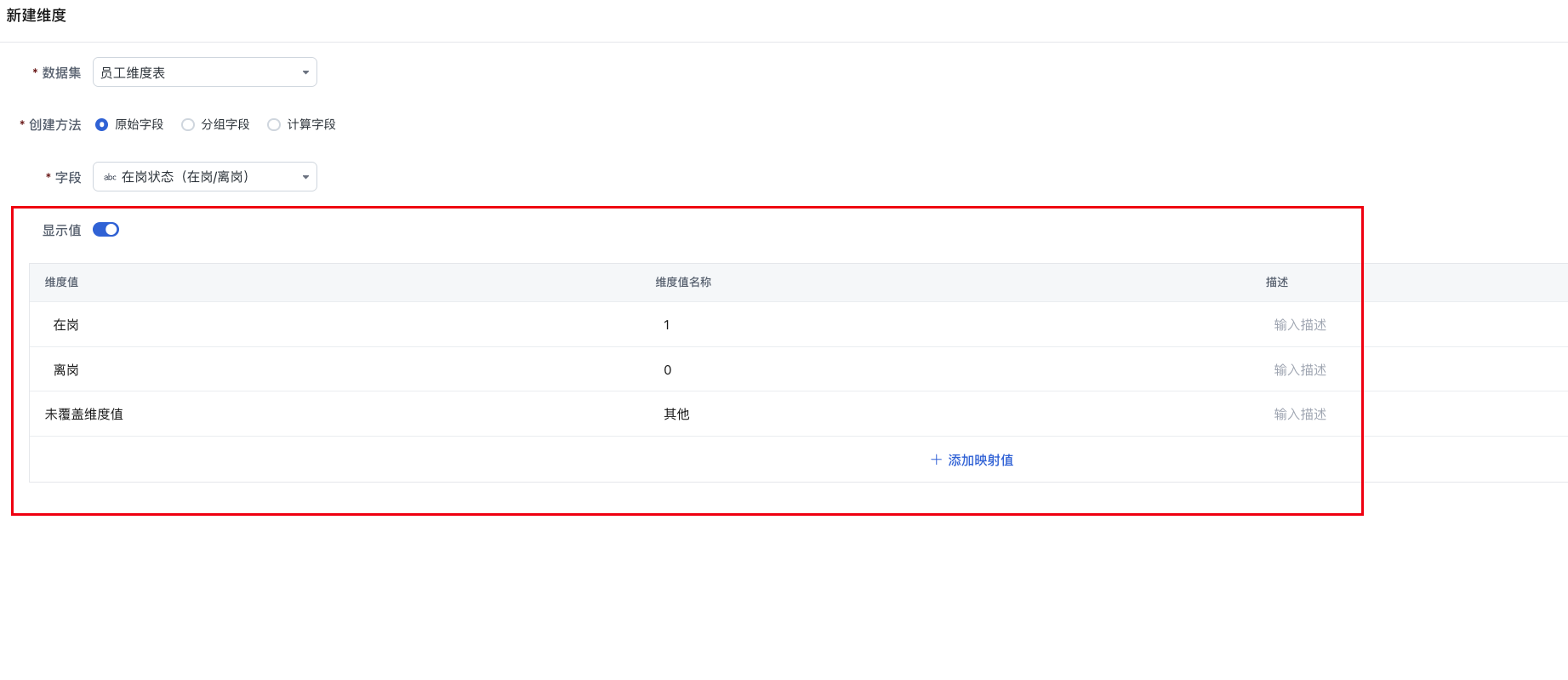
显示值用于将原始维度值转换为更友好的业务名称。例如原始值为 dept_01 时,可设置显示名称为“销售一部”。
- 打开【显示值】开关。
- 单击【查询并填充】获取当前配置下的维值,或单击【添加映射值】手动新增。
- 填写维度值、维度值名称和可选描述。
- 如需清空已维护的映射,单击【清除数据】;默认映射会保留,用于处理未覆盖的维度值。
四、创建杂项维度
杂项维度适合由公共码表、维表或手工维护的枚举值定义维值。创建后可将多个数据集字段绑定到该杂项维度,实现统一的维值展示和筛选。
4.1 通过数据源字段创建
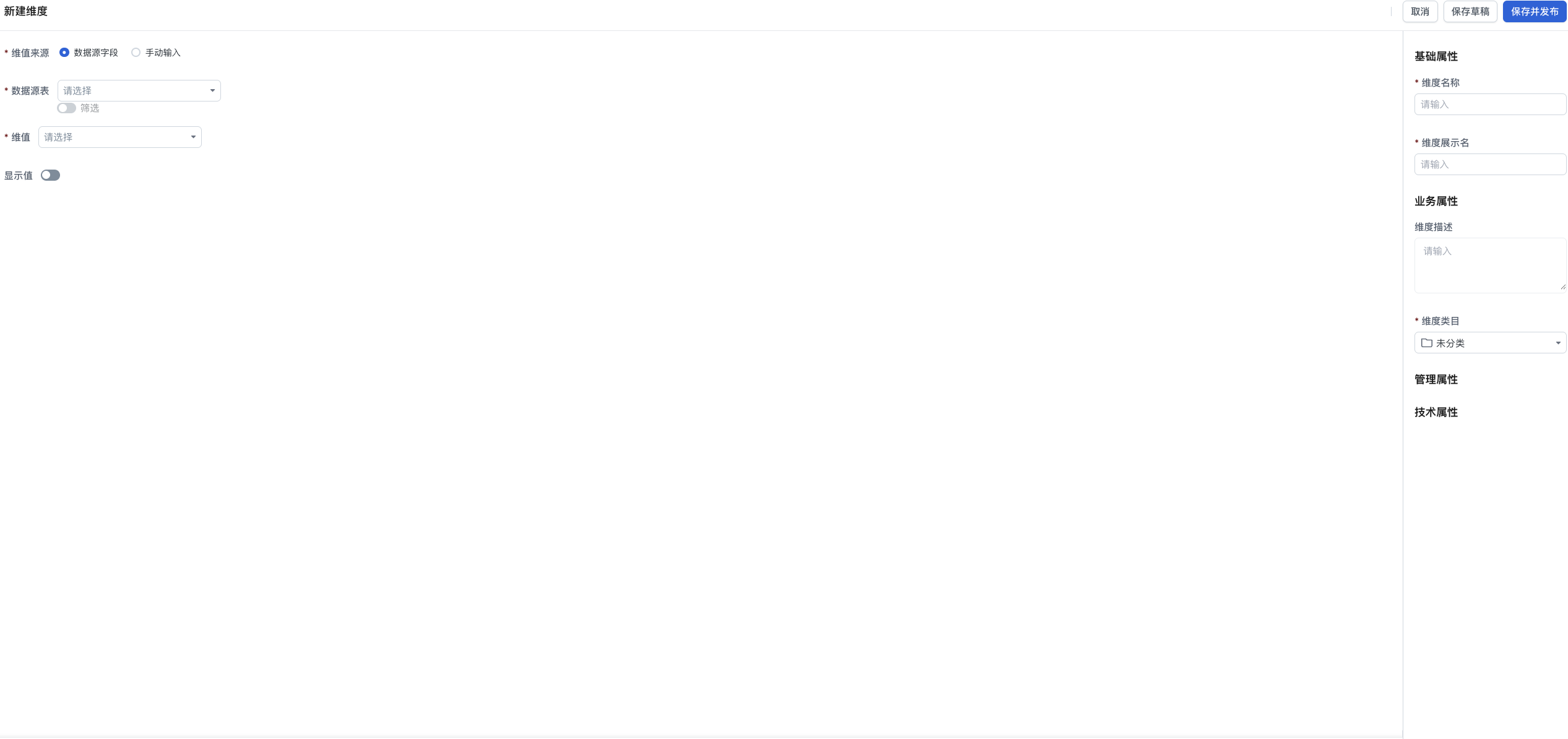
- 在【新建维度】菜单中选择【杂项维度】。
- 在【维值来源】中选择【数据源字段】。
- 选择数据源表或已上传文件。
- 如需缩小维值范围,打开【筛选】并设置过滤条件。
- 选择【维值】字段;该字段的值将作为杂项维度的原始维值。
- 按需打开【显示值】,并选择用于展示名称的字段。
- 填写维度名称、展示名、编码、描述和分类等属性。
- 单击【预览数据】确认维值和显示值,再保存草稿或发布。
| 配置项 | 说明 |
|---|---|
| 数据源表 | 支持选择数据源表或已上传文件。 |
| 筛选 | 可对数据源字段设置条件,仅将满足条件的记录作为维值来源。 |
| 维值 | 定义杂项维度的核心字段,例如产品 ID、用户编码或地区代码。 |
| 显示值 | 可选。开启后选择一个字段作为维值的展示名称。 |
4.2 通过手动输入创建
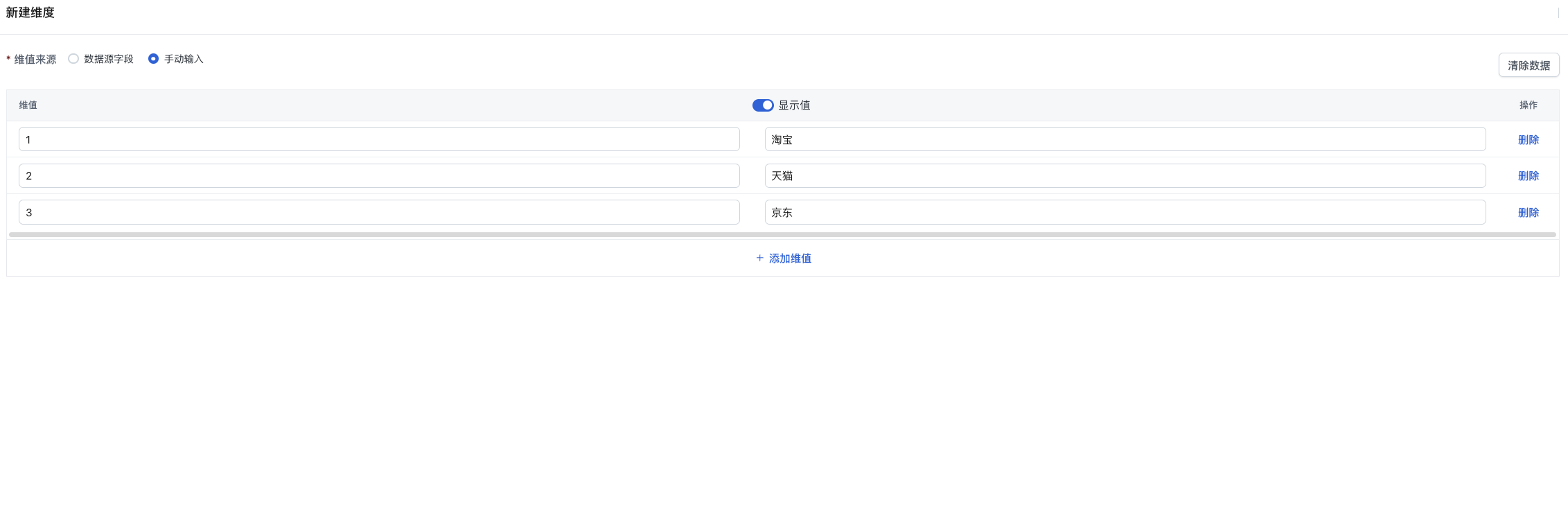
适用于维值较少、暂时没有公共数据源表,或需要快速维护固定枚举值的场景。
- 选择【杂项维度】。
- 在【维值来源】中选择【手动输入】。
- 单击【添加维值】,逐行输入维值。
- 如需展示名称,打开显示值并为每个维值填写显示值。
- 填写维度属性后保存草稿或发布。
注意:开启显示值后,每一行都需要同时填写维值和显示值。
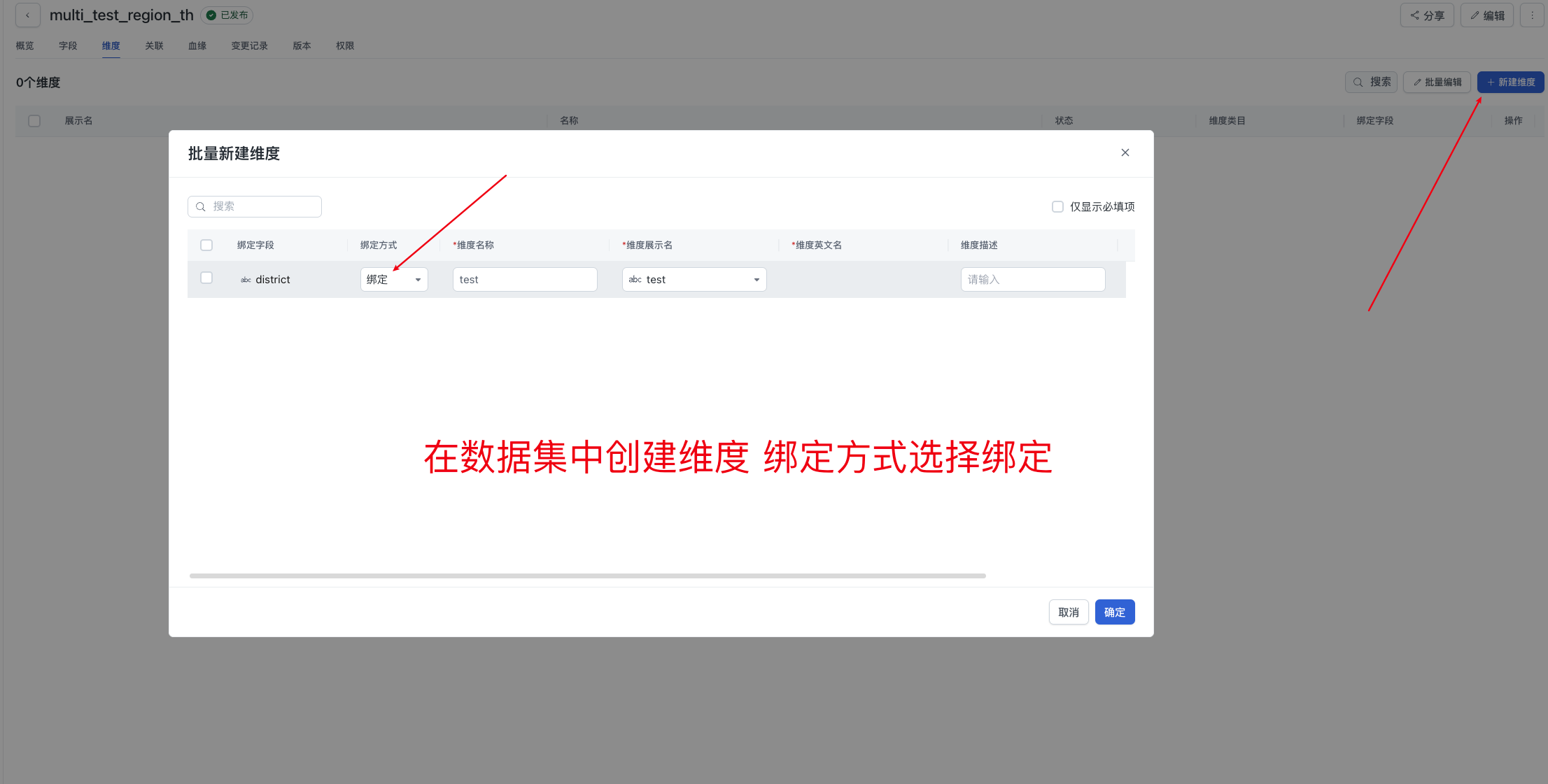
4.3 绑定杂项维度
发布杂项维度后,需要在数据集的维度配置中将数据集字段绑定到该杂项维度。绑定字段的值应与杂项维度的“维值”一致;如值为编码,可通过杂项维度的显示值向业务用户展示名称。
五、批量创建杂项维度
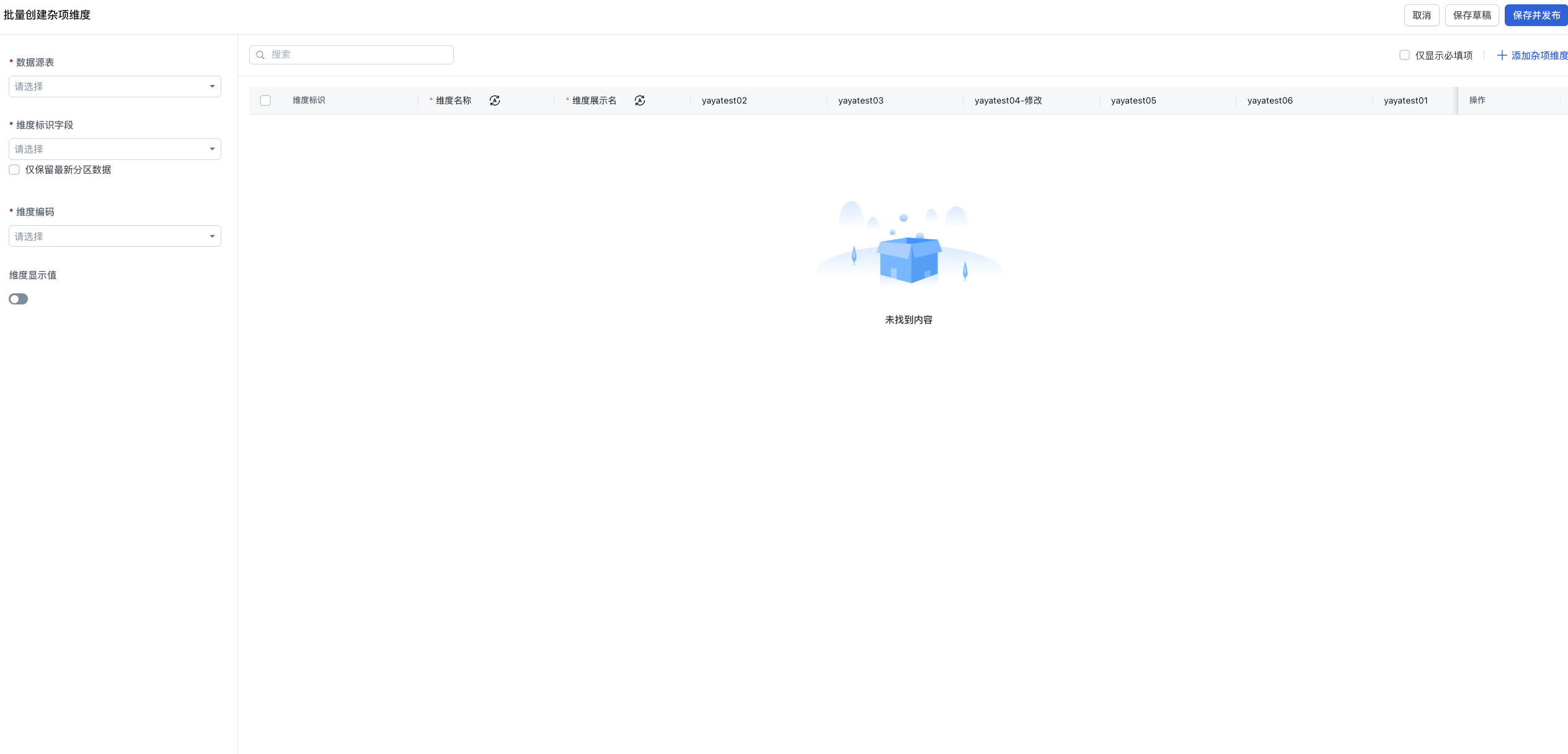
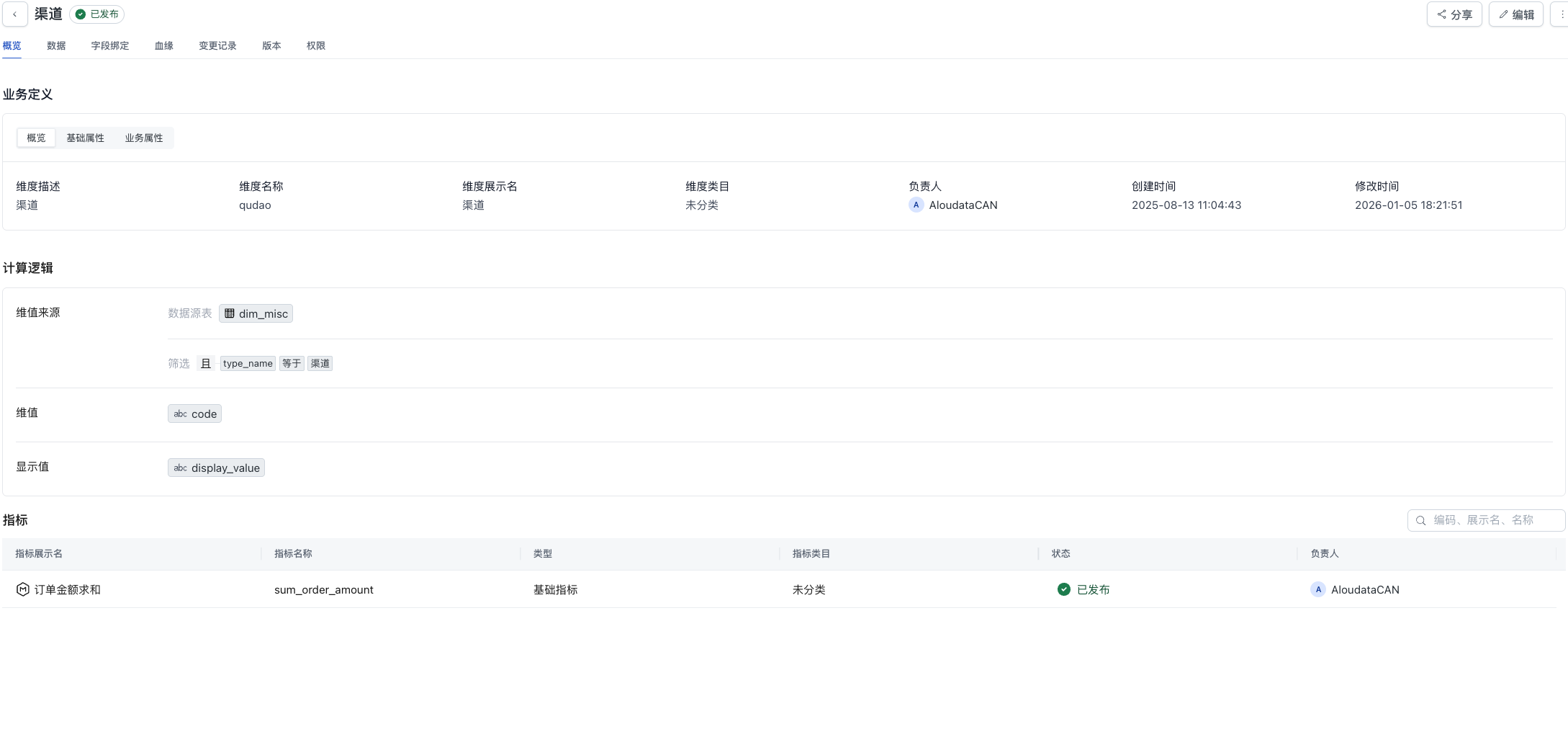
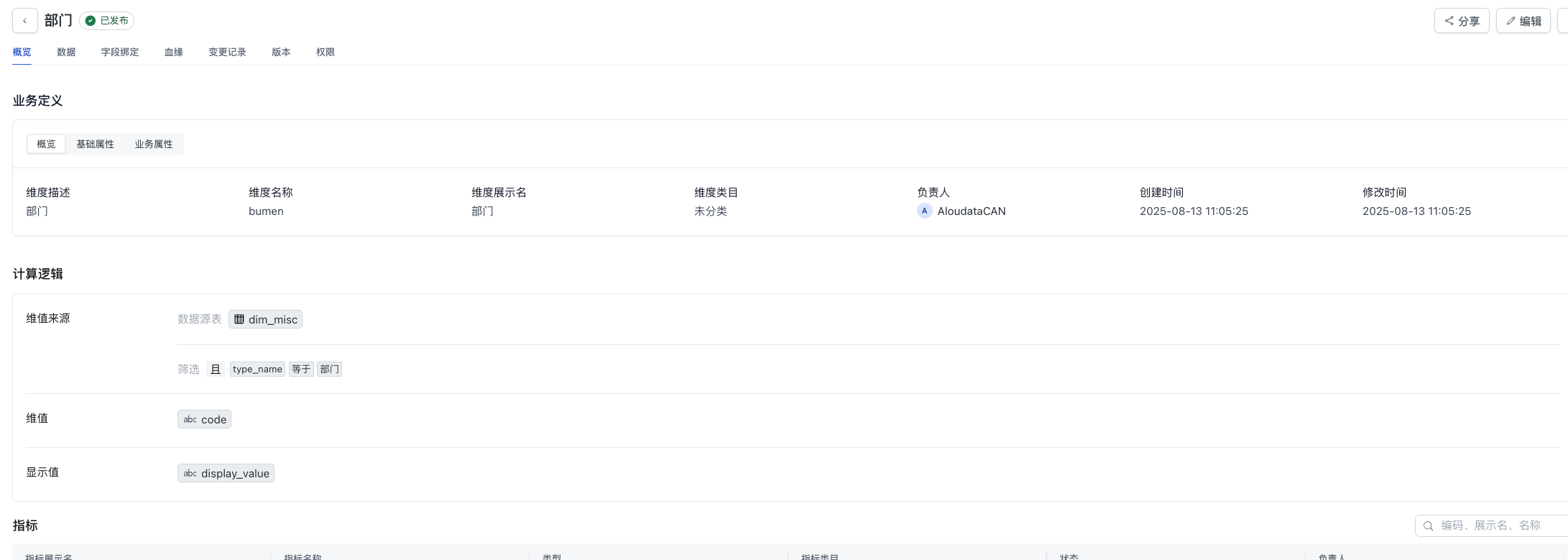
当一张维表同时存放多类枚举值时,可根据“维度标识字段”的不同取值一次创建多个杂项维度。例如维表中的 type_name 包含“部门”和“渠道”两类值,可批量创建“部门维度”和“渠道维度”。
5.1 创建步骤
- 在【新建维度】菜单中选择【批量创建杂项维度】。
- 在左侧选择数据源表或文件。
- 选择【维度标识字段】。系统会读取该字段的去重值,用于生成可创建的维度项;如数据按分区存储,可按需勾选仅使用最新分区。
- 选择【维度编码】字段,并按需开启和选择【维度显示值】字段。
- 在右侧单击【添加杂项维度】,从维度标识值中选择要创建的项目。
- 为每个项目填写维度名称、维度展示名、编码、描述和分类;可使用搜索或“仅显示必填项”辅助维护。
- 可打开单个项目的预览,确认其对应的维值。
- 单击【保存草稿】或【保存并发布】。完成后查看结果提示;若存在失败项,根据提示修正后重试。
5.2 示例:从一张维表批量创建部门和渠道维度
假设维表 dim_misc 的数据如下:
| type_name | code | display_value |
|---|---|---|
| 部门 | 1 | A部门 |
| 部门 | 2 | B部门 |
| 部门 | 3 | C部门 |
| 渠道 | 0 | 淘宝 |
| 渠道 | 1 | 天猫 |
| 渠道 | 2 | PDD |
批量创建时可作如下配置:
| 配置项 | 示例值 |
|---|---|
| 数据源表 | dim_misc |
| 维度标识字段 | type_name |
| 维度编码字段 | code |
| 维度显示值字段 | display_value |
| 创建的维度项 | 部门、渠道 |
随后分别完善“部门”和“渠道”两个维度的名称、展示名、分类等属性并发布。每个维度会自动按其维度标识值过滤对应数据:部门维度只使用 type_name = '部门' 的记录,渠道维度只使用 type_name = '渠道' 的记录。
六、保存、发布与后续管理
| 操作 | 说明 |
|---|---|
| 保存草稿 | 保存当前配置但不立即生效,后续可继续编辑。 |
| 保存并发布 | 保存并使维度上线,可在已授权的业务场景中使用。 |
| 预览数据 | 查看当前配置下的维值,建议发布前执行。 |
| 编辑、复制创建 | 在维度列表或详情中维护已有维度,或基于已有维度快速创建相似配置。 |
建议:对于多个数据集共用的编码类字段,优先创建杂项维度并统一绑定;对于仅在一个数据集中使用的字段,优先创建常规维度。