创建数据集
概述
数据集是指标建模的基础,用于定义指标计算所使用的数据来源、字段和数据范围。创建完成后,可基于数据集创建基础指标、派生指标和复合指标,也可以与其他数据集建立关联。
Aloudata CAN 支持以下两种创建方式:
- 使用数据源表创建:直接选择已接入数据源中的表,系统读取表结构并生成字段。
- 使用 SQL 创建:编写 SQL,使用查询结果生成数据集字段。
前提条件
- 已接入并有权限使用目标数据源表。
- 如需使用 SQL 创建,需具备对应数据源的查询权限,并准备好可执行的 SQL。
- 已具备目标数据集类目的创建权限;没有合适类目时,请先创建或申请类目权限。
进入创建页面
可以通过以下任一入口新建数据集:
- 在顶部导航栏选择
指标定义,在左侧导航栏选择数据集,单击右上角+ 新建数据集。 - 在顶部导航栏选择
指标定义,在左侧导航栏选择数据源;打开目标源表详情后,单击右上角+ 新建数据集。
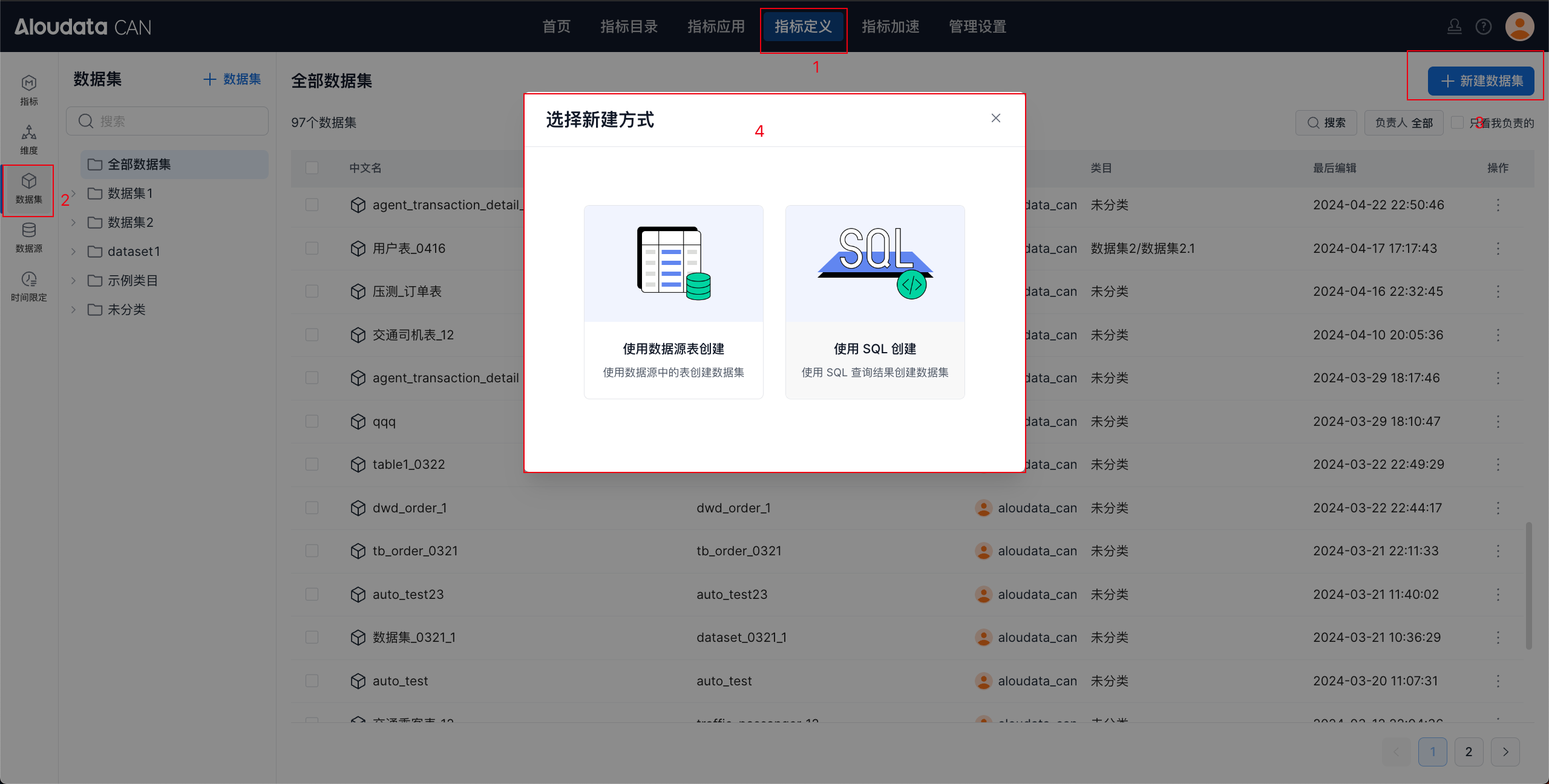
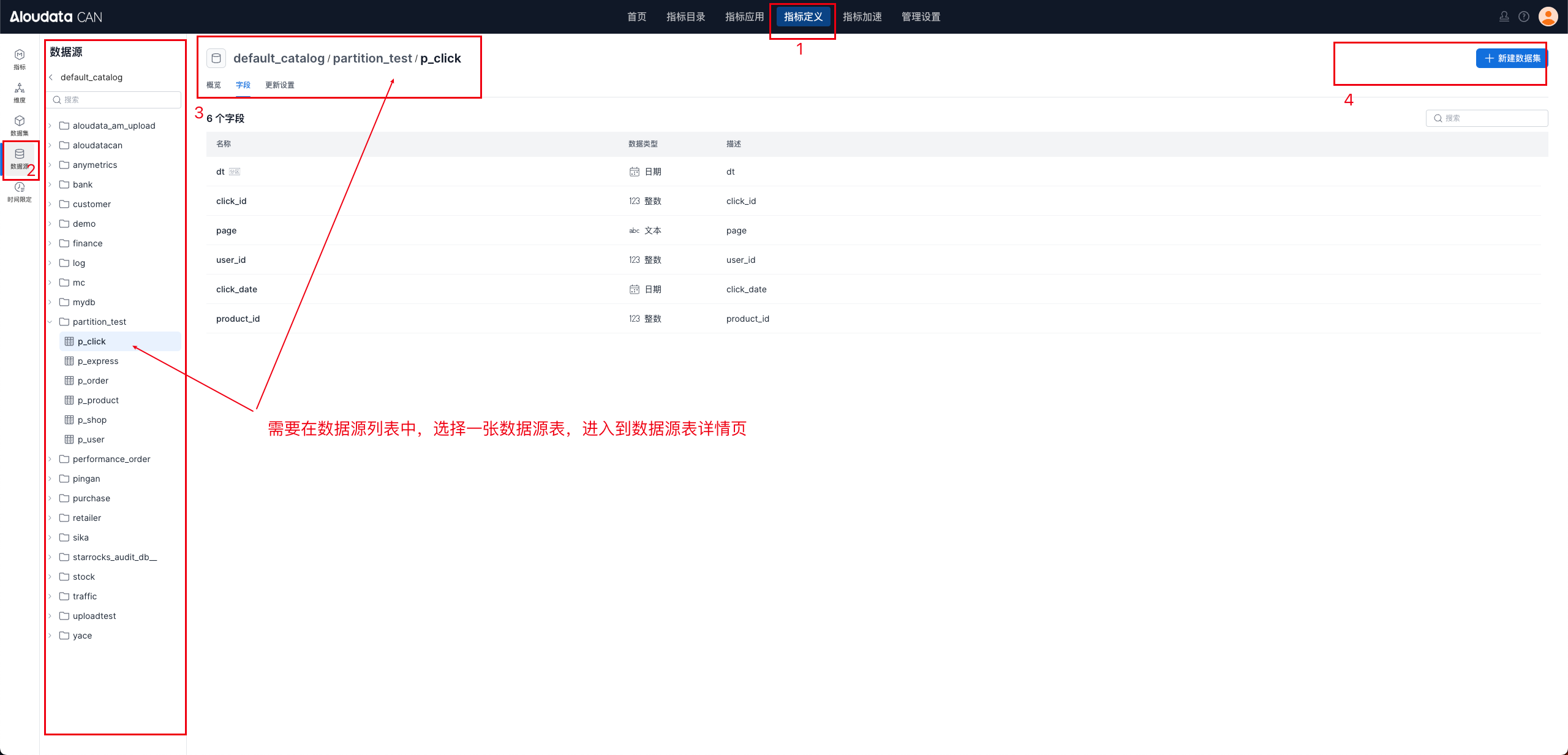
选择创建方式
使用数据源表创建
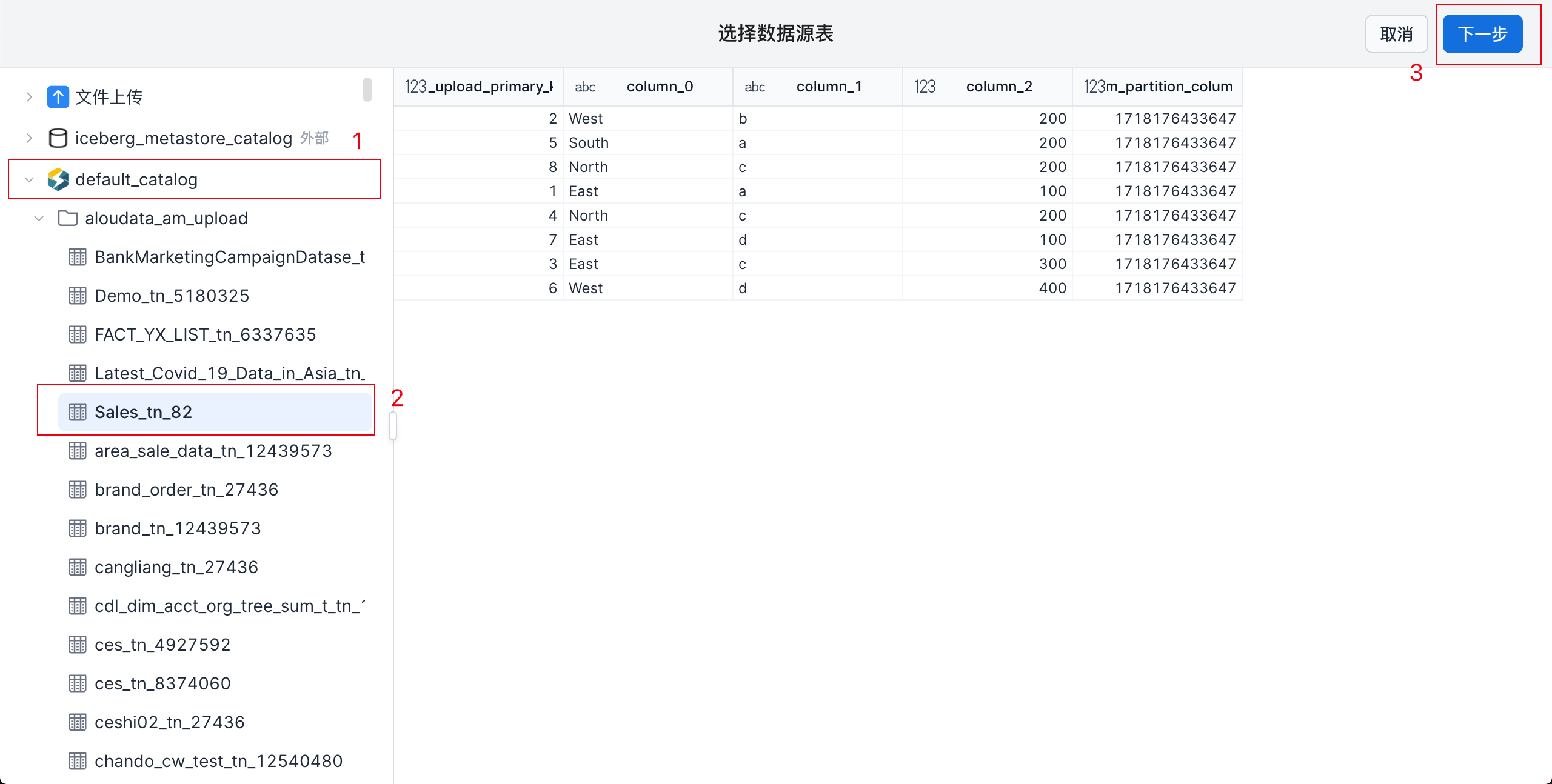
- 在左侧数据源树中选择目标源表。
- 在右侧确认字段和数据预览;系统会基于源表元数据生成数据集字段。
- 单击右上角
下一步,进入数据集编辑页。
建议
源表应包含后续指标计算所需的业务主键、时间字段和分析字段。对于分区表,建议确认源表已正确配置分区字段,以便后续设置字段分区映射。
使用 SQL 创建
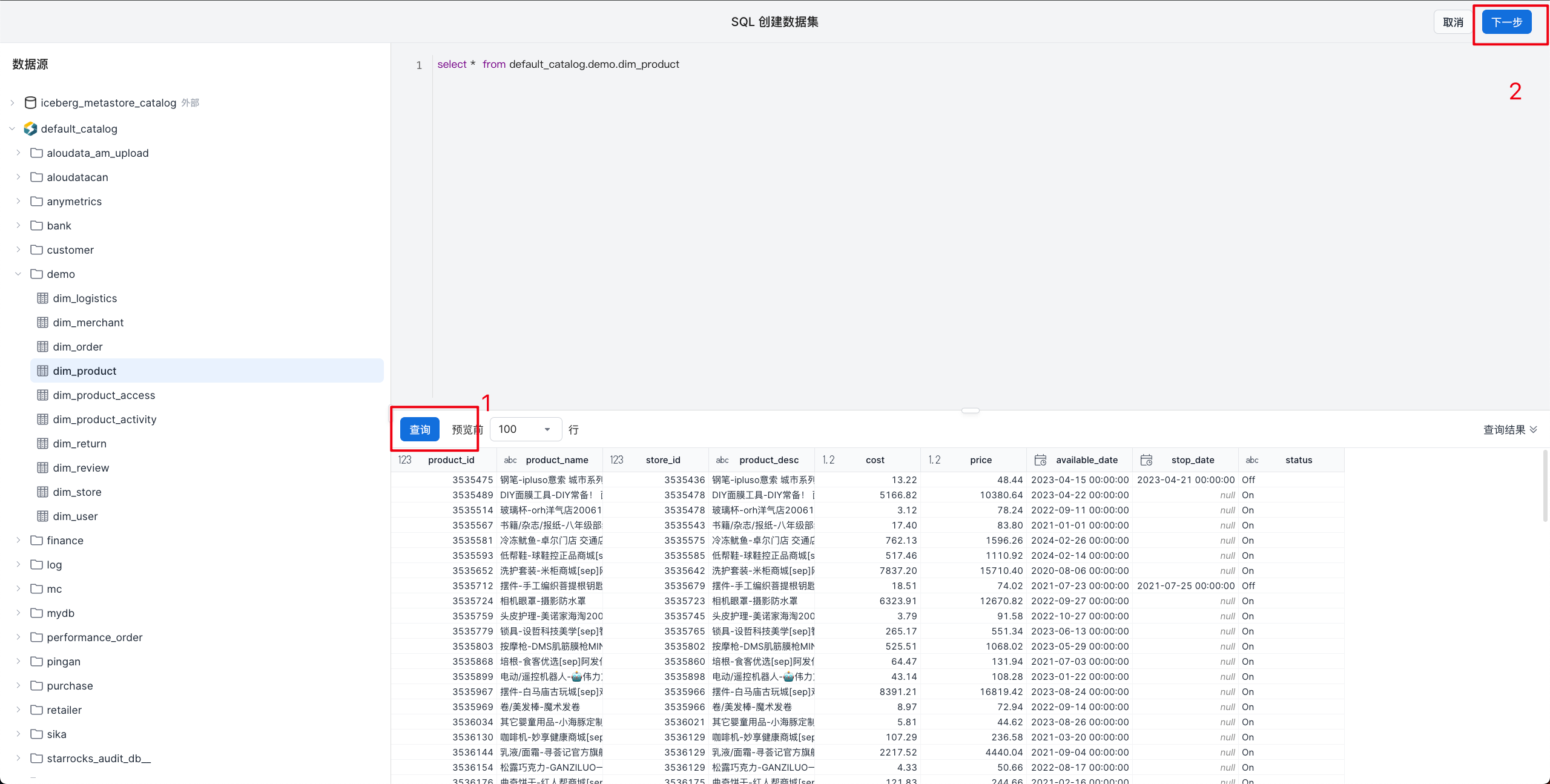
- 在 SQL 编辑器中输入查询语句;可从左侧数据源树选择表或字段后插入到 SQL 中。
- 单击
查询,确认 SQL 可执行并查看查询结果预览。预览行数可选择 100、200 或 500 行。 - 查询成功后,单击右上角
下一步,进入数据集编辑页。
注意
SQL 的查询结果应包含明确且唯一的字段名。请先修复 SQL 语法、权限或字段名冲突问题,再进入下一步。
配置数据集
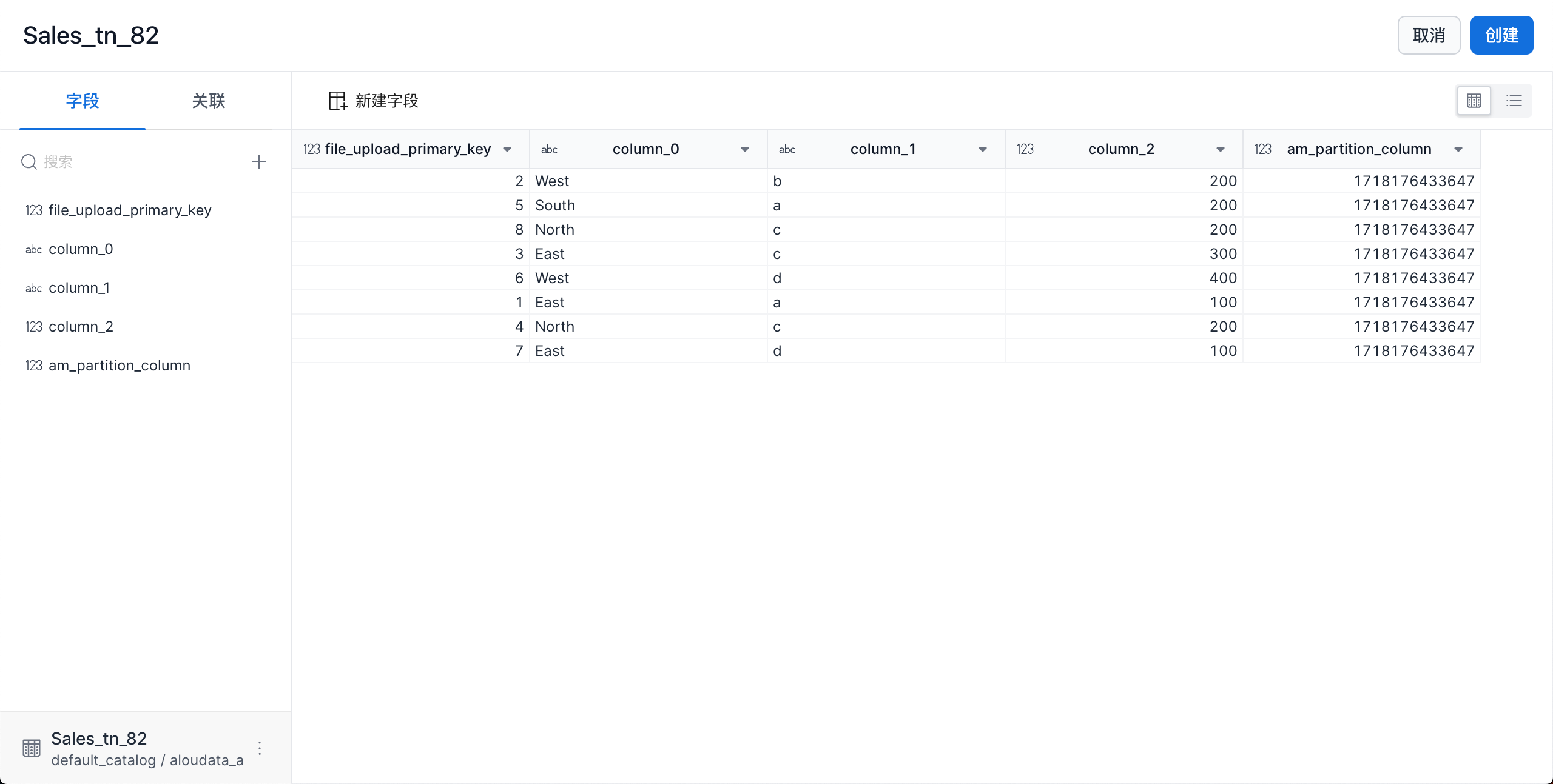
进入数据集编辑页后,可在保存前完成字段、数据范围和关联等配置。
选择字段
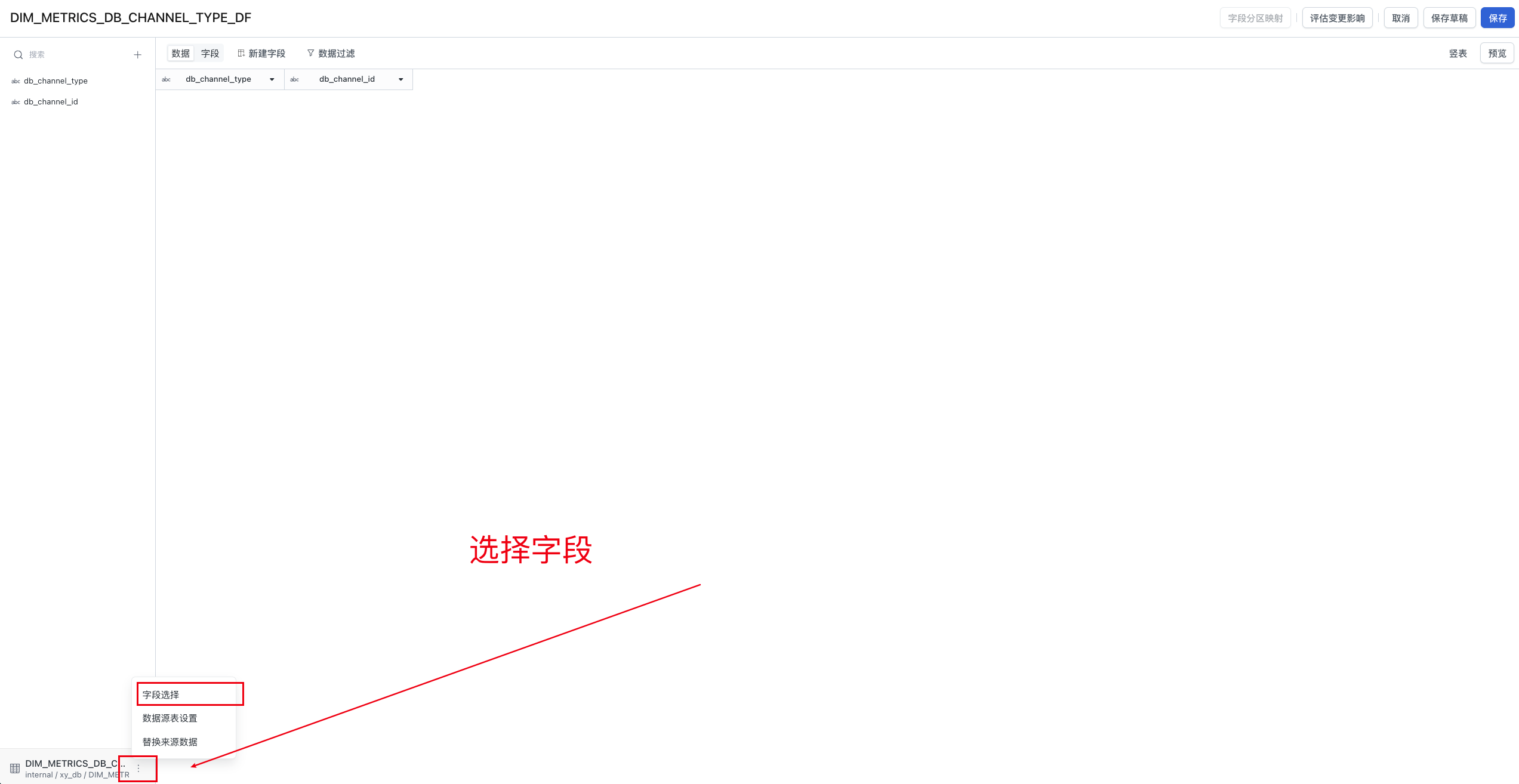
在编辑页的字段区域打开字段选择,可控制哪些来源字段保留在数据集中:
- 通过字段中文名或英文名搜索目标字段。
- 勾选需要保留的字段;可对当前搜索结果全选或取消全选。
- 单击
确定保存选择。
未选择的来源字段不会保留在数据集字段列表中。后续创建指标、维度或筛选条件时,只能使用保留在数据集中的字段。
设置数据筛选条件
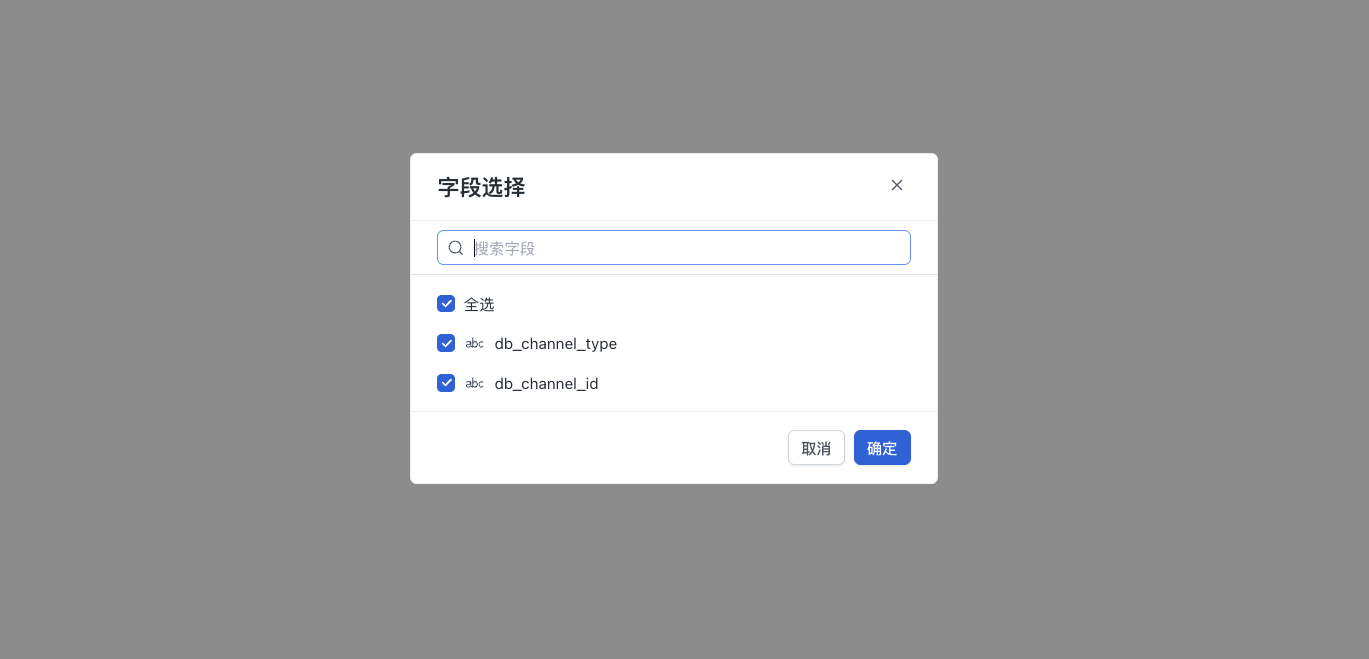
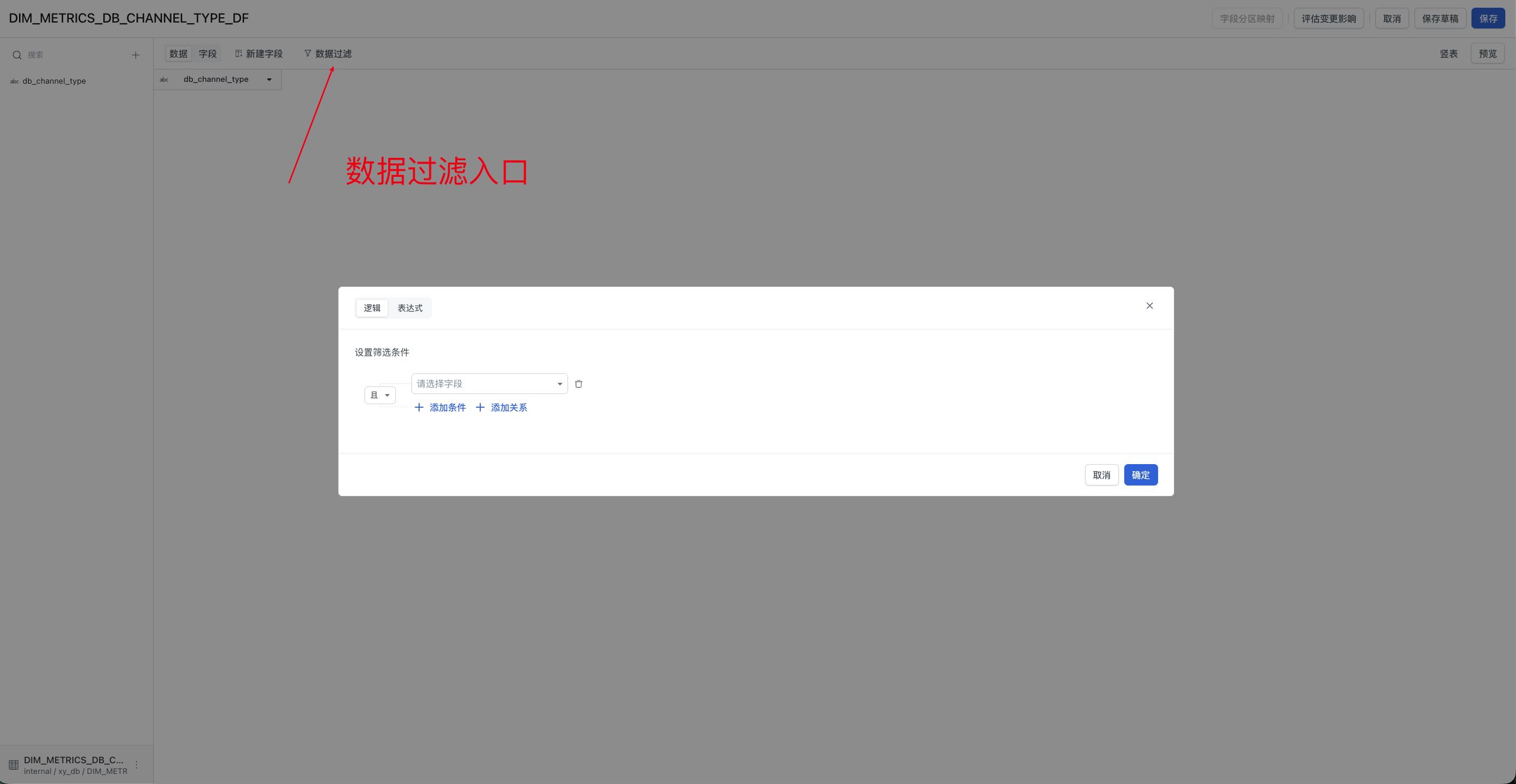
数据筛选用于限制数据集可参与计算和查询的数据范围。例如,订单表只分析已完成订单,或只保留最新分区的数据。
在编辑页打开数据筛选后,可选择以下任一配置方式:
- 条件筛选:选择字段、运算符和值,并按需使用
且或或组合多个条件。 - 表达式筛选:直接输入字段表达式;表达式存在语法错误时不能保存。
保存后,筛选条件会应用于该数据集的预览和后续查询。请优先使用条件筛选;仅在需要复杂逻辑时使用表达式筛选。
待补充截图
建议补充「数据筛选」弹窗截图,分别展示条件筛选和表达式筛选;可用「订单状态 = 已完成」或「分区日期 = 最新日期」作为示例。
编辑字段
在字段列表中右键单击字段,可进行重命名、编辑描述、修改字段类型或删除字段等操作。
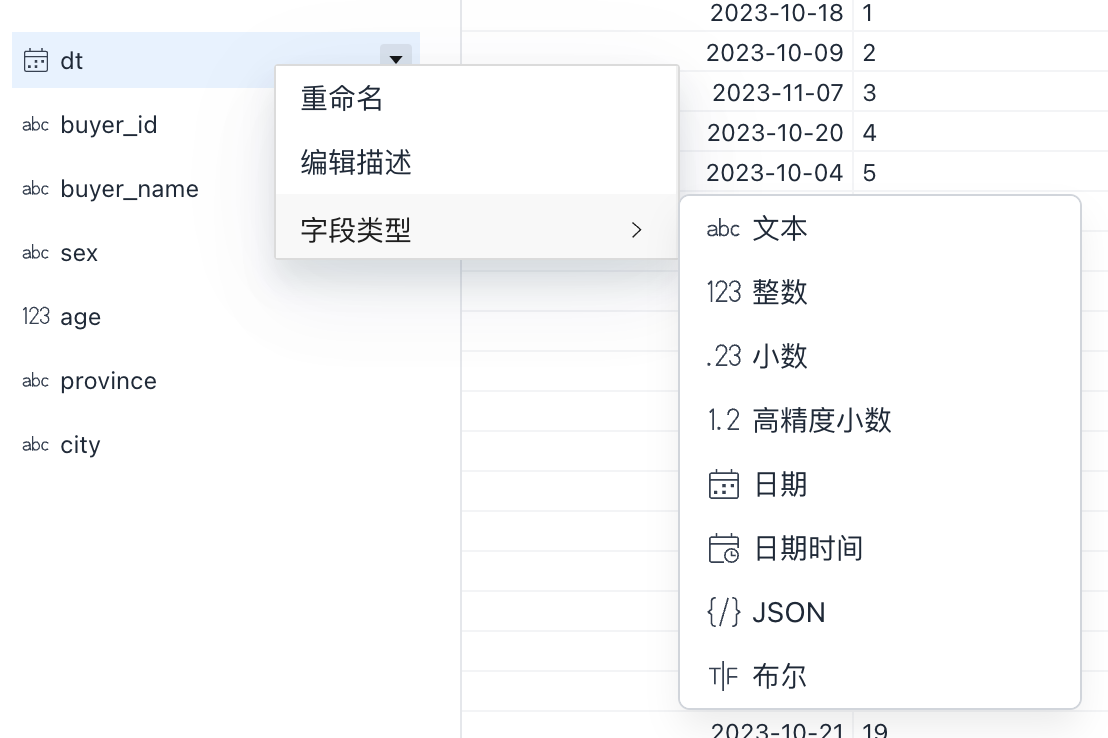
字段类型支持文本、整数、小数、高精度小数、日期、日期时间、布尔和 JSON 等类型。将文本字段转换为日期或日期时间时,需选择与原始字段值一致的格式。
日期格式说明
日期格式表示原始字段内容的格式,不是要转换成的显示格式。例如,原始文本值为20230520时,应选择yyyyMMdd;原始文本值为2023-05-20 12:30:00时,应选择yyyy-MM-dd HH:mm:ss。
新建计算字段
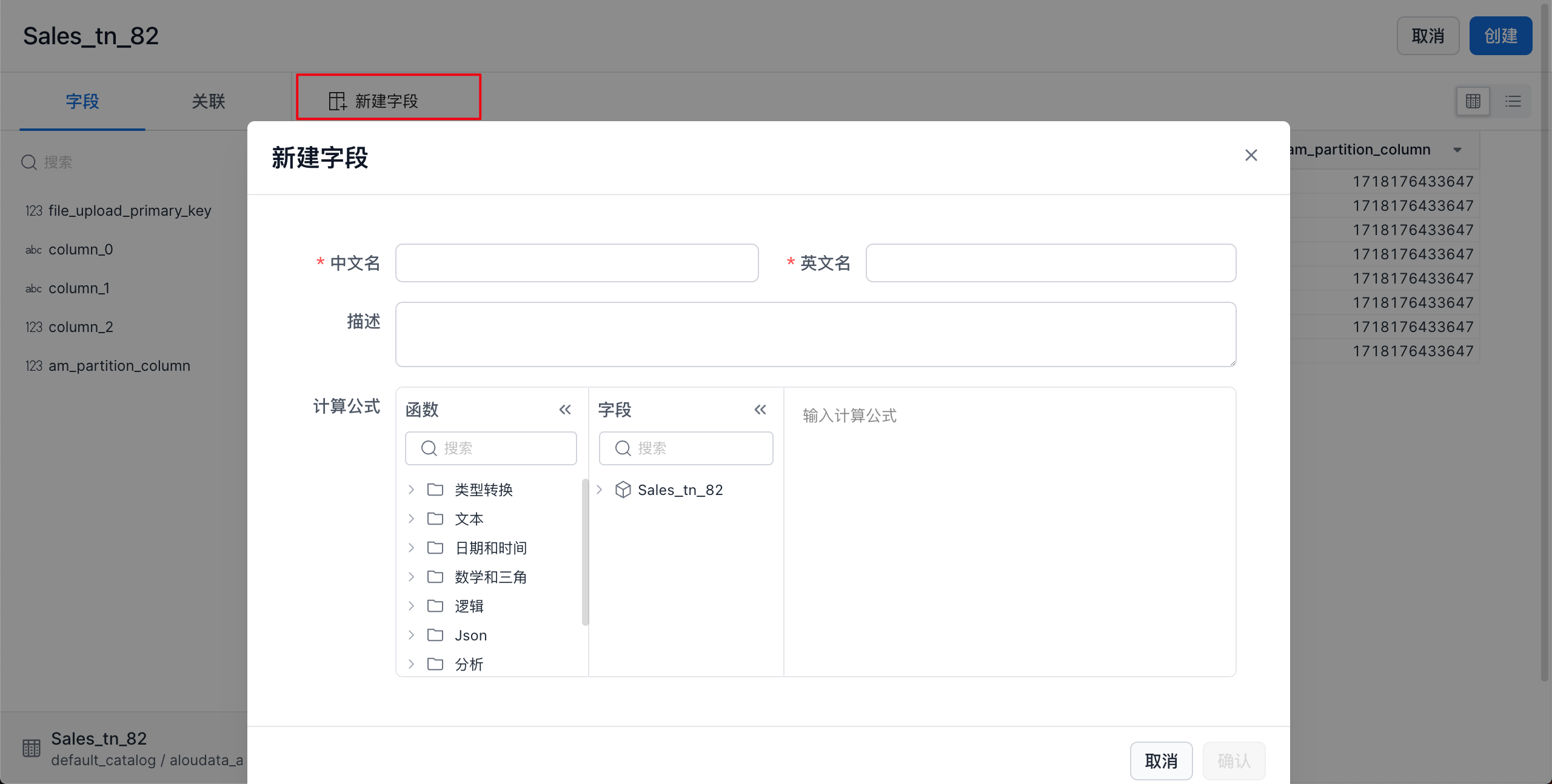
单击新建字段可新增计算字段。计算字段只能引用当前数据集中的字段。
| 配置项 | 规则 |
|---|---|
| 中文名 | 数据集内唯一,最多 50 个字符。 |
| 英文名 | 数据集内唯一,仅支持英文、数字和下划线(_),最多 50 个字符。 |
| 描述 | 最多 300 个字符。 |
| 计算公式 | 使用当前数据集中的字段和支持的函数编写。 |
配置关联关系
在关联区域单击+,可添加与其他数据集的关联关系。关联字段的数据类型必须匹配;对于 1:1 和 N:1 关系,应确保 1 端关联键唯一。
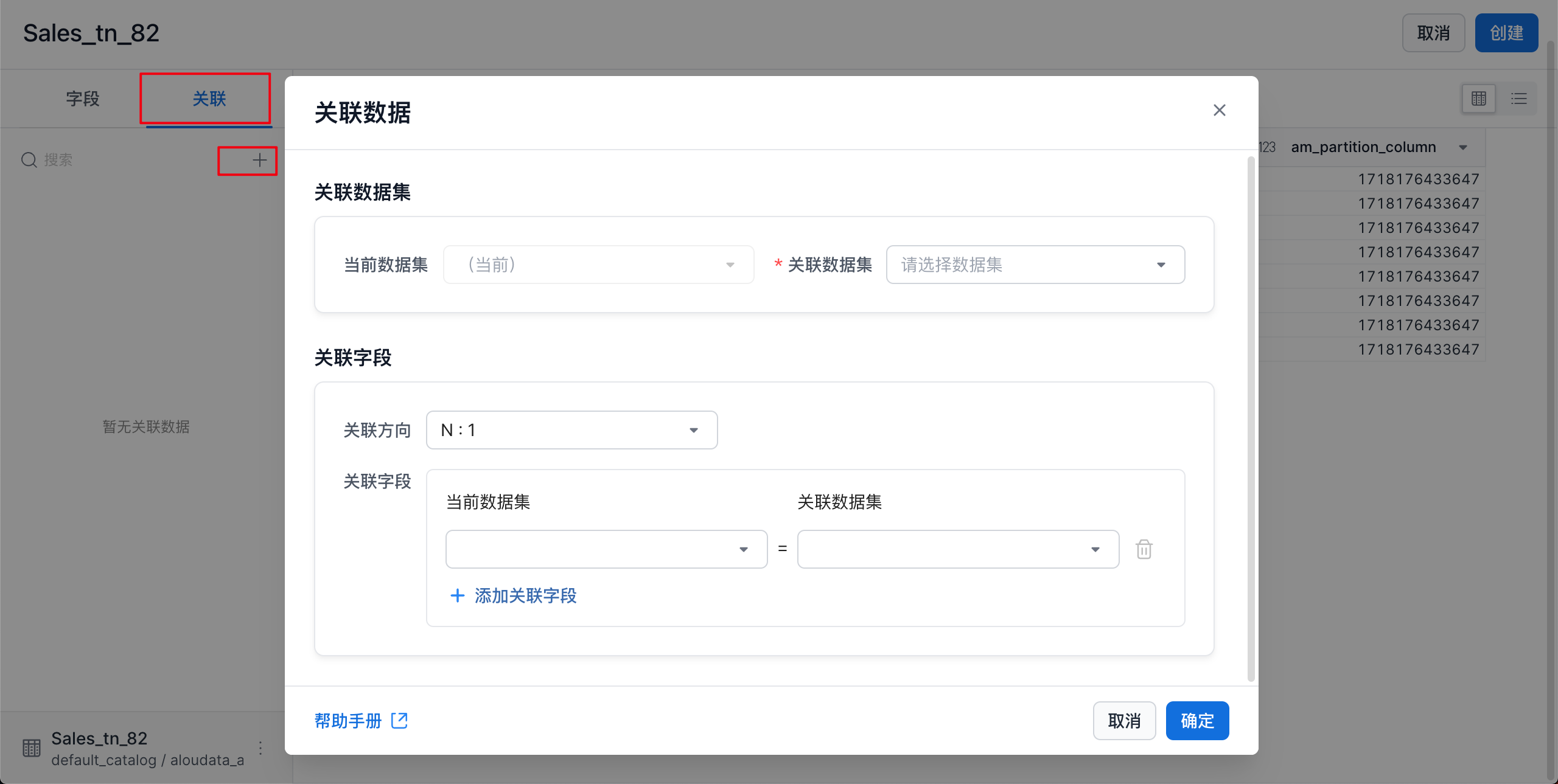
关联关系的方向、基数和约束说明,请参阅设置数据集关系。
同步字段与查看方式
当源表字段发生变化时,可在编辑页同步或更新数据源元数据,再检查字段选择和计算字段是否仍符合预期。对于 SQL 数据集,修改 SQL 后需要重新查询,以重新获取字段和预览数据。
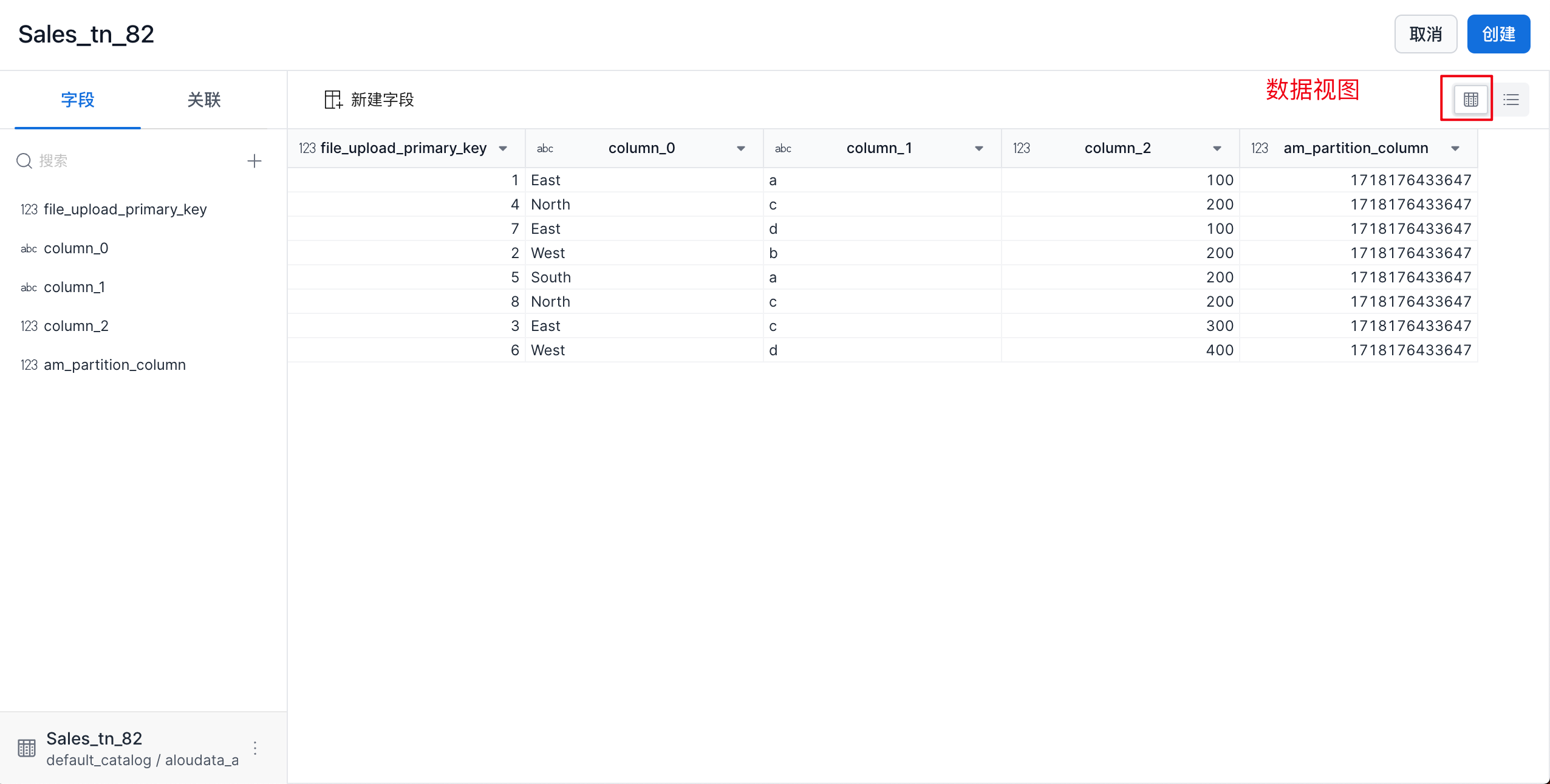
数据预览支持以下两种视图:
- 数据视图:用于查看数据内容和筛选结果。
- 字段视图:用于查看字段名称、类型、描述和配置。

保存并创建数据集
- 单击编辑页右上角
创建。 - 在保存窗口中填写数据集基本信息。
- 单击
确定完成创建。
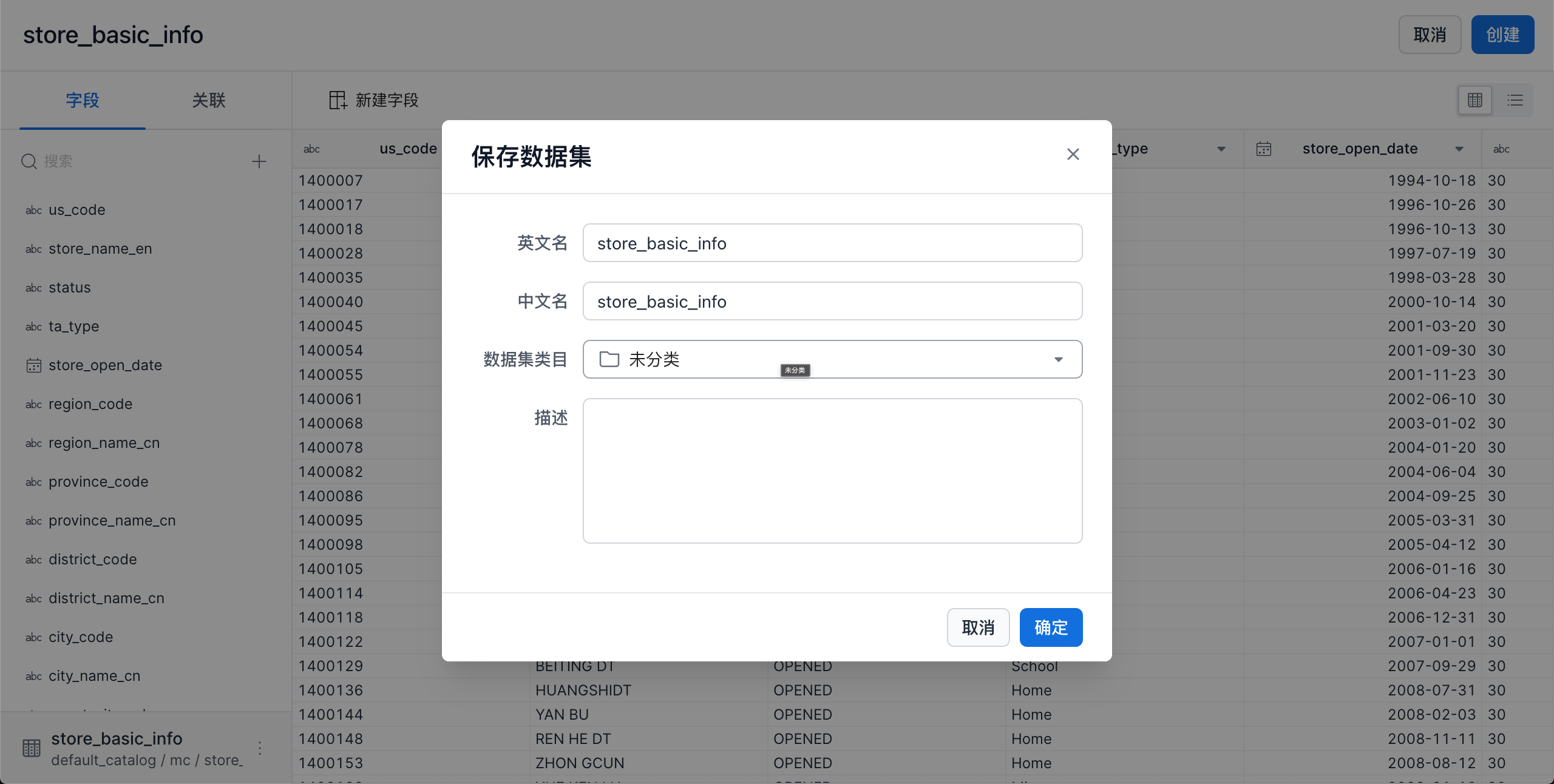
| 配置项 | 说明 |
|---|---|
| 英文名 | 必填;仅支持英文、数字和下划线(_),最多 50 个字符,数据集内唯一。 |
| 中文名 | 必填;最多 50 个字符,数据集内唯一。 |
| 数据类目 | 必填;选择数据集所属类目。 |
| 描述 | 可选;最多 300 个字符。 |
创建成功后,可在指标定义 > 数据集中搜索并查看该数据集;后续可继续配置数据集关系、创建维度或基于该数据集创建指标。
常见检查项
- 无法进入下一步:确认已选择源表,或 SQL 已查询成功。
- 无法保存:确认英文名和中文名符合规则且未重复,并已选择数据集类目。
- 日期字段解析异常:确认日期格式与原始字段值完全一致。
- 筛选后没有数据:检查筛选字段、运算符和值;必要时先在数据视图中验证筛选结果。
- 源表字段变更后字段异常:同步或重新获取源表元数据后,重新检查字段选择、计算字段和筛选条件。