管理数据集
概述
数据集提供了一个全面的界面,允许用户查看和管理数据集。用户可以获取数据的总体情况、管理字段和维度、设置关联关系、查看数据血缘信息、进行数据加速以及对数据集的修改和删除。
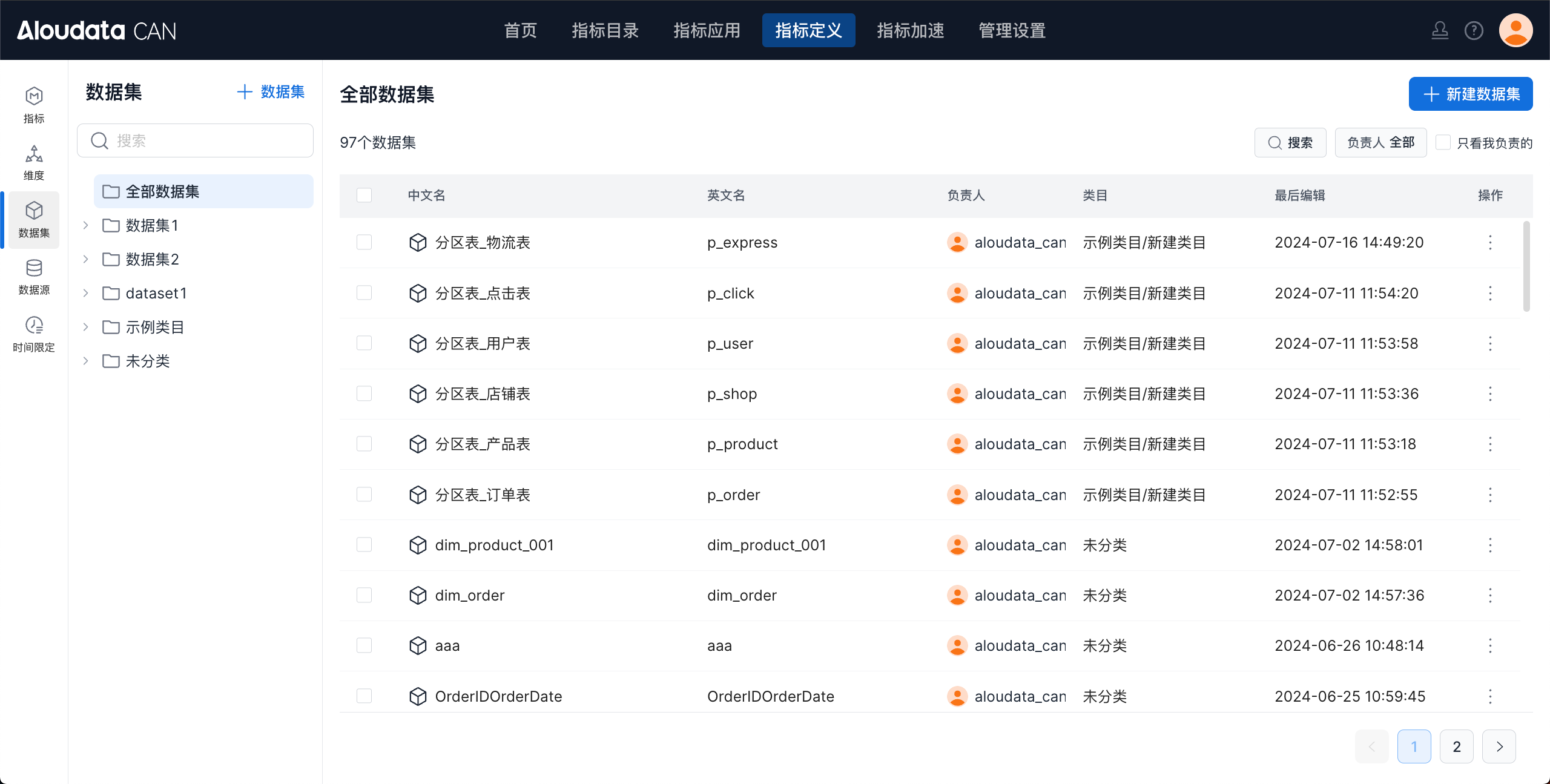
数据集搜索
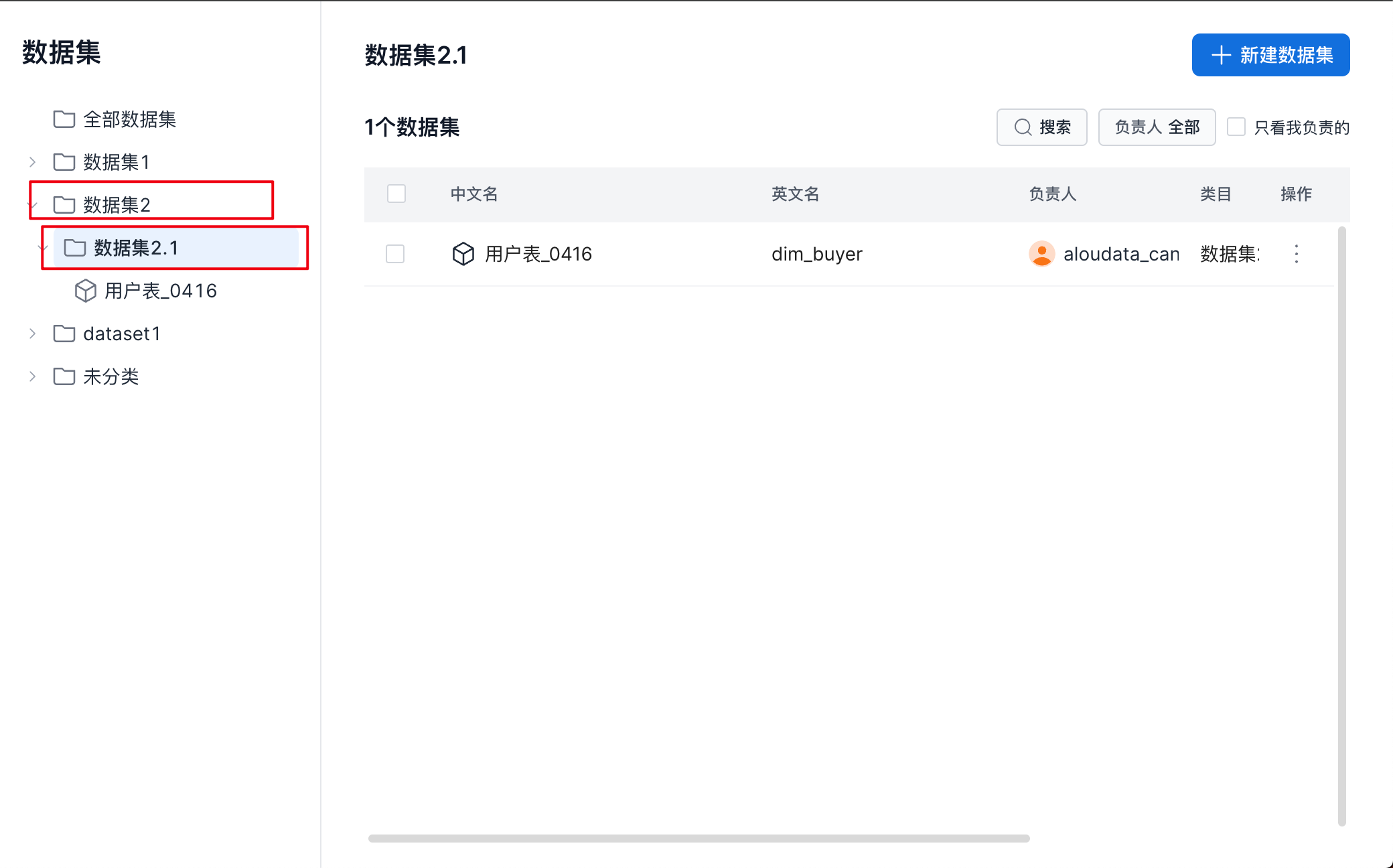
- 只查看选中类目下的数据集
在顶部导航栏中选择指标定义->左侧导航栏选择数据集,单击维度类目,即可查询该类目下所有数据集,如下图:
- 根据名称搜索数据集
在顶部导航栏中选择指标定义->左侧导航栏选择数据集,在搜索框中输入查询内容,即可按照数据集中文名和英文名进行模糊查询,如下图:

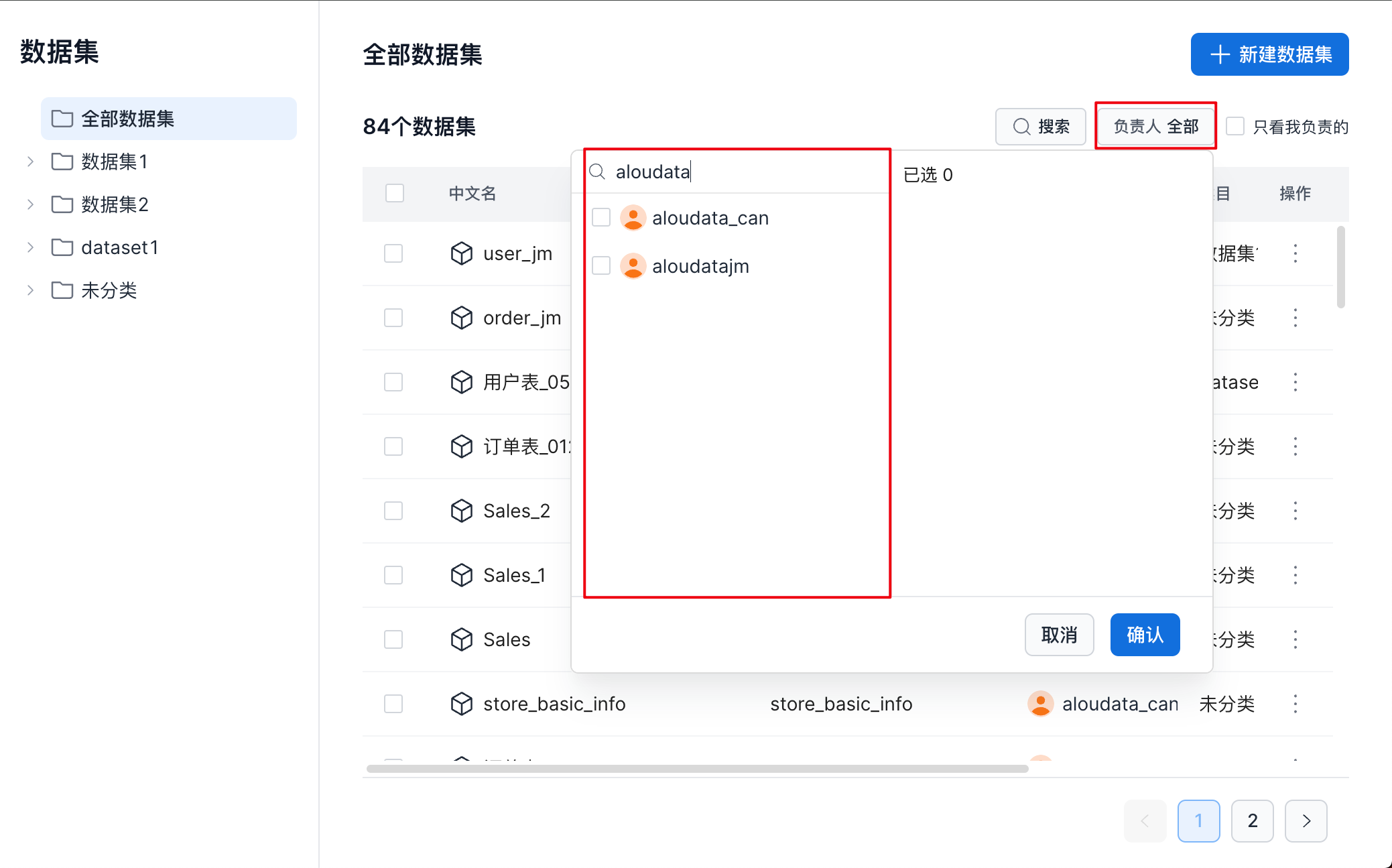
- 查看某个指定创建的数据集
在顶部导航栏中选择指标定义->左侧导航栏选择数据集,在右侧负责人下拉框中选择指定用户即可查询该用户下所有数据集,如下图:
- 只查看我创建的数据集
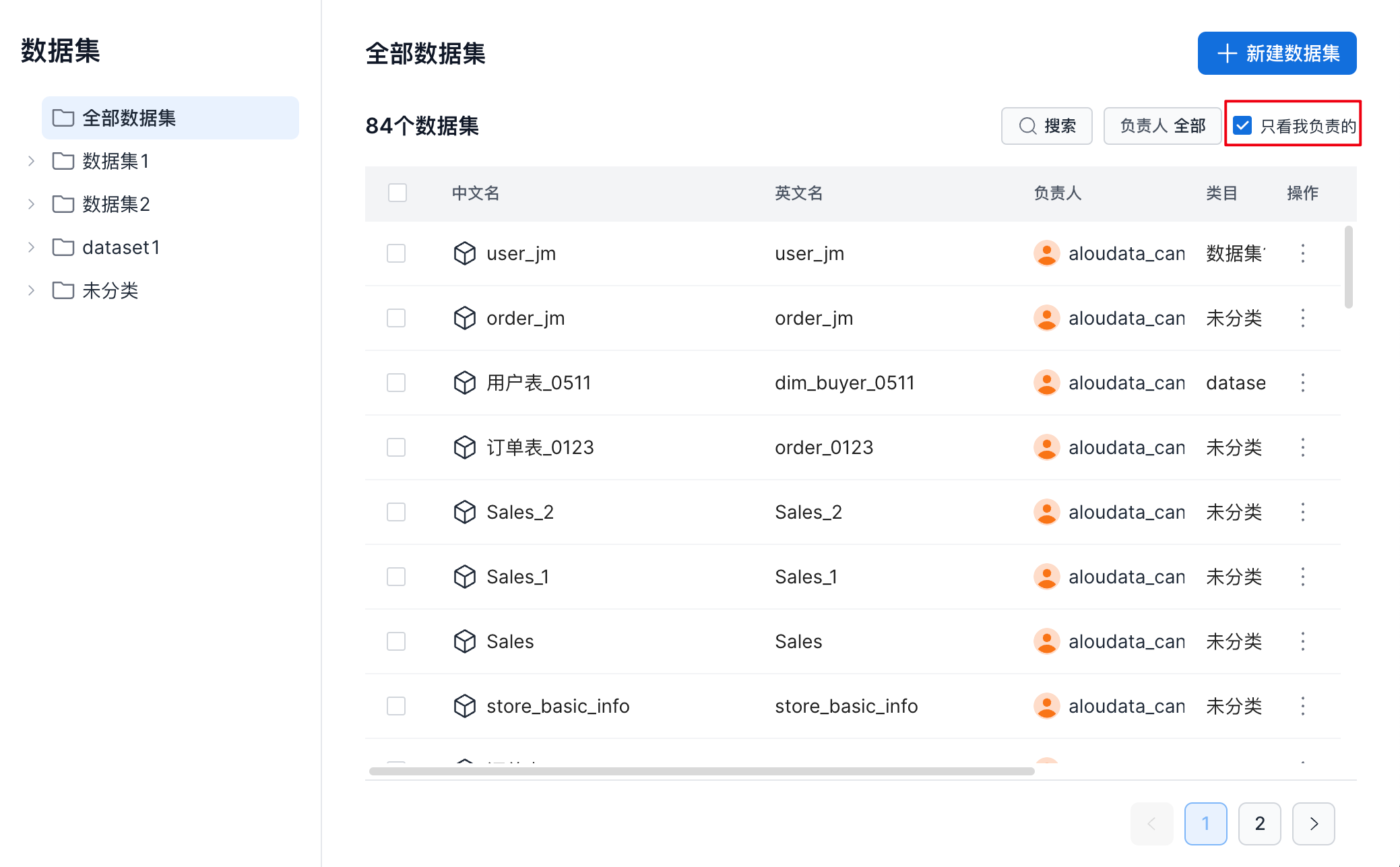
在顶部导航栏中选择指标定义->左侧导航栏选择数据集,勾选只看我负责的,即可查看当前用户创建的数据集。如下图:
提示
数据负责人 和 只看我负责的 组件选项互斥。
当用户勾选「只看我负责的」时,将数据负责人中的选项清空,只选中当前用户。
当用户去数据负责人栏中修改负责人的信息时,「只看我负责的」不会勾中。
数据集查看
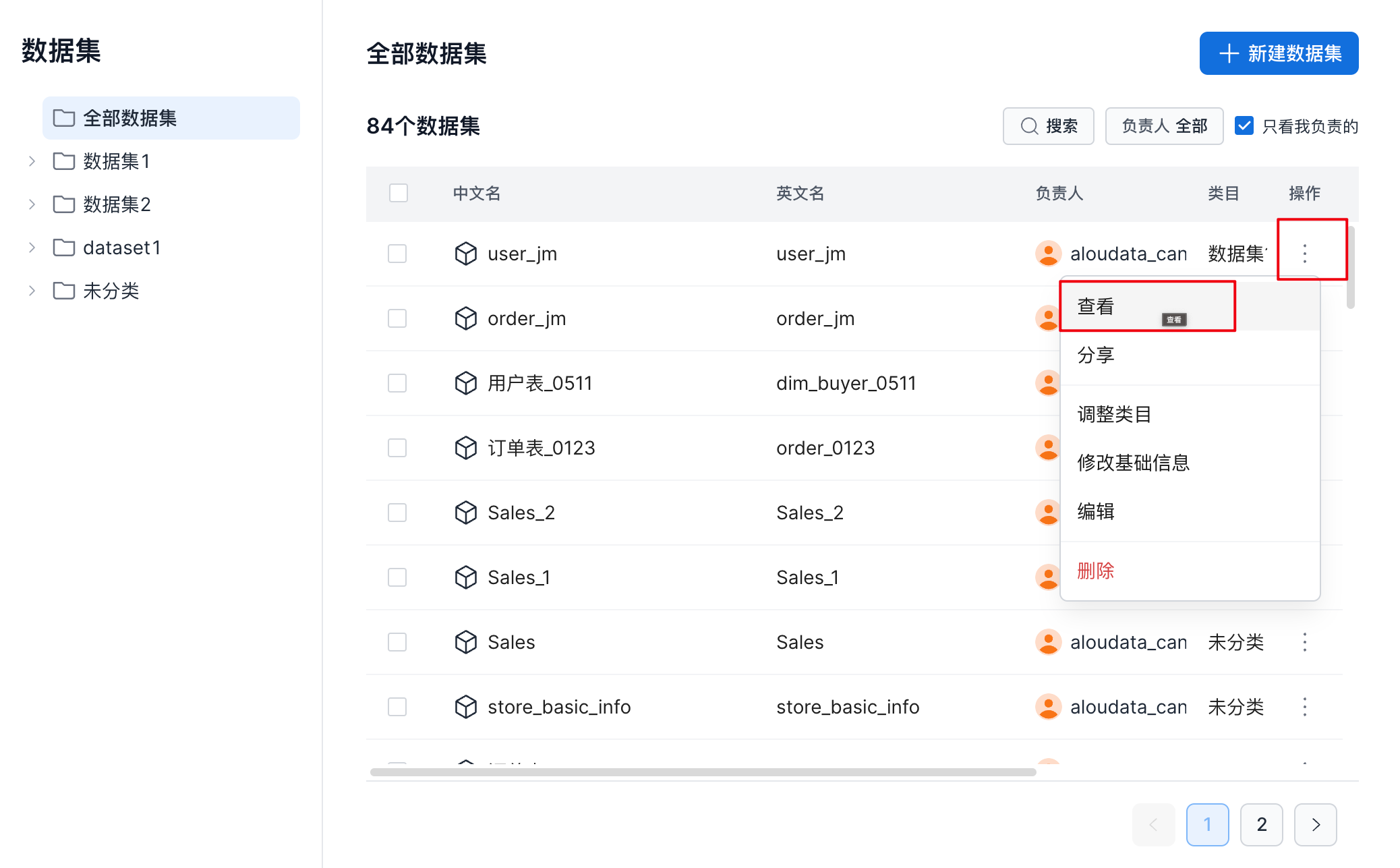
在数据集管理界面,按照下图指引,可以查看数据集的详情
如下图,为数据集详情界面
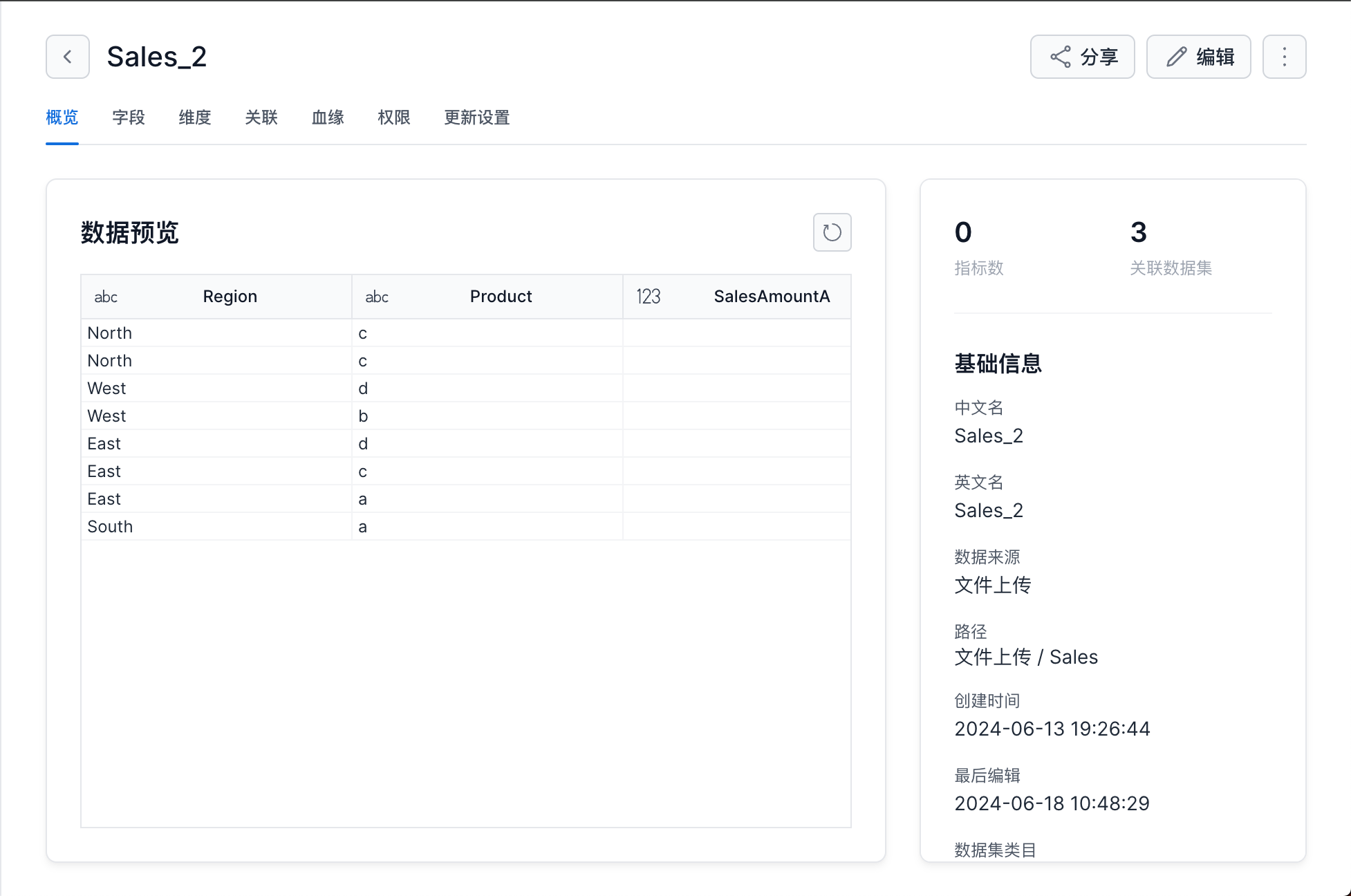
数据集详情界面主要包括以下模块:概览、字段、维度、关联、血缘、更新设置
概览
该界面向用户展示数据集的示例数据、信息概览以及基础信息
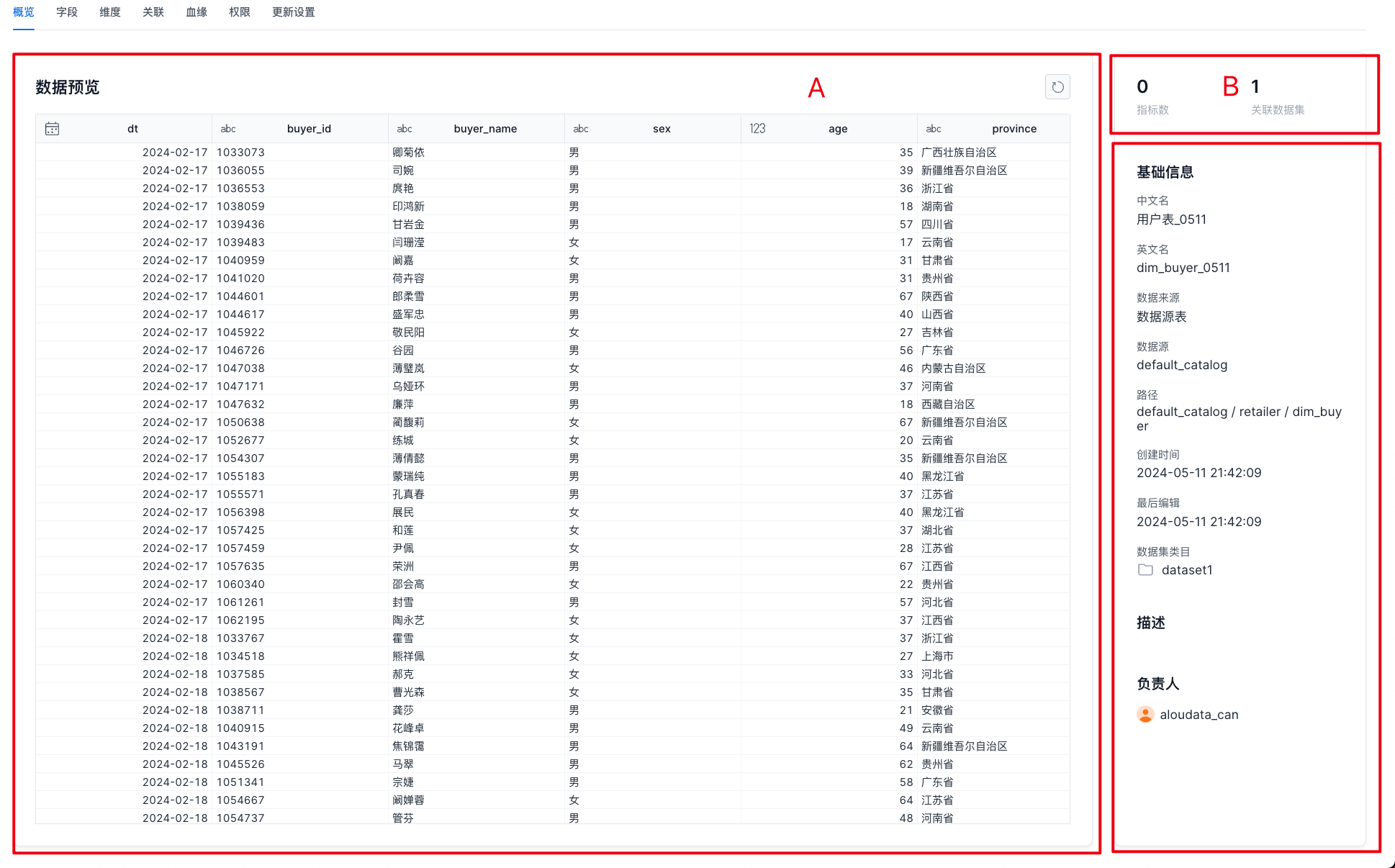
| 内容 | 说明 |
|---|---|
| A 数据预览 | 展示当前数据集的数据内容 |
| B 信息概述 | 数据集的信息概述。 * 指标数:统计数据集下游的全部指标数量,包含基础指标、派生指标和复合指标 * 关联数据集:统计当前数据集关联以及被关联的数据集数量 |
| C 基础信息 | * 基础信息:基础信息中包含了数据集的一些基础信息,这些你可以在指标编辑态中进行调整修改。 * 描述:数据集的描述说明。 * 负责人:数据集的负责人,申请权限以及修改数据集定义可以通过负责人或有管理权限的用户完成。 |
字段
该界面向用户展示数据集中的字段详情,包括字段中文名、英文名、描述和数据类型

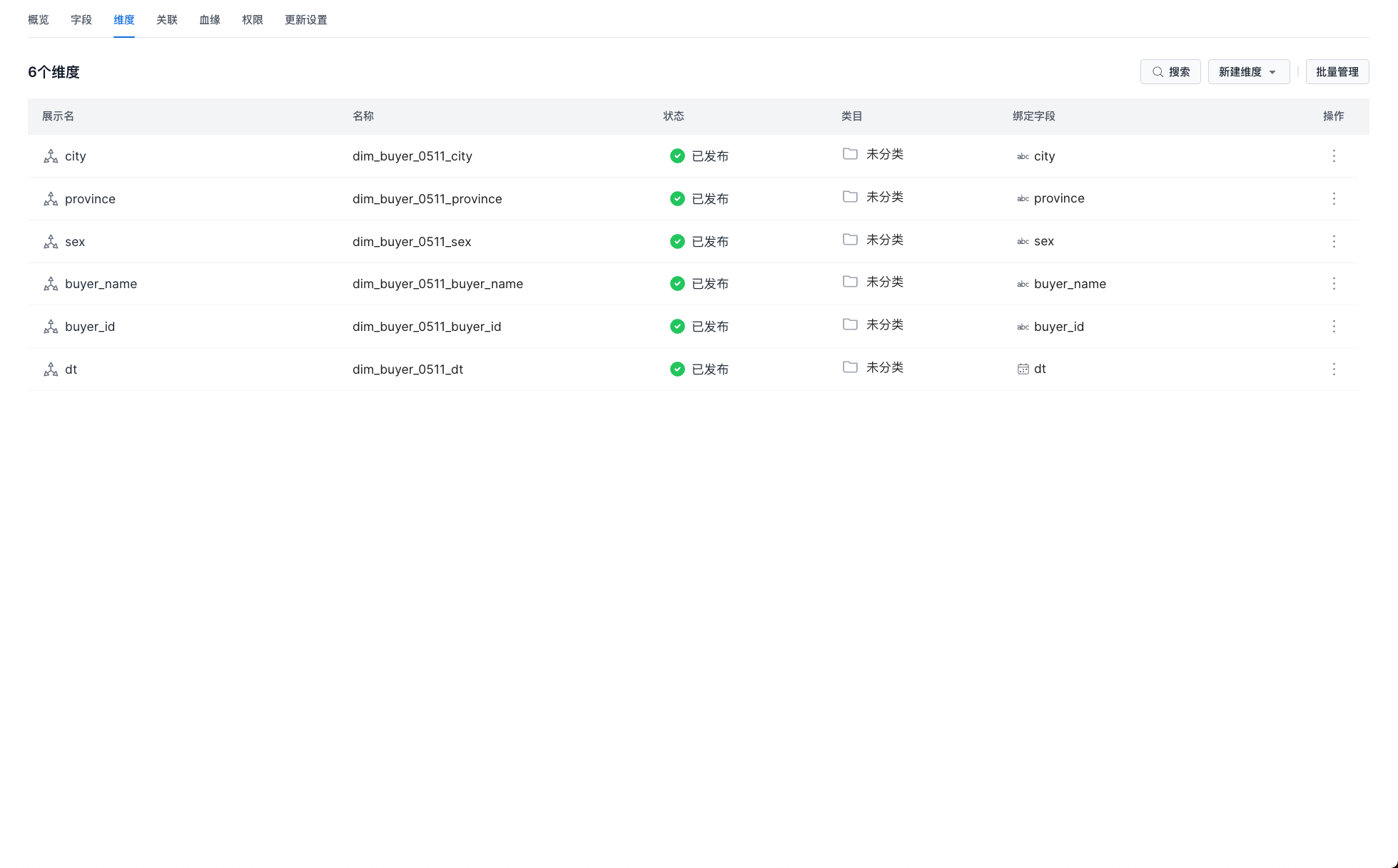
维度
该界面向用户展示维度信息,以及提供维度管理的功能,具体参考:管理维度
关联
该界面向用户展示数据集之间的关联关系,以及提供新建数据集关系的功能,具体请参考:设置数据集关系

- 关联列表
- 在关联页面中会展示当前数据集创建的关联以及被关联的关系。
- 新建关联
-
在数据集上新建关联,我们只能添加当前数据集的 1 端表。
提示
关联操作目前仅支持在当前表添加 1 端维度表。
血缘
该界面向用户展示数据集之间的血缘关系
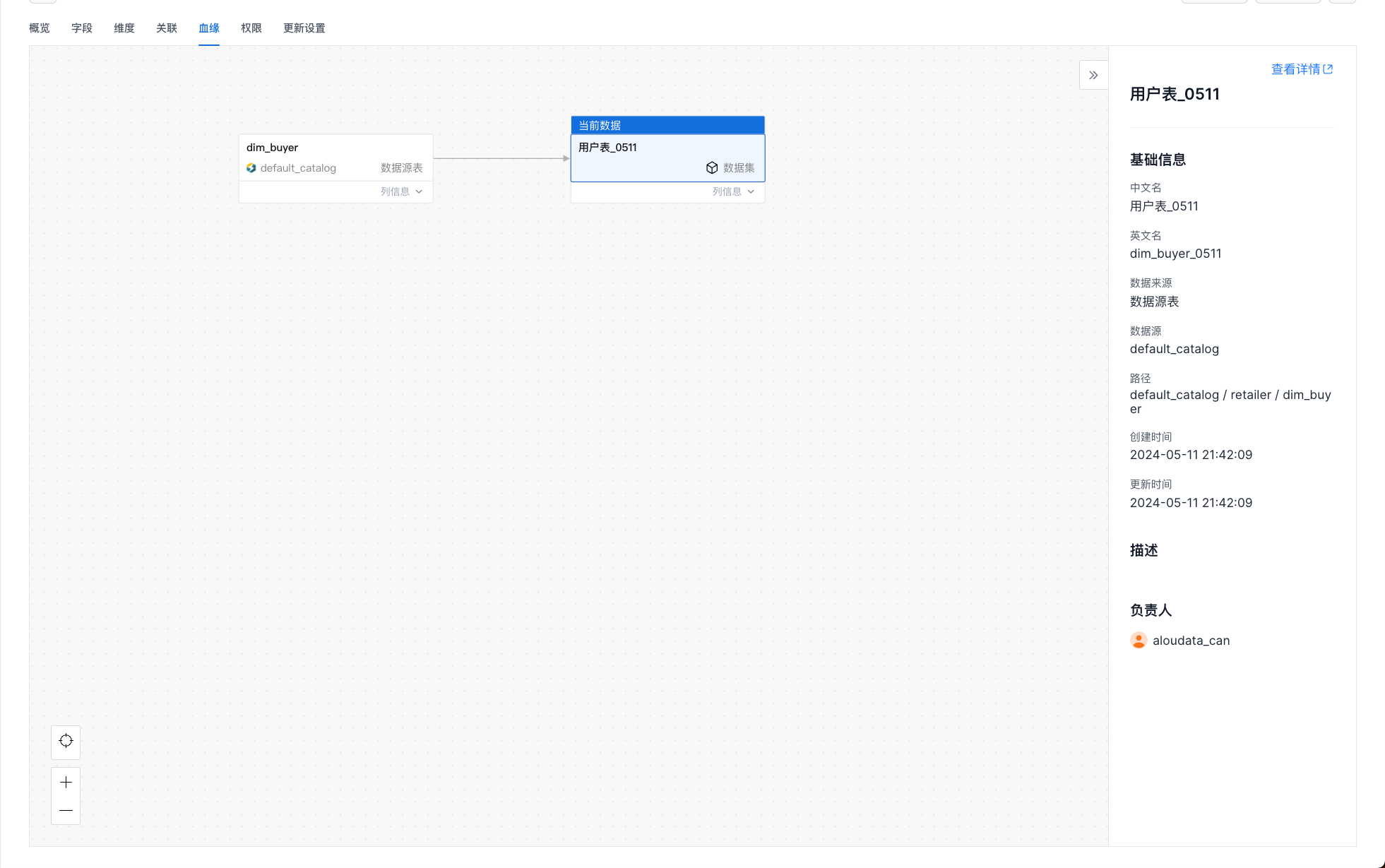
| 内容 | 说明 |
|---|---|
| 展开/收起血缘 | 点击资产节点的 + 和 - 号,可以展开/收起血缘的上下游  |
| 资产详情 | 点击某个资产,可以在侧边查看该资产基本信息,并且通过点击查看详情可以跳转到对应的数据集/指标的详情界面 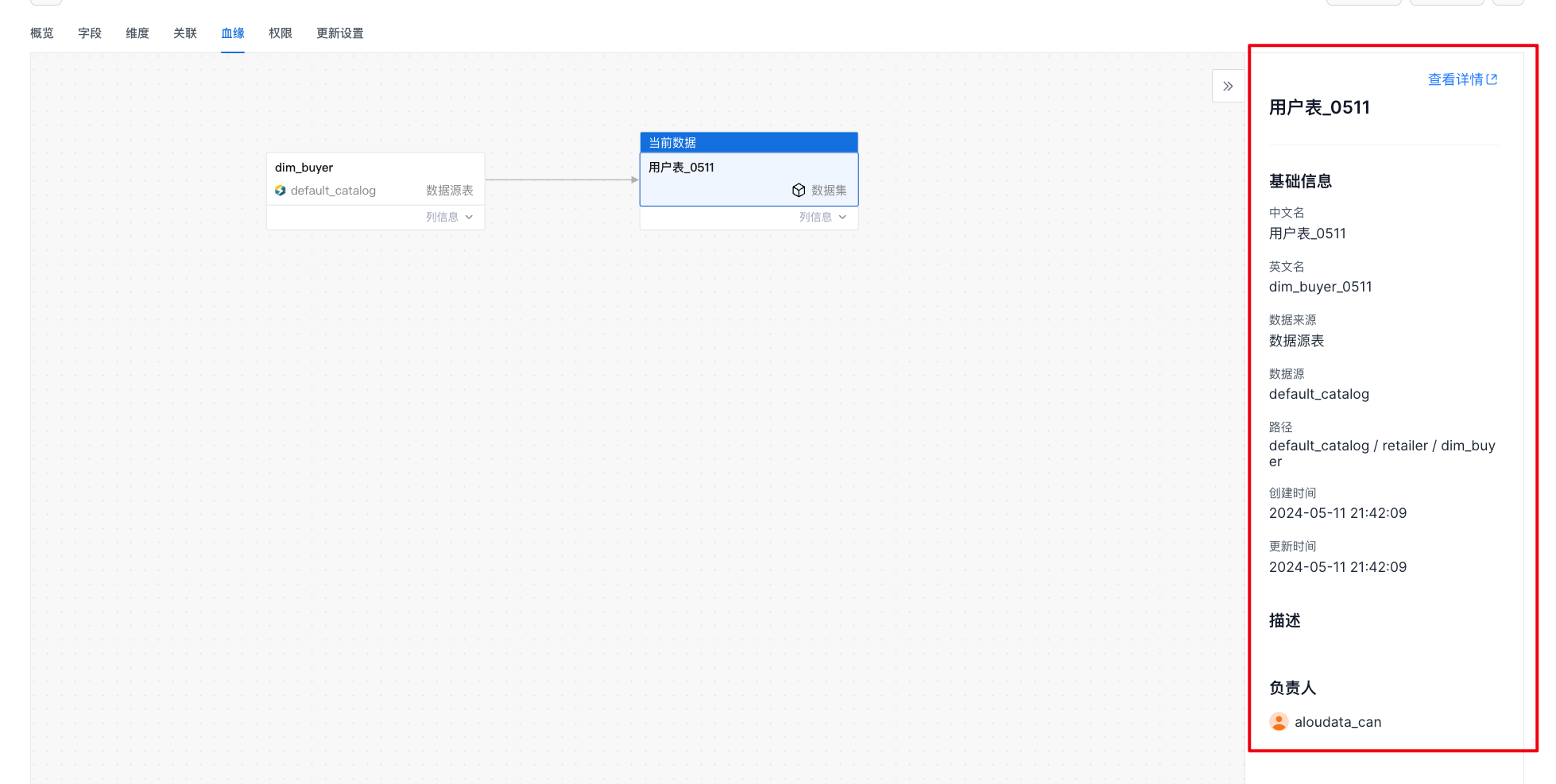 |
权限
该界面向用户展示拥有该数据集权限的用户,以及提供数据集权限管理的功能
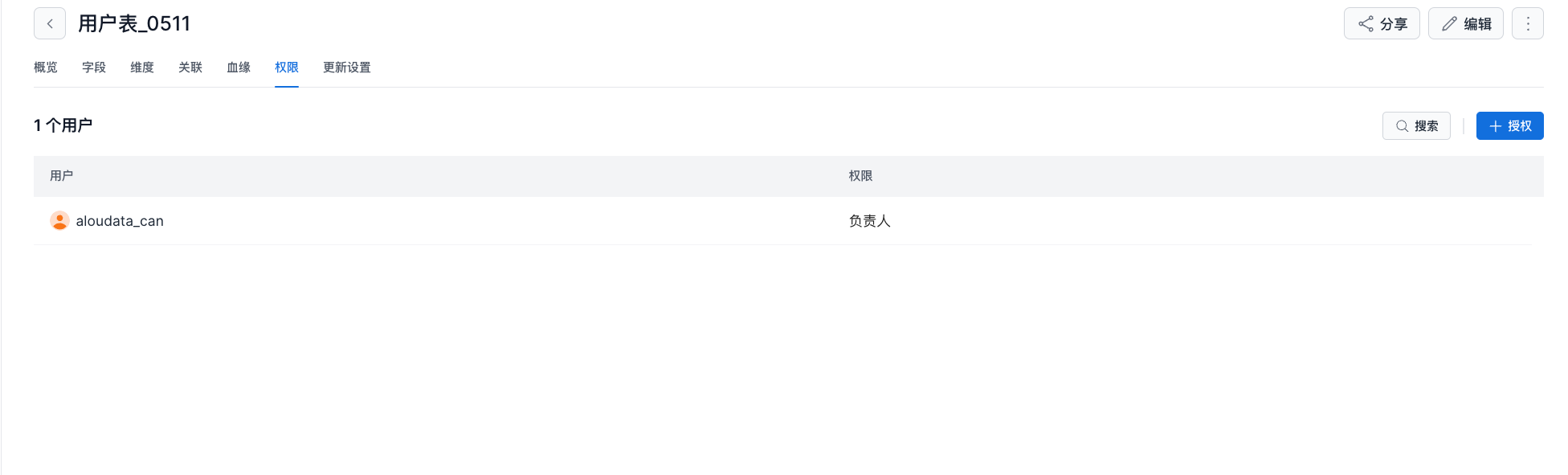
| 内容 | 说明 |
|---|---|
| 添加授权 | 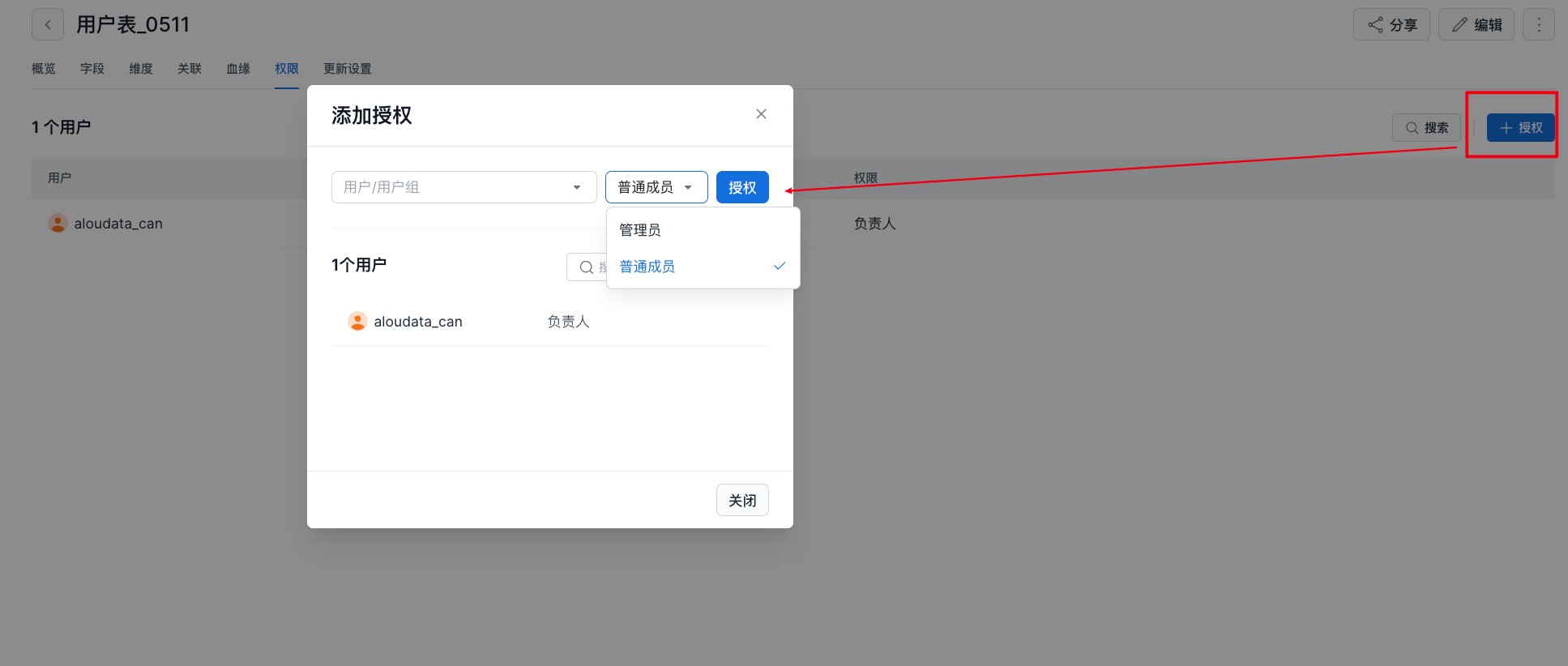 指标内置了三种角色,分别为负责人、管理员和普通成员。 * 负责人:无法授予给其他用户,负责人为数据集的创建人 * 管理员:由负责人授予,管理员角色可以编辑数据集的定义、将数据集授予给其他用户 * 普通成员:可以使用数据集创建指标、创建维度 指标内置了三种角色,分别为负责人、管理员和普通成员。 * 负责人:无法授予给其他用户,负责人为数据集的创建人 * 管理员:由负责人授予,管理员角色可以编辑数据集的定义、将数据集授予给其他用户 * 普通成员:可以使用数据集创建指标、创建维度 |
| 调整/撤销授权 | 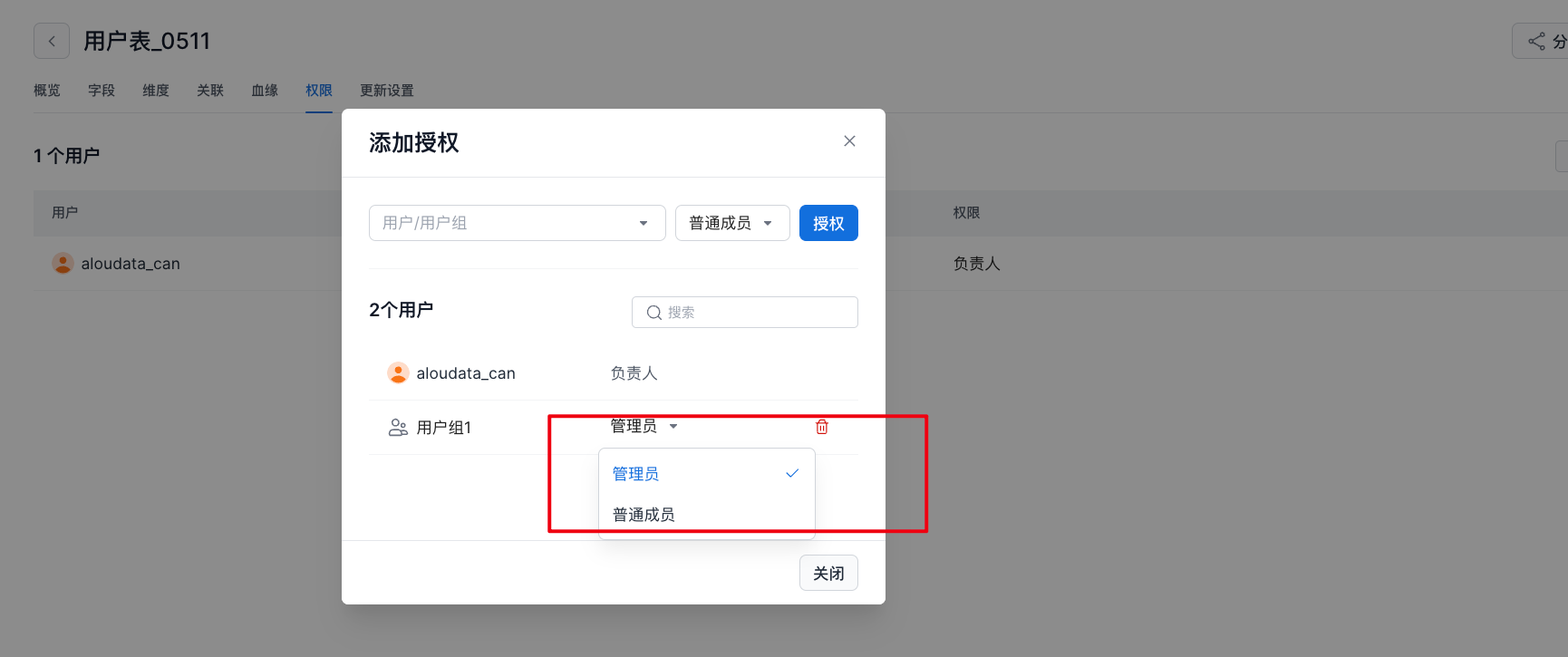 选中需要调整权限的用户,可以修改他的权限或撤销权限 选中需要调整权限的用户,可以修改他的权限或撤销权限 |
更新设置
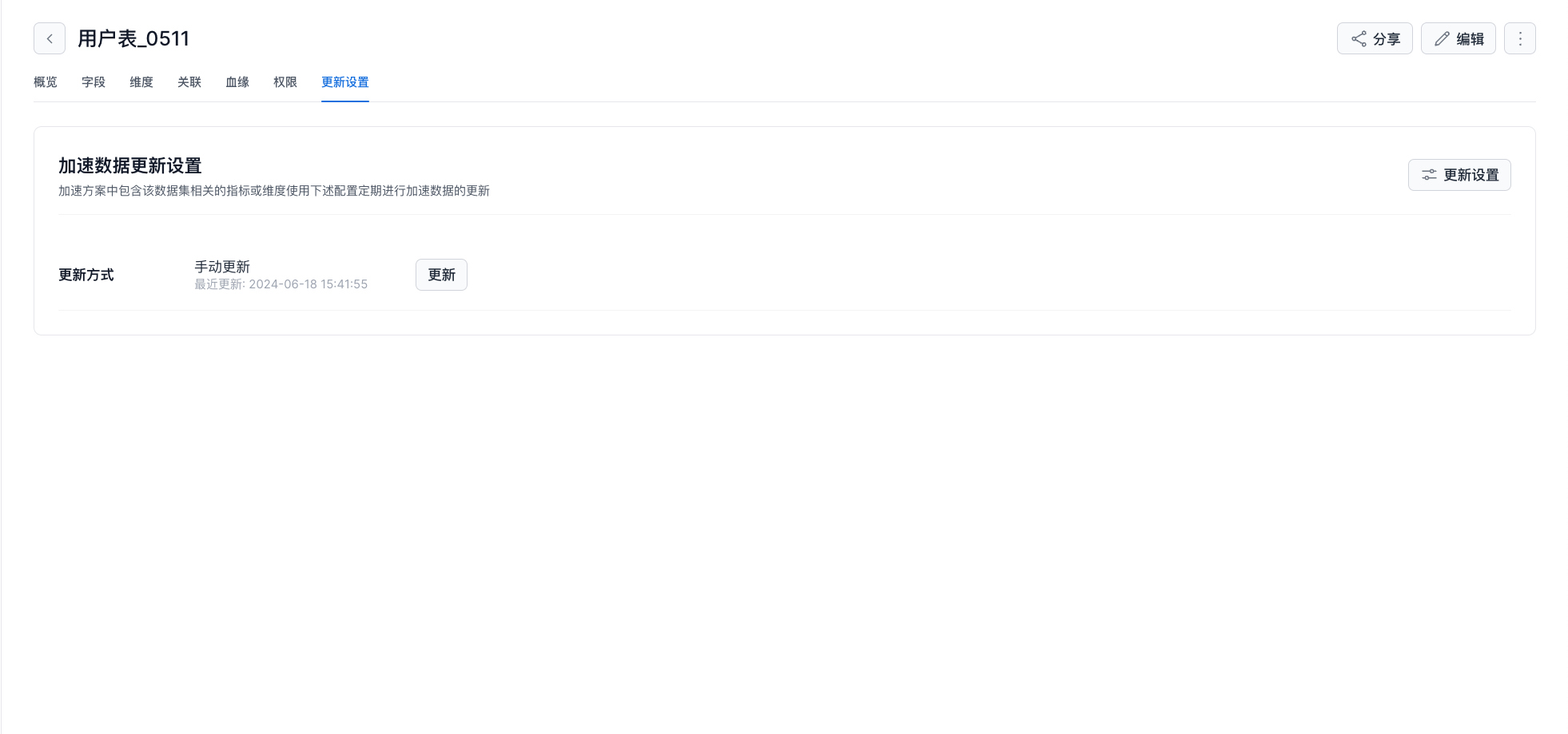
分区更新 : !!! note "提示" 目前 StarRocks 引擎版本的 CAN 支持进行分区更新。
设置了分区字段的数据集,在更新时支持按照分区增量更新。

系统会识别加速方案是否可以按照分区进行动态的增量更新,以达到减少资源消耗的效果。
更新周期 : - 手动更新:手动更新模式下,该数据集下创建的加速都不会自动调度更新。 - 周期更新:由系统调度进行自动更新。支持日、周、月粒度的数据自动更新。
数据集分享
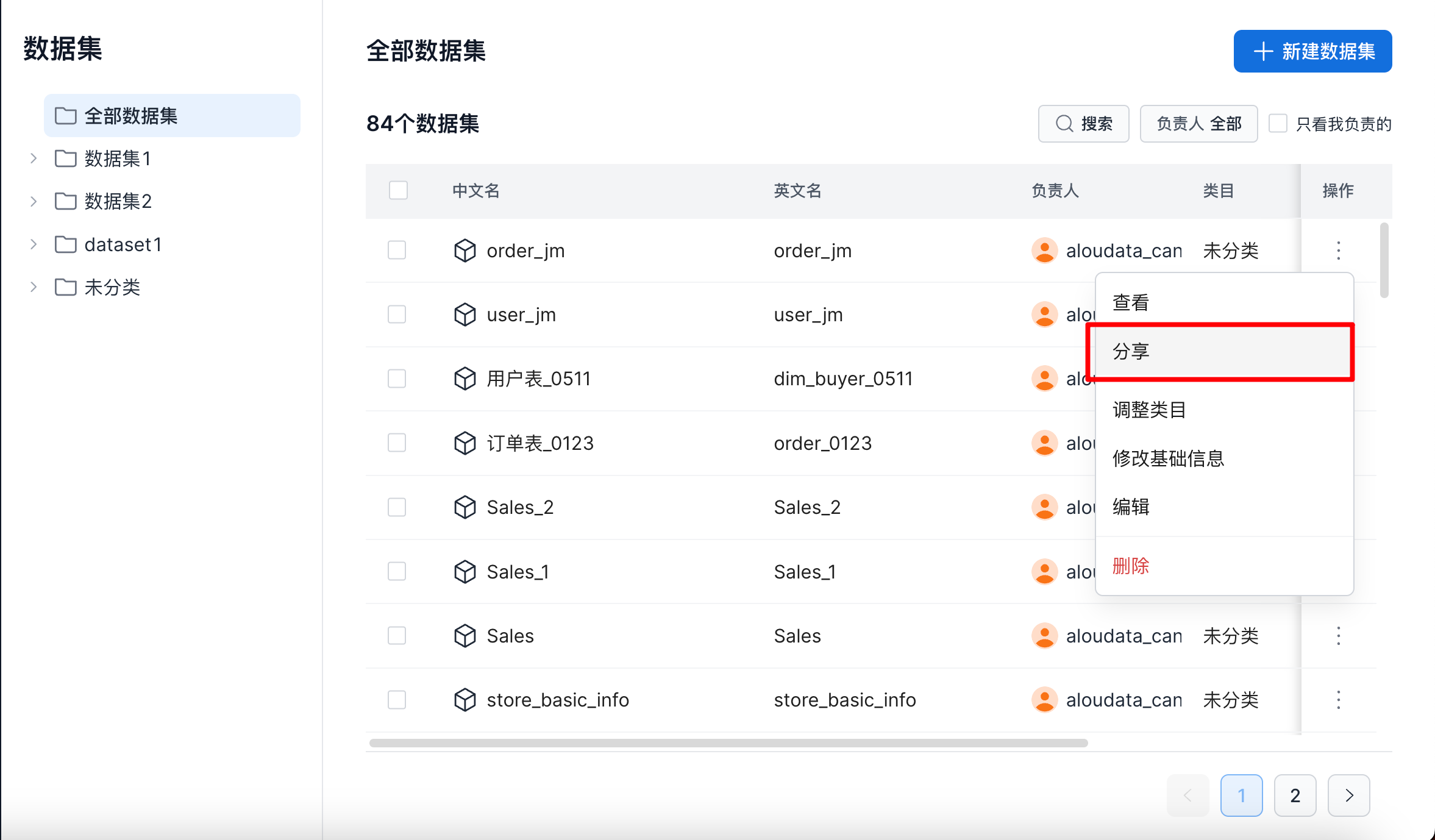
在数据集管理界面,按照下图指引,单击分享分享,会弹出分享界面
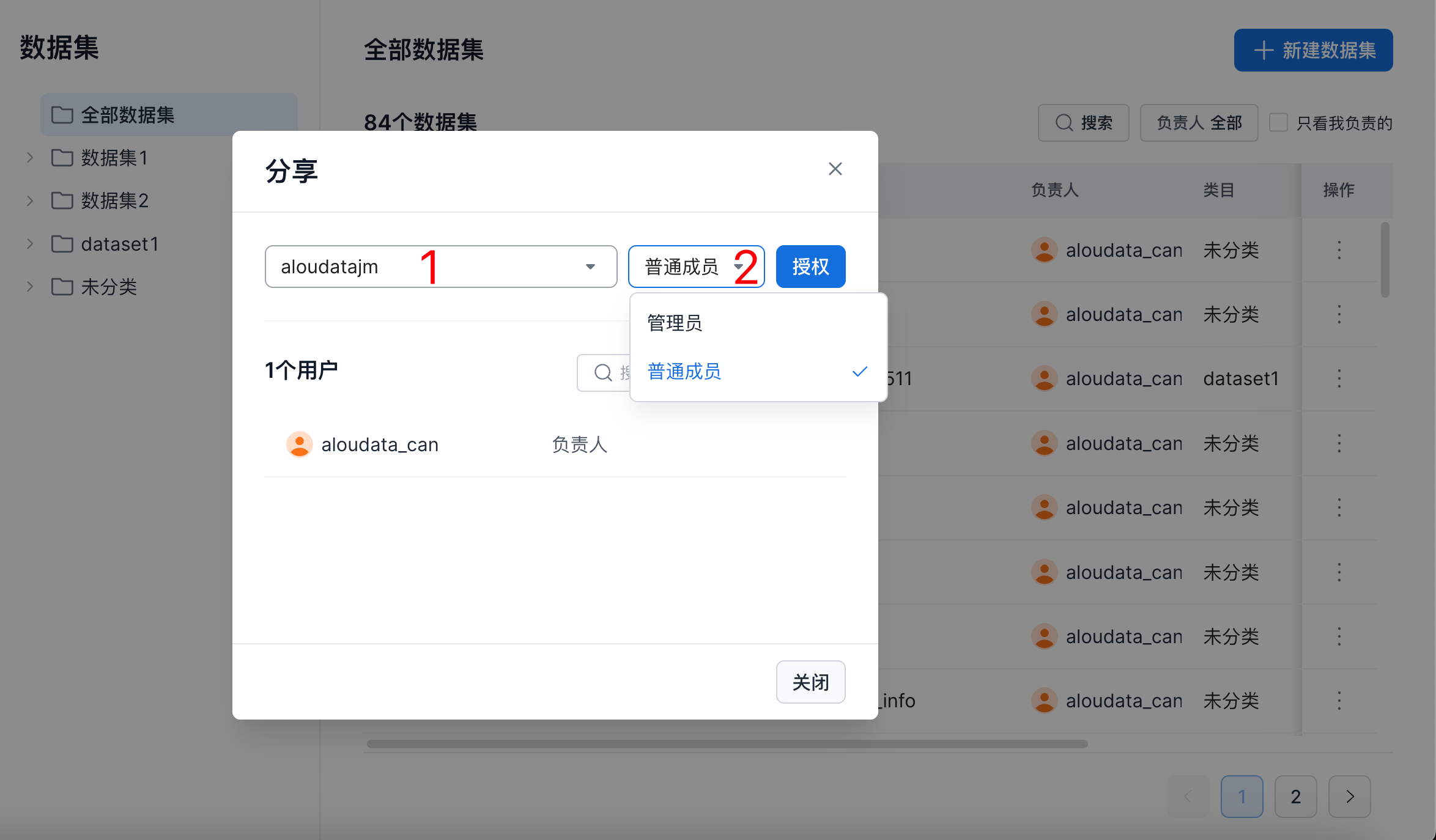
如下图所示,可以在选项框 1 中选择需要把数据集分享给的用户,选项框 2 中将用户添加为管理员或者普通成员
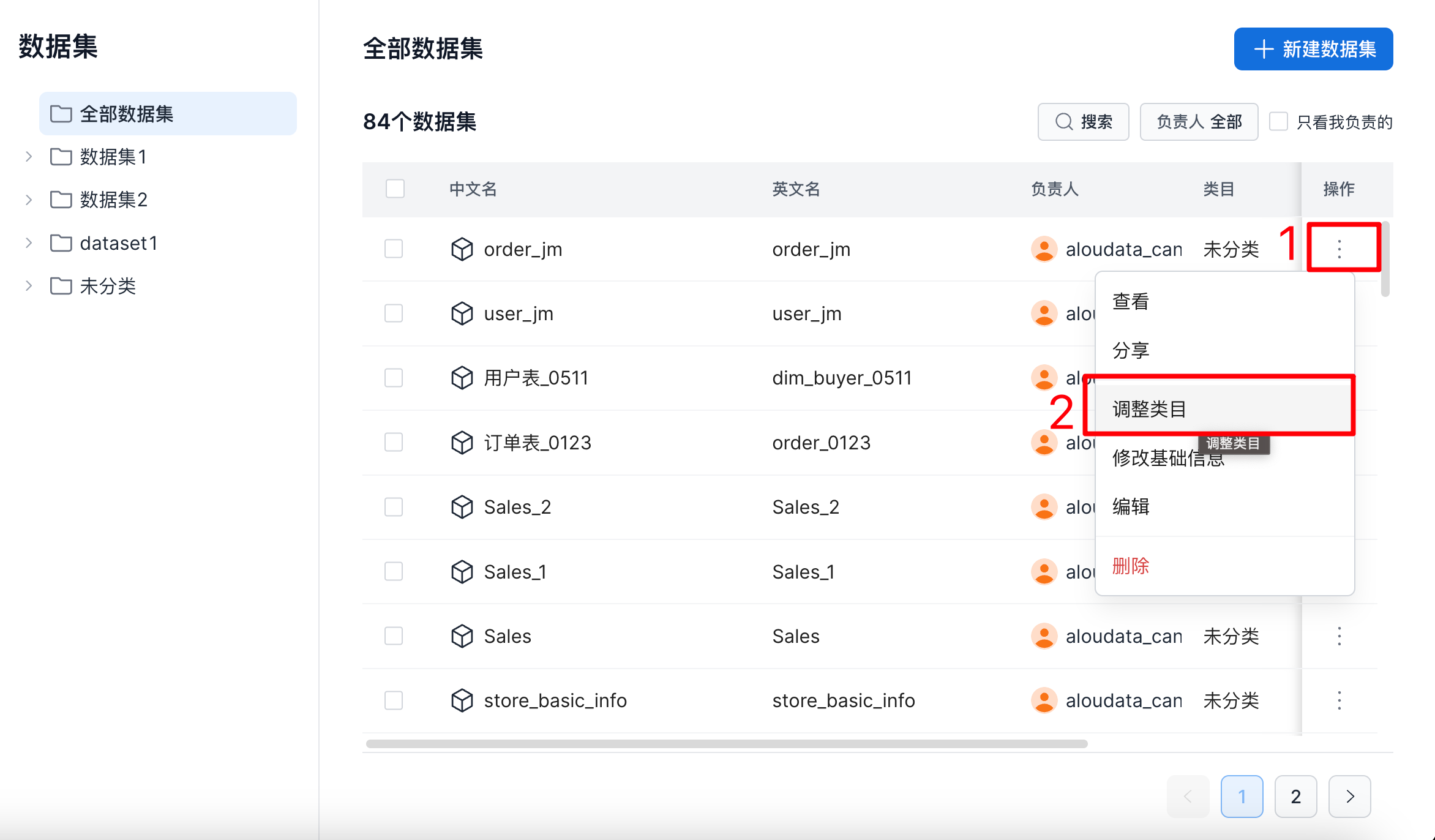
调整类目
在数据集管理界面,按照下图指引,单击调整类目,会弹出调整类目的窗口
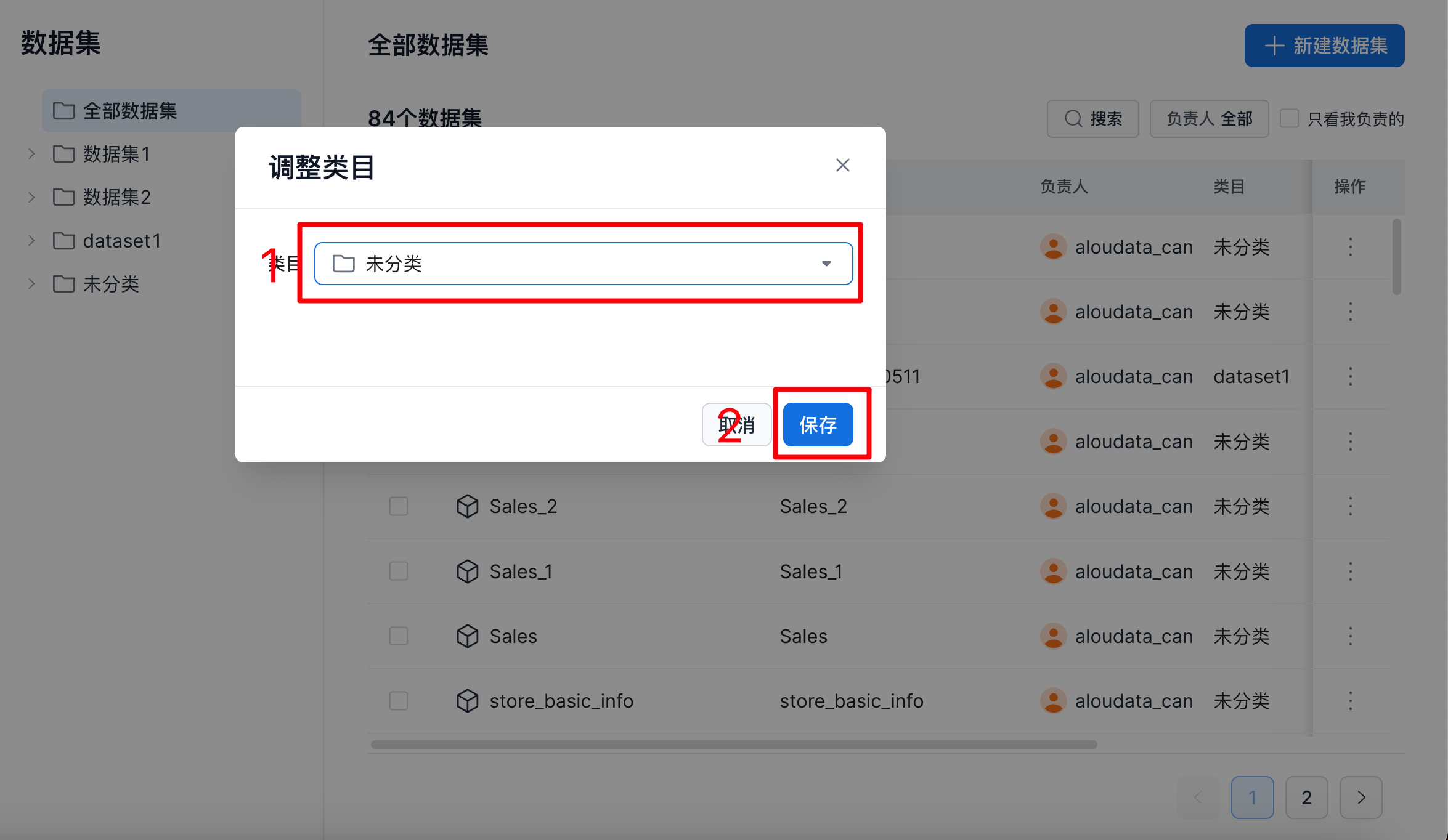
如下图所示,在选项框 1 中选择对应的类目,单击保存完成调整
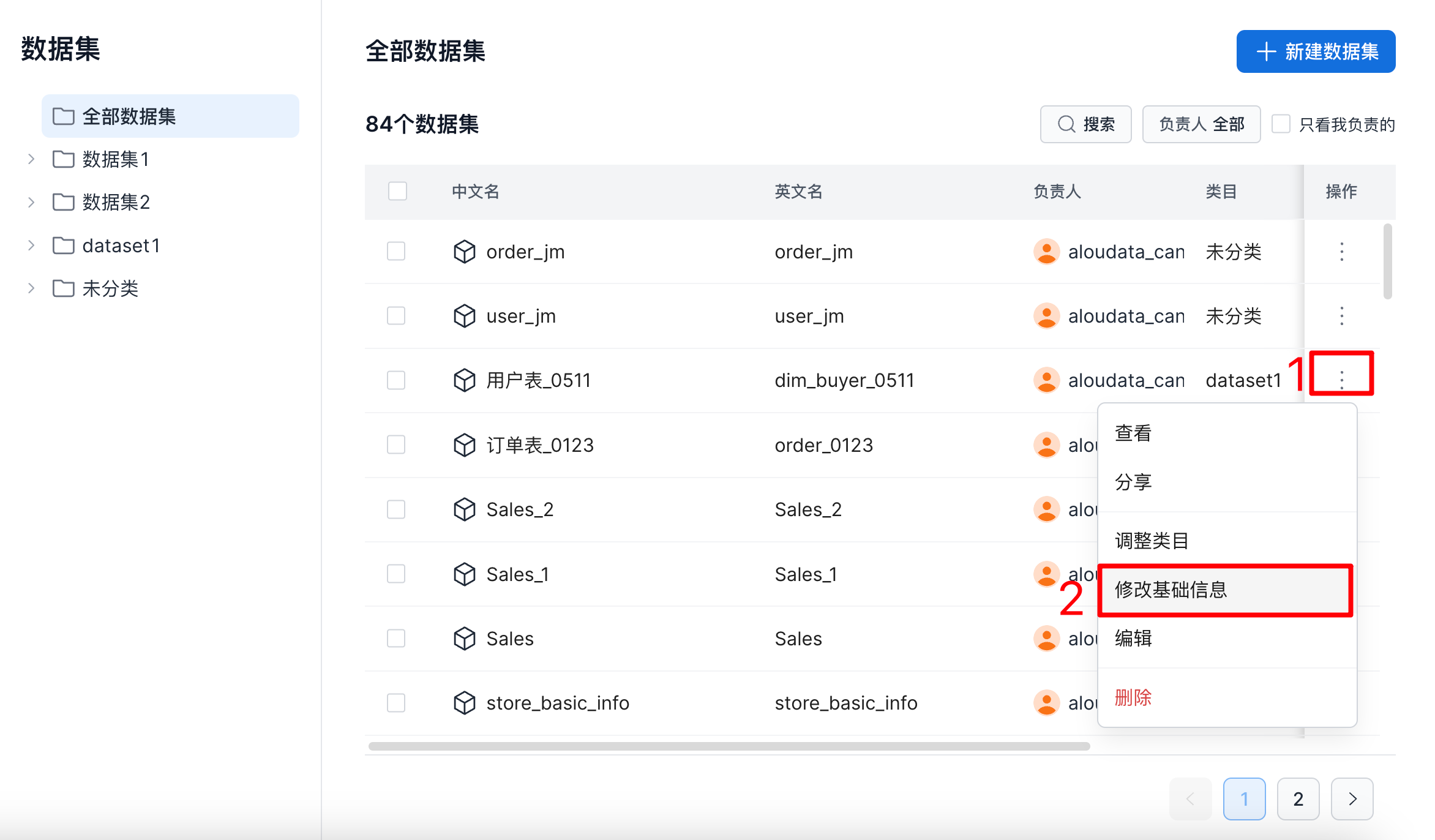
修改基础信息
在数据集管理界面,按照下图指引,单击修改基础信息,会弹出修改基础信息的窗口
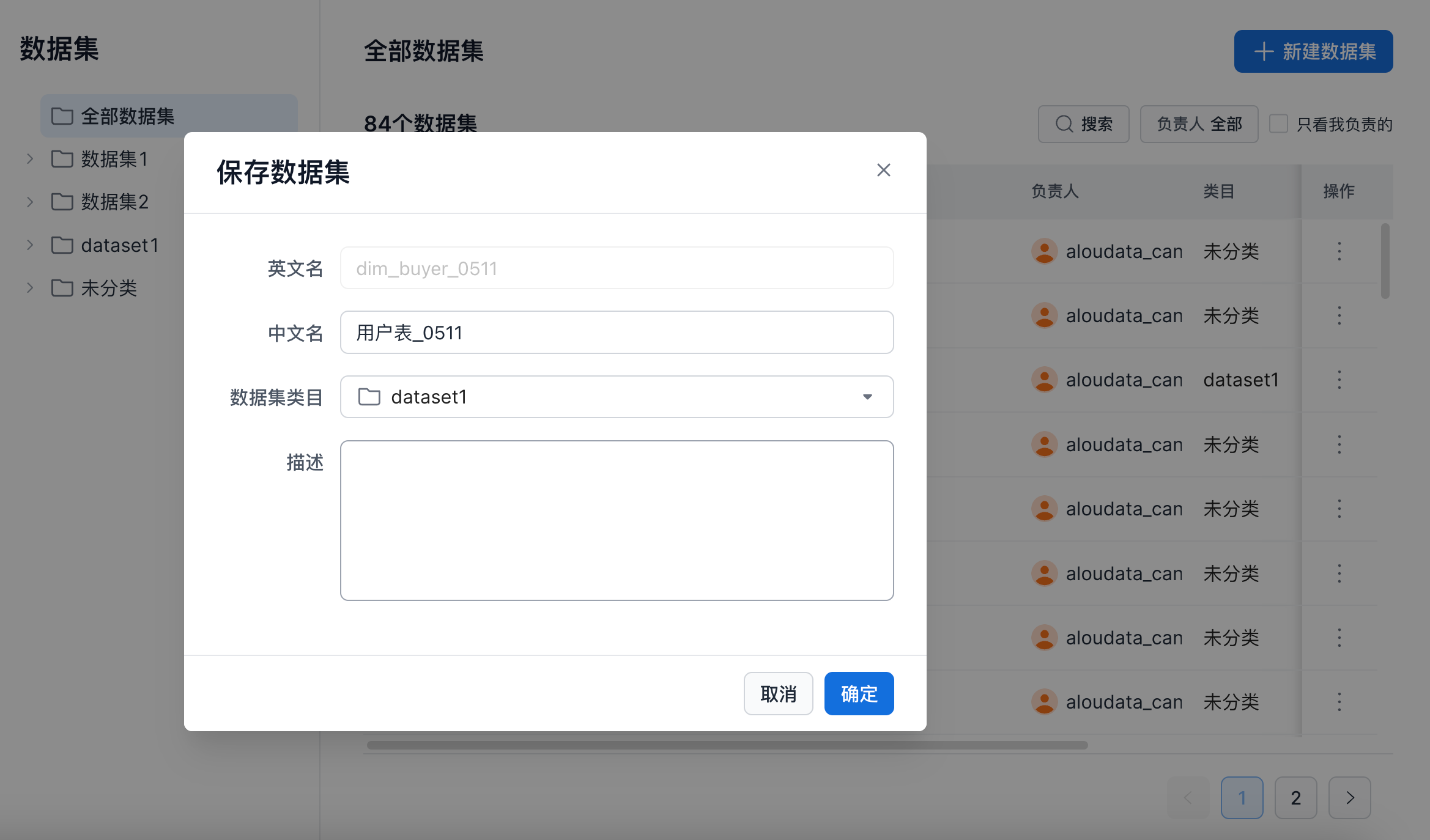
| 内容 | 说明 |
|---|---|
| 英文名 | 英文名不支持修改 |
| 中文名 | 50个字符之内,数据集内唯一 |
| 数据类目 | 在下拉框中选择数据集存放的类目 |
| 描述 | 字段的描述信息,300个字符之内 |
资产转交
在数据集管理界面,按照下图指引,单击转交,会弹出转交数据集的窗口
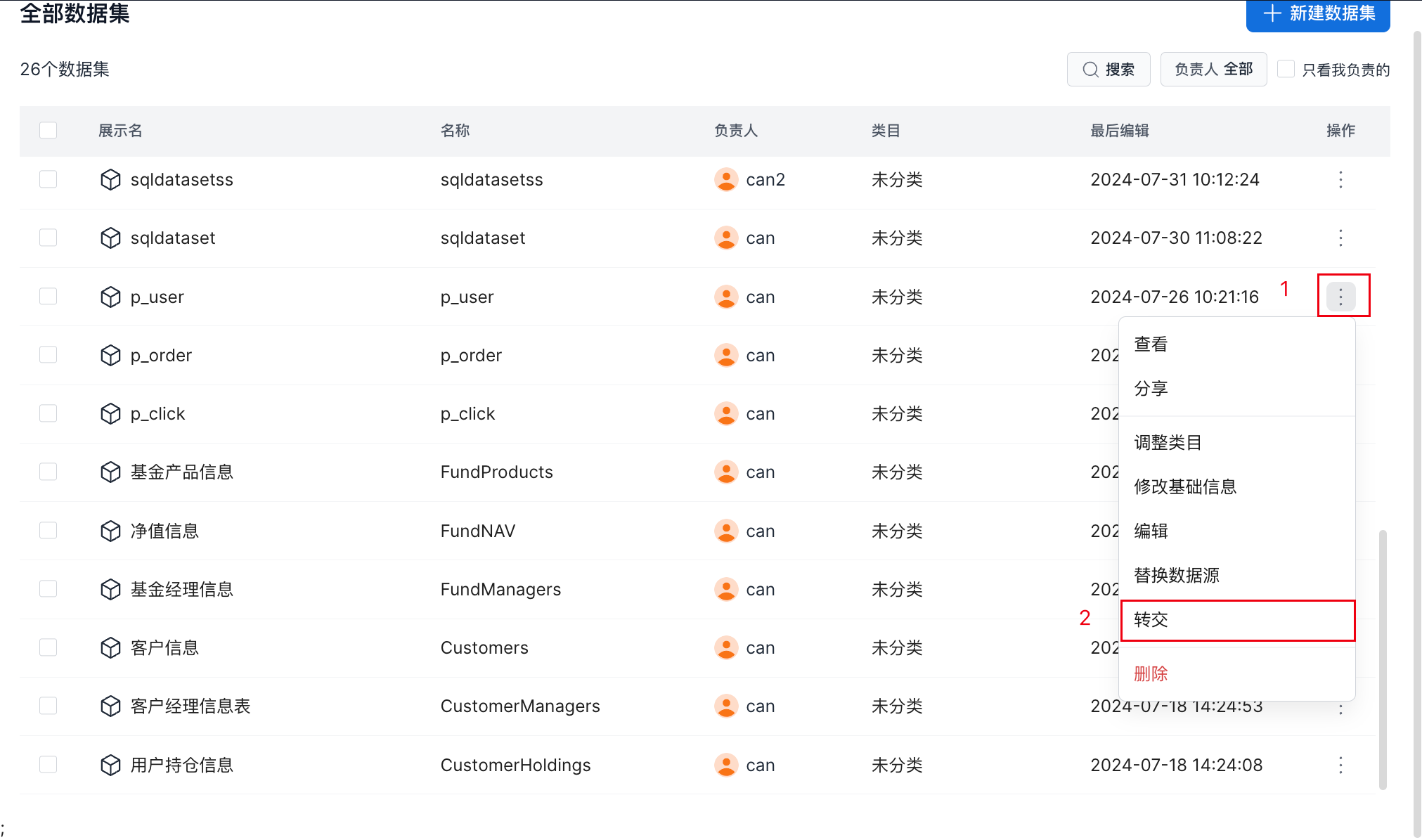
在转交数据集的窗口中选择需要转交的对象,完成选择后点击转交完成资产转交。

数据集编辑
在数据集管理界面,按照下图指引,单击编辑,会弹出编辑数据集的窗口
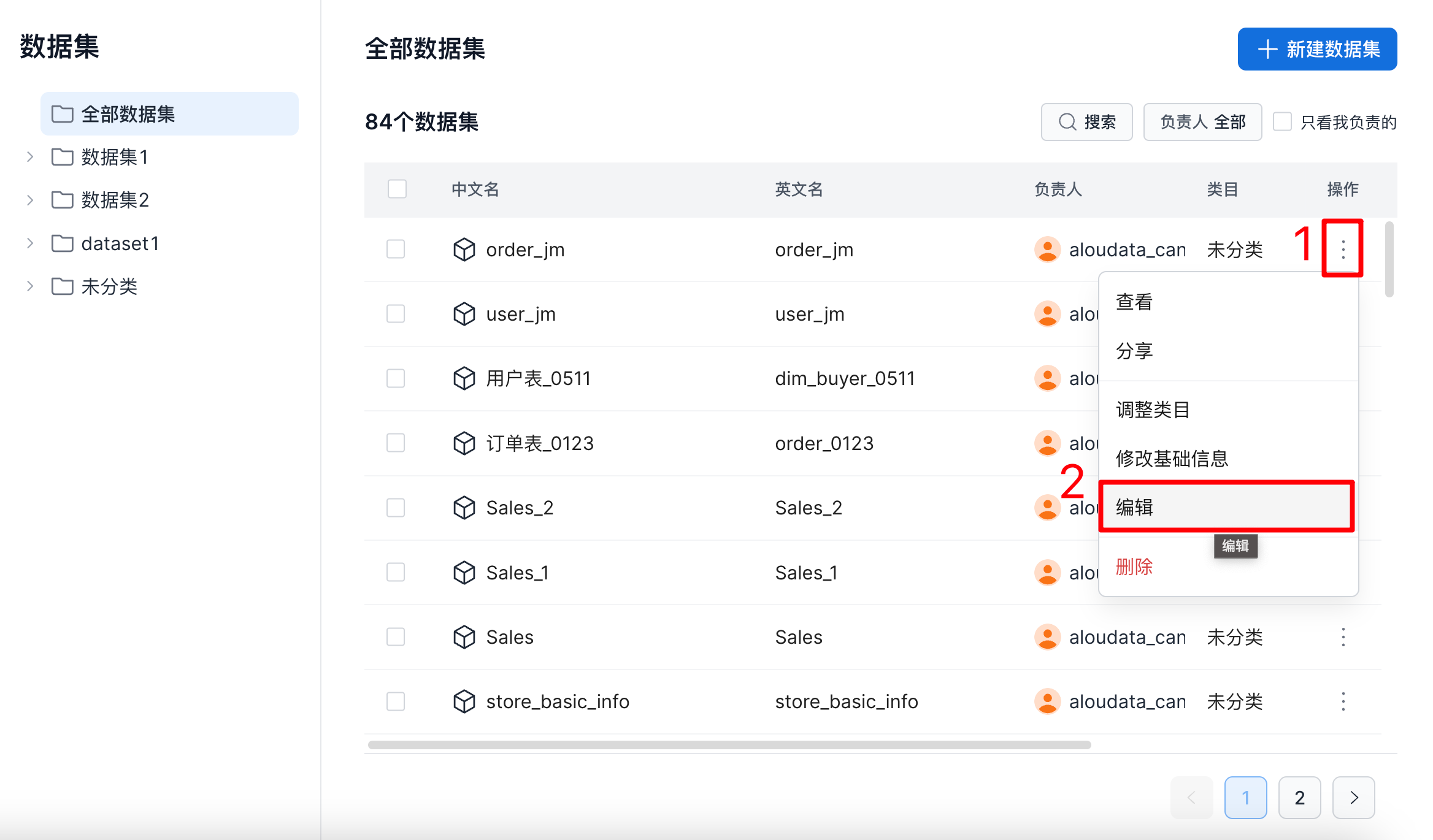
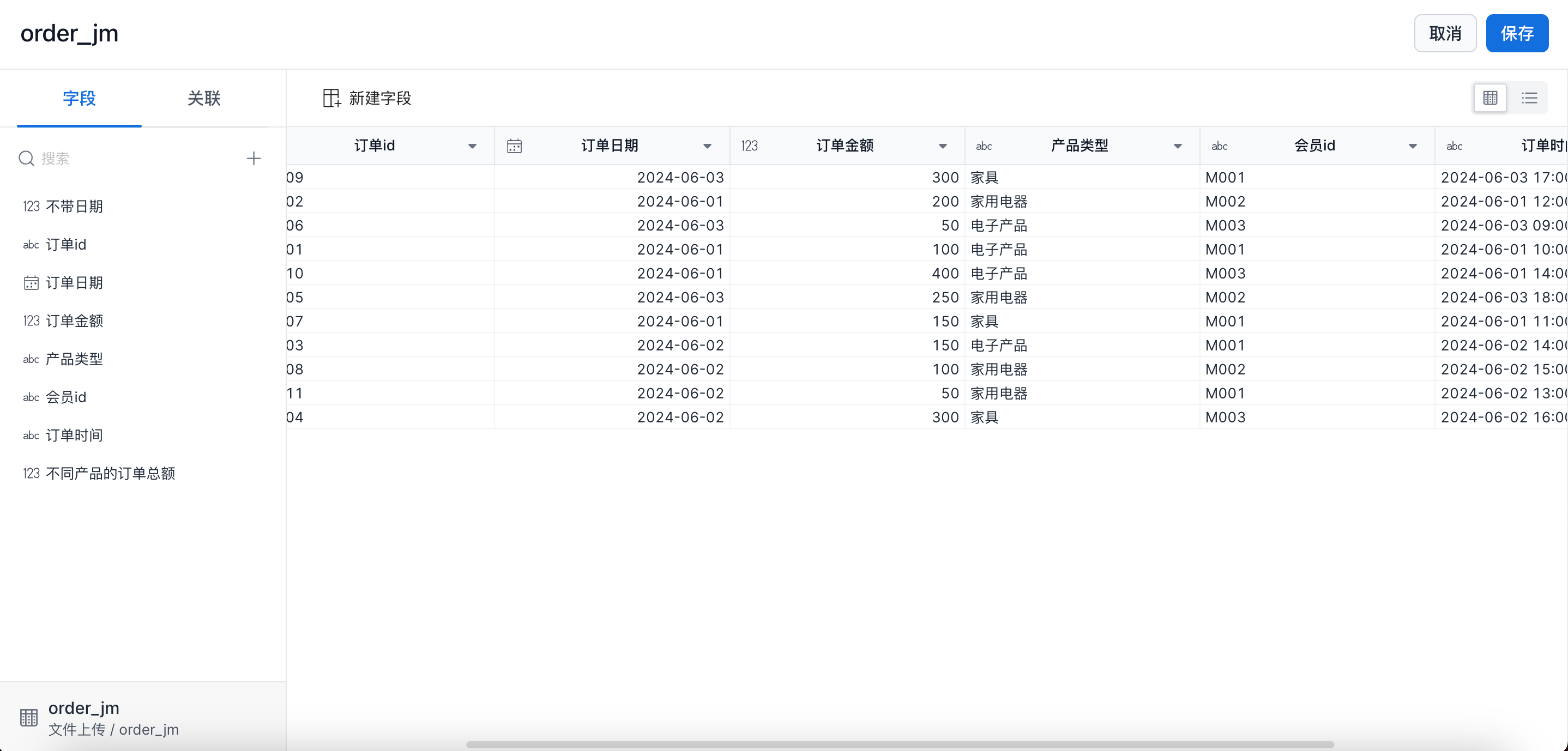
功能介绍
- 字段
-
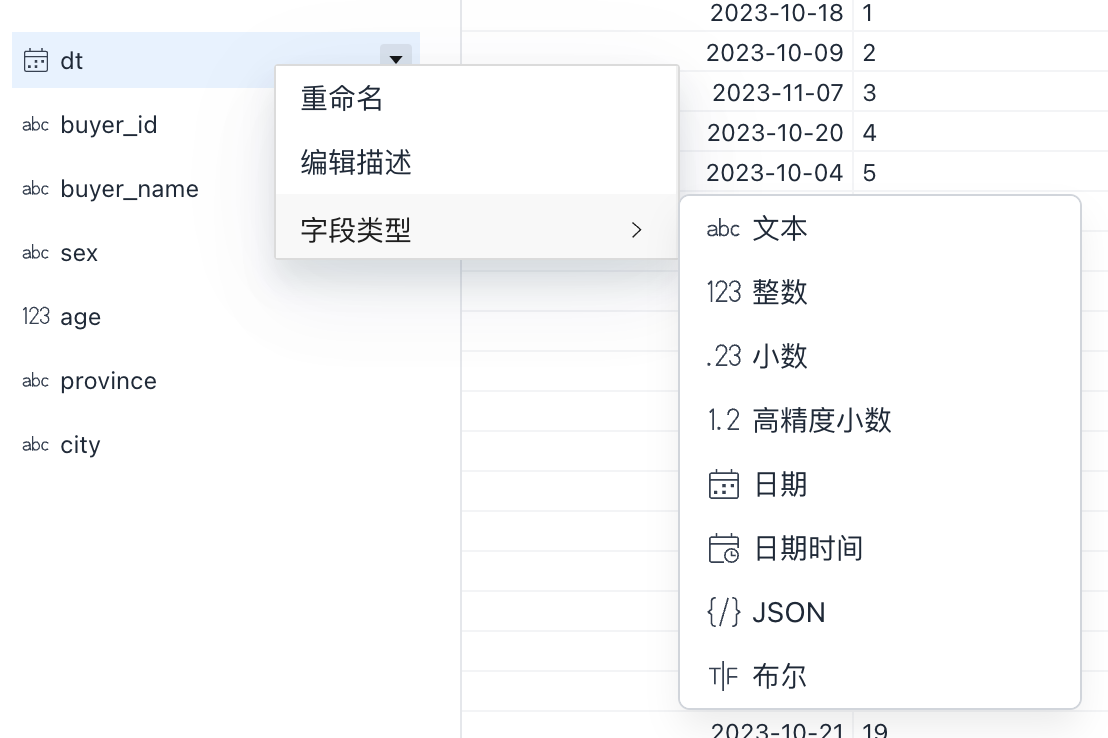
通过右键点击字段名称,可以对字段进行重命名、编辑描述、字段类型修改。将字段切换为日期类型时,需要选择日期的格式。
提示
注意此处的日期格式为原始字段内容的格式,而不是需要转换到的格式。
比如,原始字段为文本(TEXT)类型,该列的文本内容为
20230520,若需要将该字段转换为日期类型,则需要选择格式为yyyyMMdd。 - 关联
-
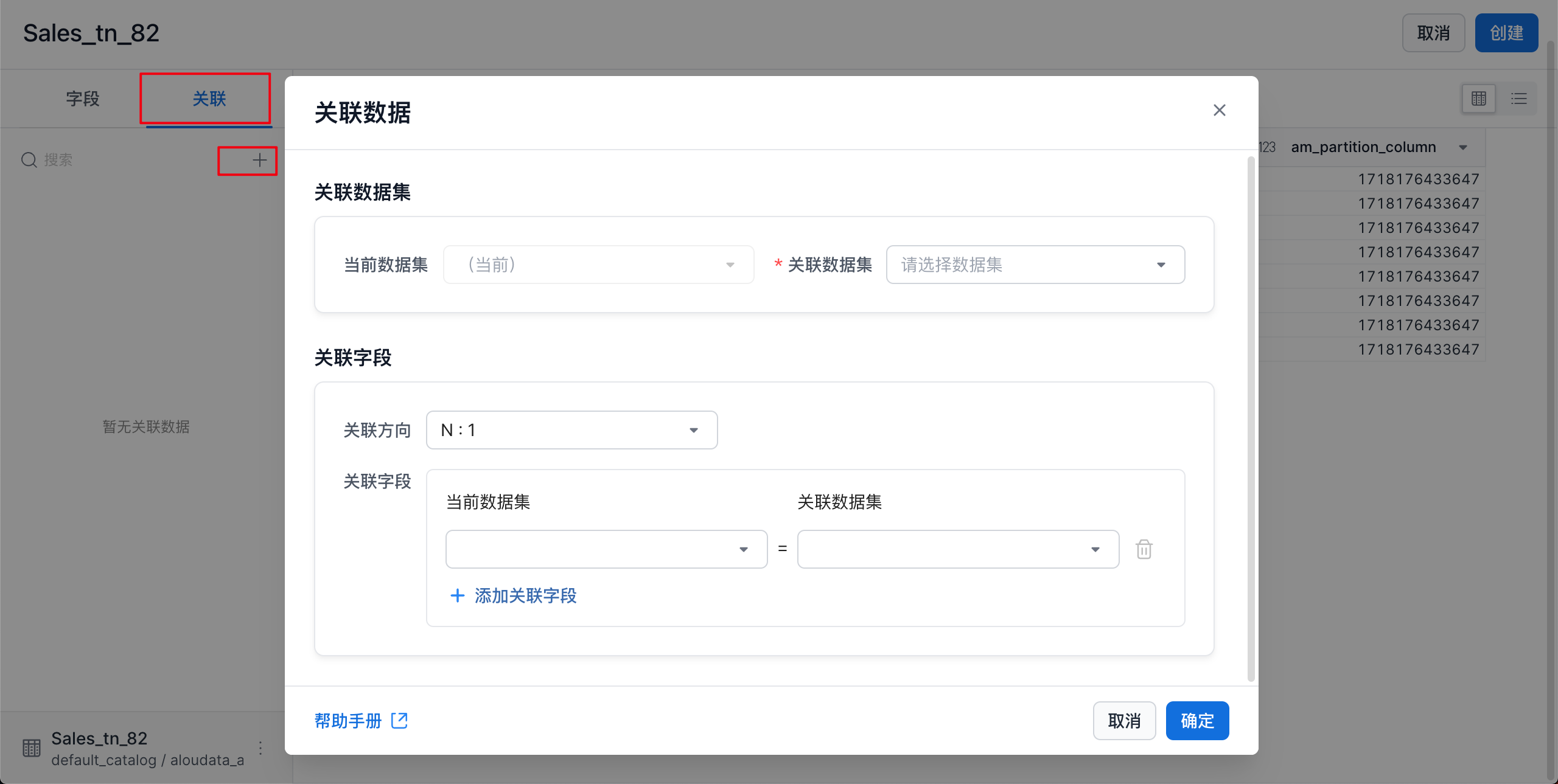
选择关联窗口,点击下方
+,可以添加数据集的关联关系。 - B 来源数据
-
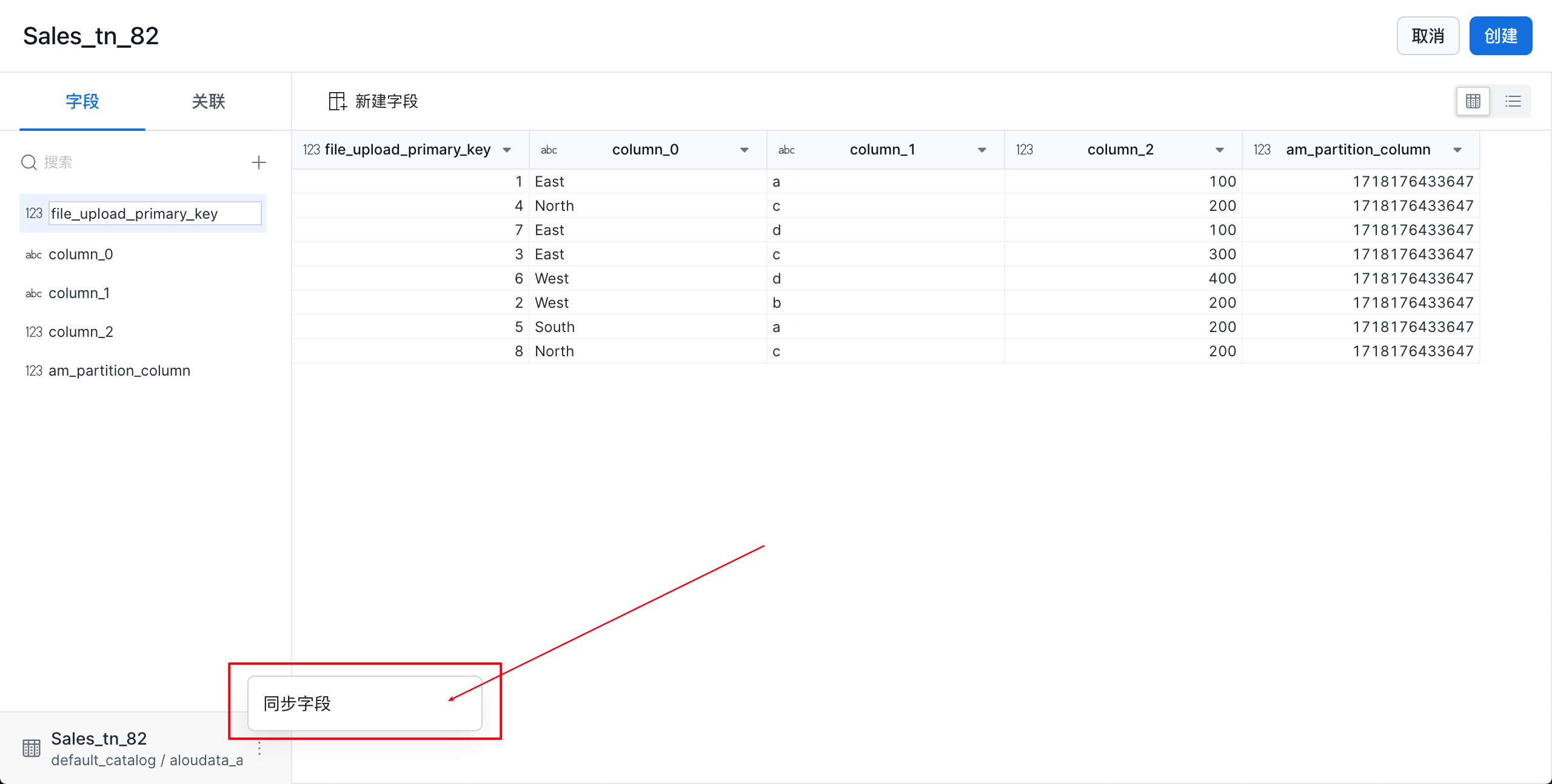
当数据源表中的字段进行变动时,数据集不会主动感知数据的变化,需要用户手动点击同步,会立即同步获取一次数据源表的元数据。
- C 新建字段
-
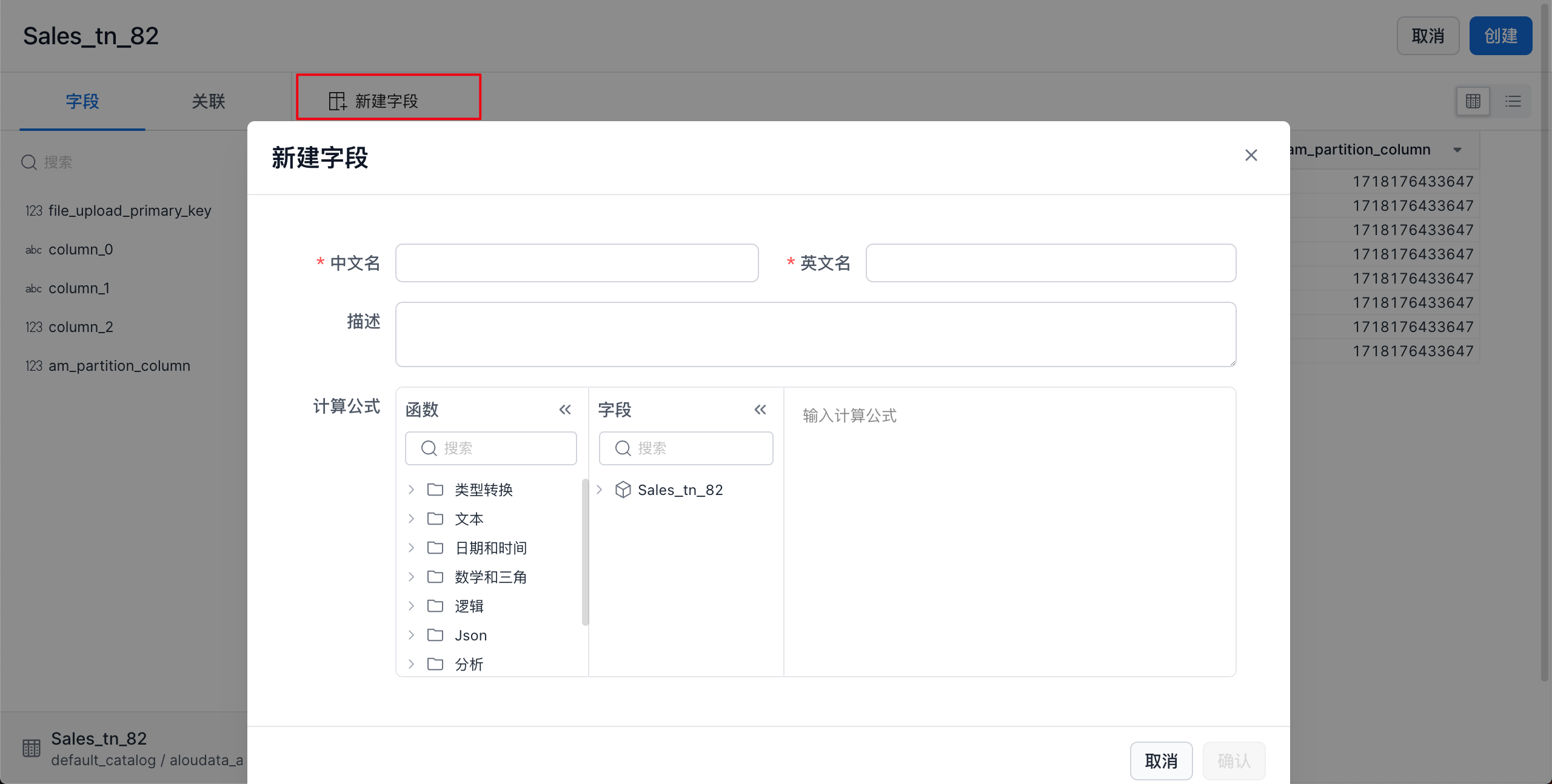
- 中文名:50 个字符之内,数据集内唯一。
- 英文名:支持英文、数字和下划线(
_),50 个字符之内,数据集内唯一。 - 描述:字段的描述信息,300 个字符之内。
- 计算公式:字段的计算公式,字段的新建只支持使用当前数据集自身的字段。
- D 视图切换
-
数据的展示支持两个视图模式:
- 数据视图:更好地展示数据内容。
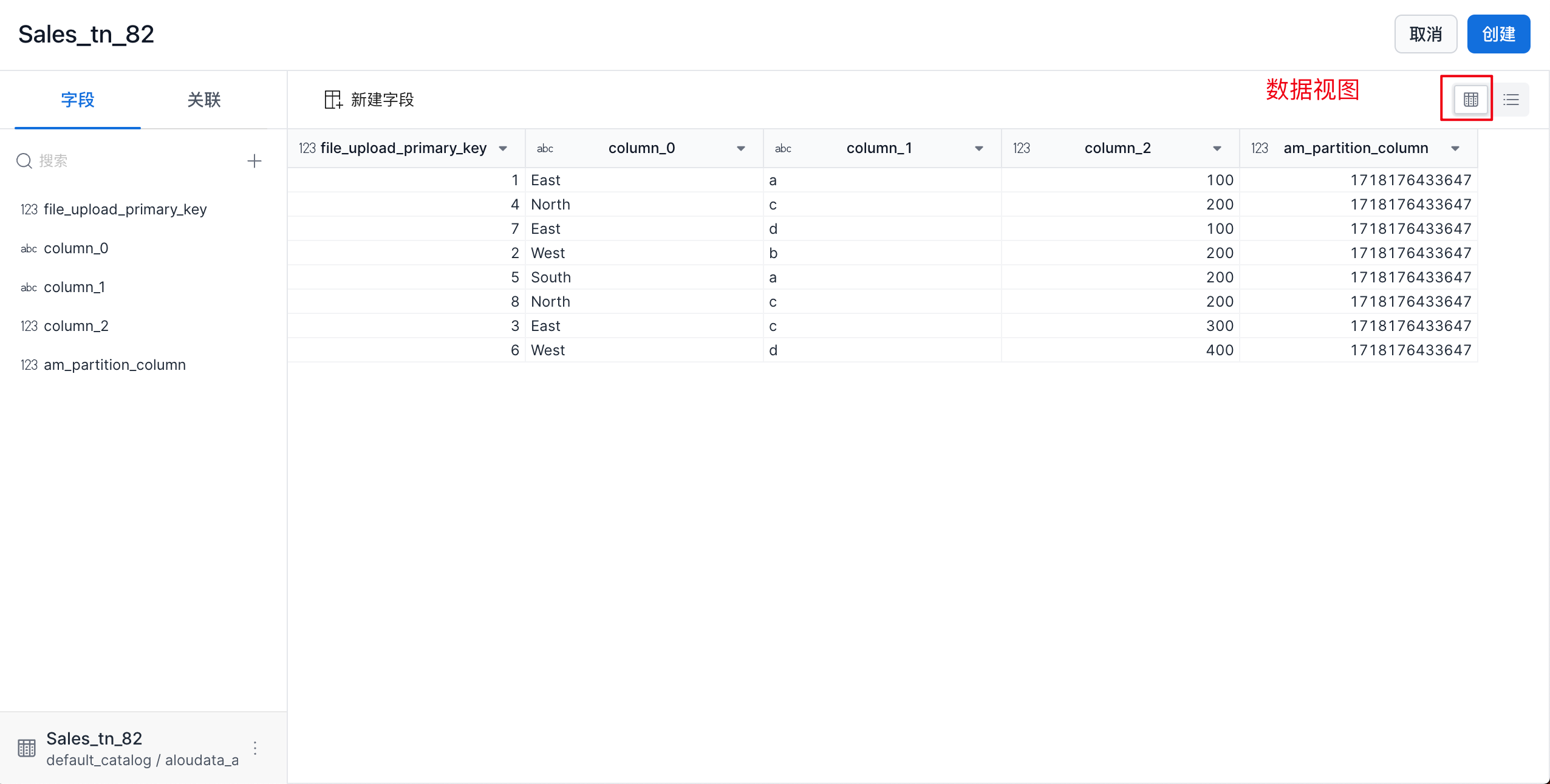
- 字段视图:更清晰地展示字段的配置信息。

数据集删除
在数据集列表界面中,点击操作下方的⋮按钮,点击删除,弹出数据集删除界面。如图所示:

点击删除按钮即可删除当前数据集。删除时会提示依赖该数据集的指标。