管理物化表
本文将指导您,如何管理物理表,包括查看物理表详情,更新数据、更新记录,物理表 DAG 依赖。
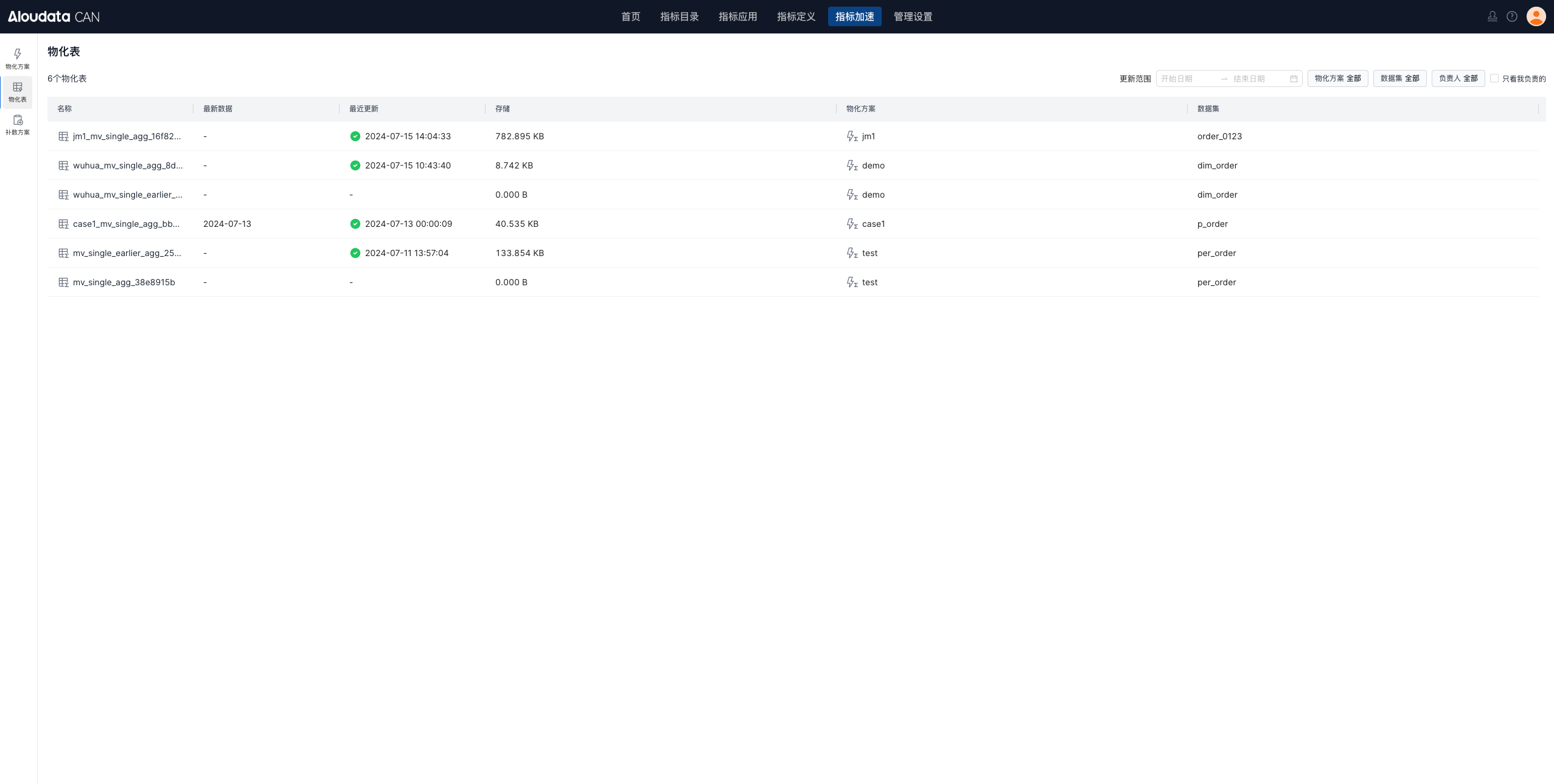
物化表列表
在顶部导航栏中选择指标加速,在页面左侧点击物化表,可查看所有物化表。如下图:
物化表详情
物化表详情
在物化表列表界面中,点击物化表名称跳转到物化表详情界面。
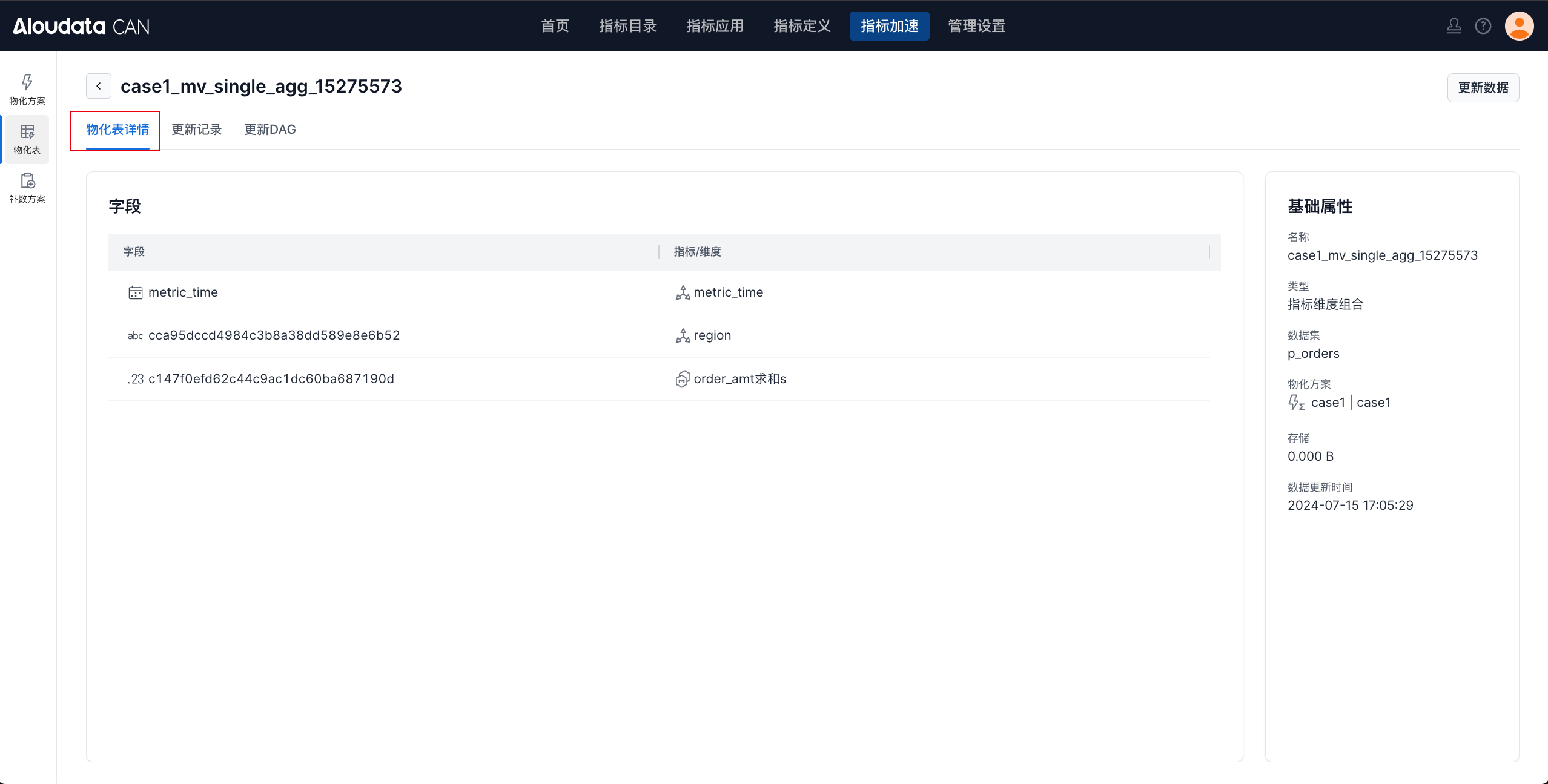
| 分类 | 信息内容 |
|---|---|
| 字段 | 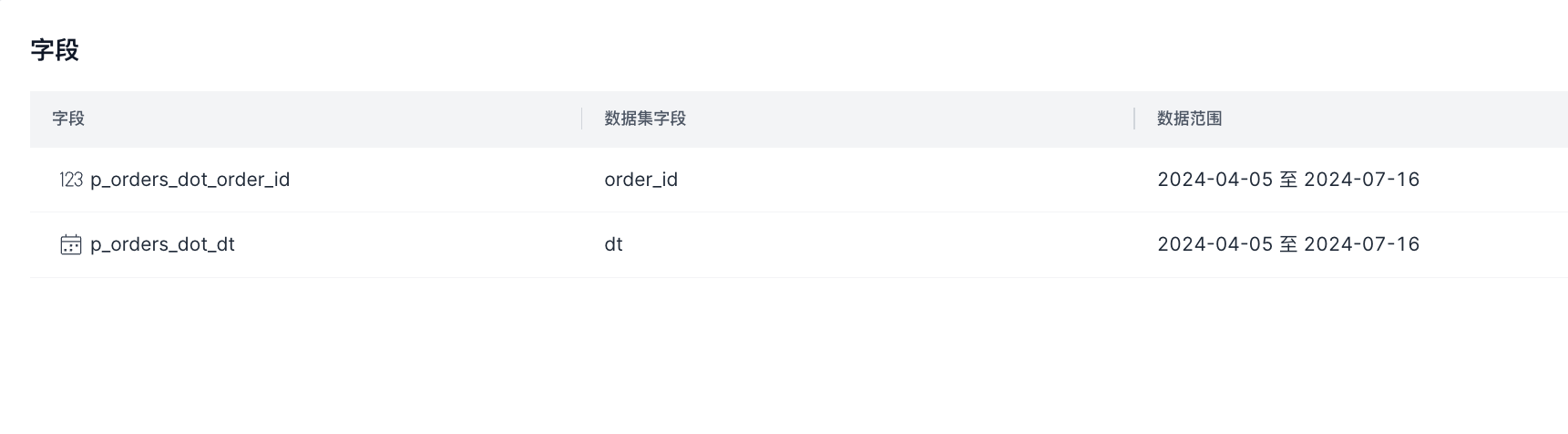 展示该物化表中的字段、对应数据集中的字名称以及分区时间范围 展示该物化表中的字段、对应数据集中的字名称以及分区时间范围 |
| 基础属性页 | 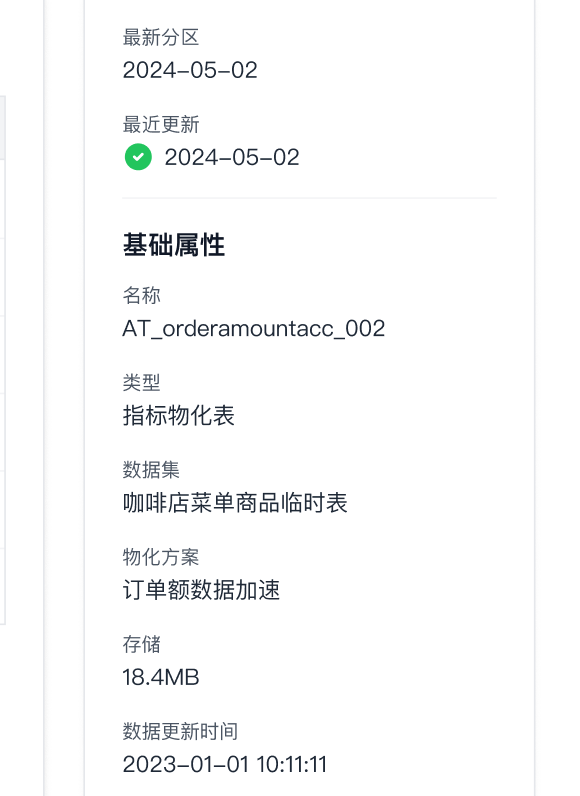 字段物化表和指标物化表分区表,会展示最新分区以及最近更新。 基础属性: * 名称 * 类型 * 数据集 * 物化方案 * 存储 * 数据更新时间 字段物化表和指标物化表分区表,会展示最新分区以及最近更新。 基础属性: * 名称 * 类型 * 数据集 * 物化方案 * 存储 * 数据更新时间 |
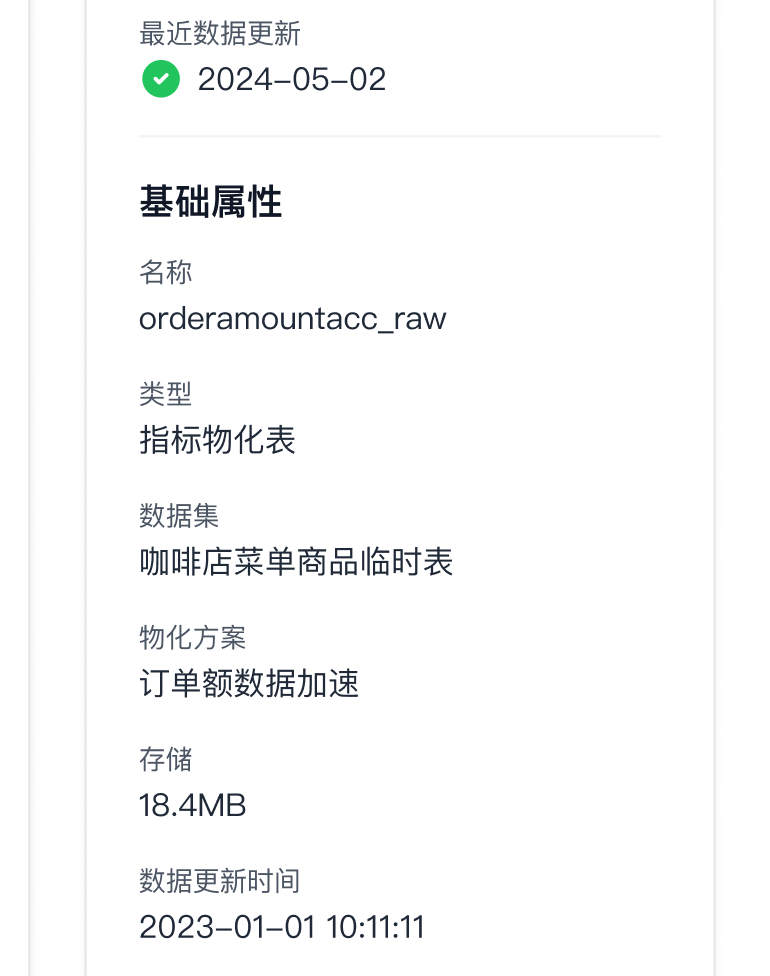 字段物化表和指标物化表非分区表,会展示最近更新。 基础属性: * 名称 * 类型 * 数据集 * 物化方案 * 存储 * 数据更新时间 字段物化表和指标物化表非分区表,会展示最近更新。 基础属性: * 名称 * 类型 * 数据集 * 物化方案 * 存储 * 数据更新时间 |
分区
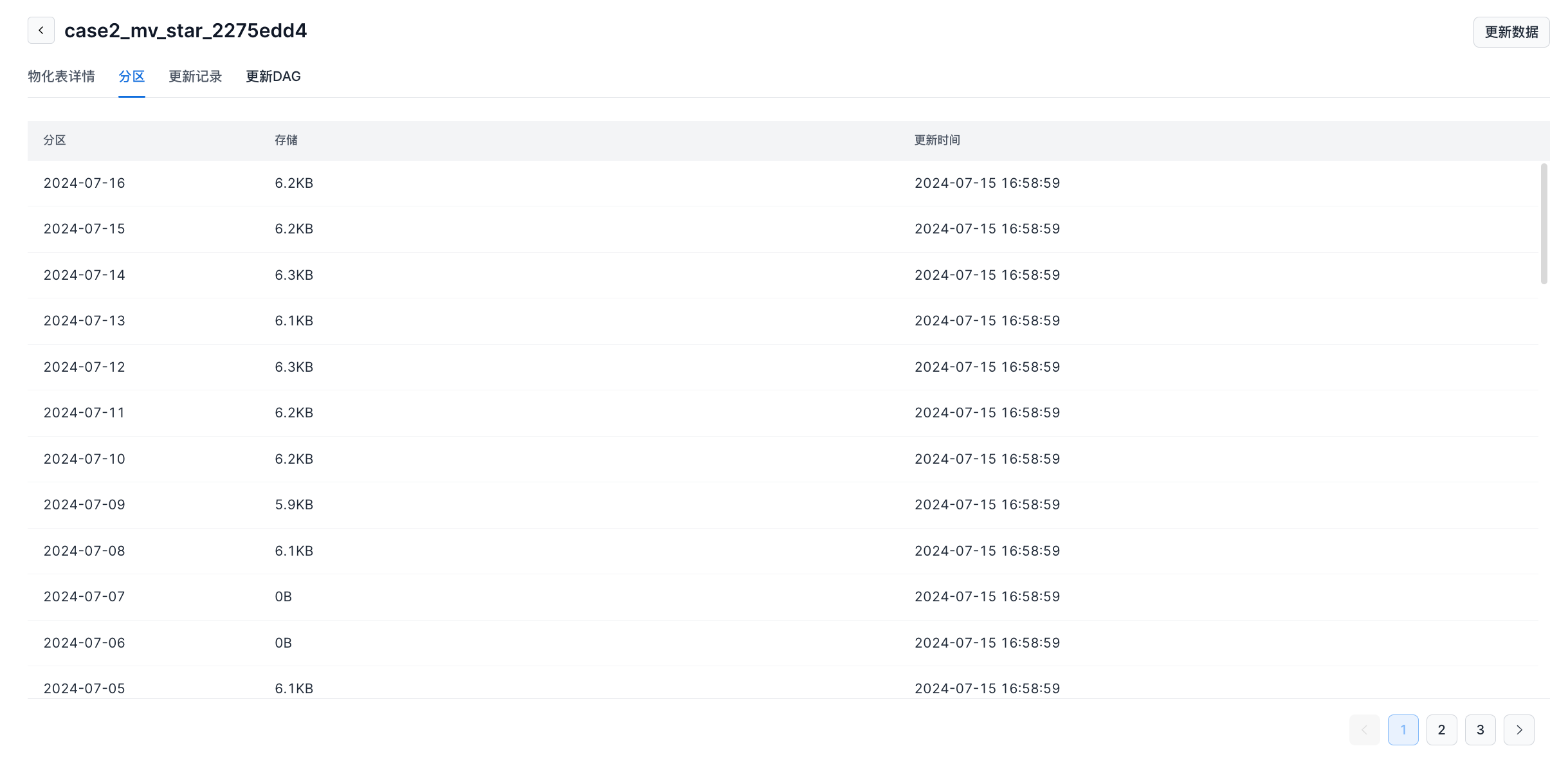
仅在有分区字段物化表中展示该页面,当前页面会展示当前物化表的分区信息、存储大小以及数据的更新时间。如下图
更新记录
在物化表详情页面中,点击更新记录,可以查看该物化表的数据更新和数据回补。如下图:
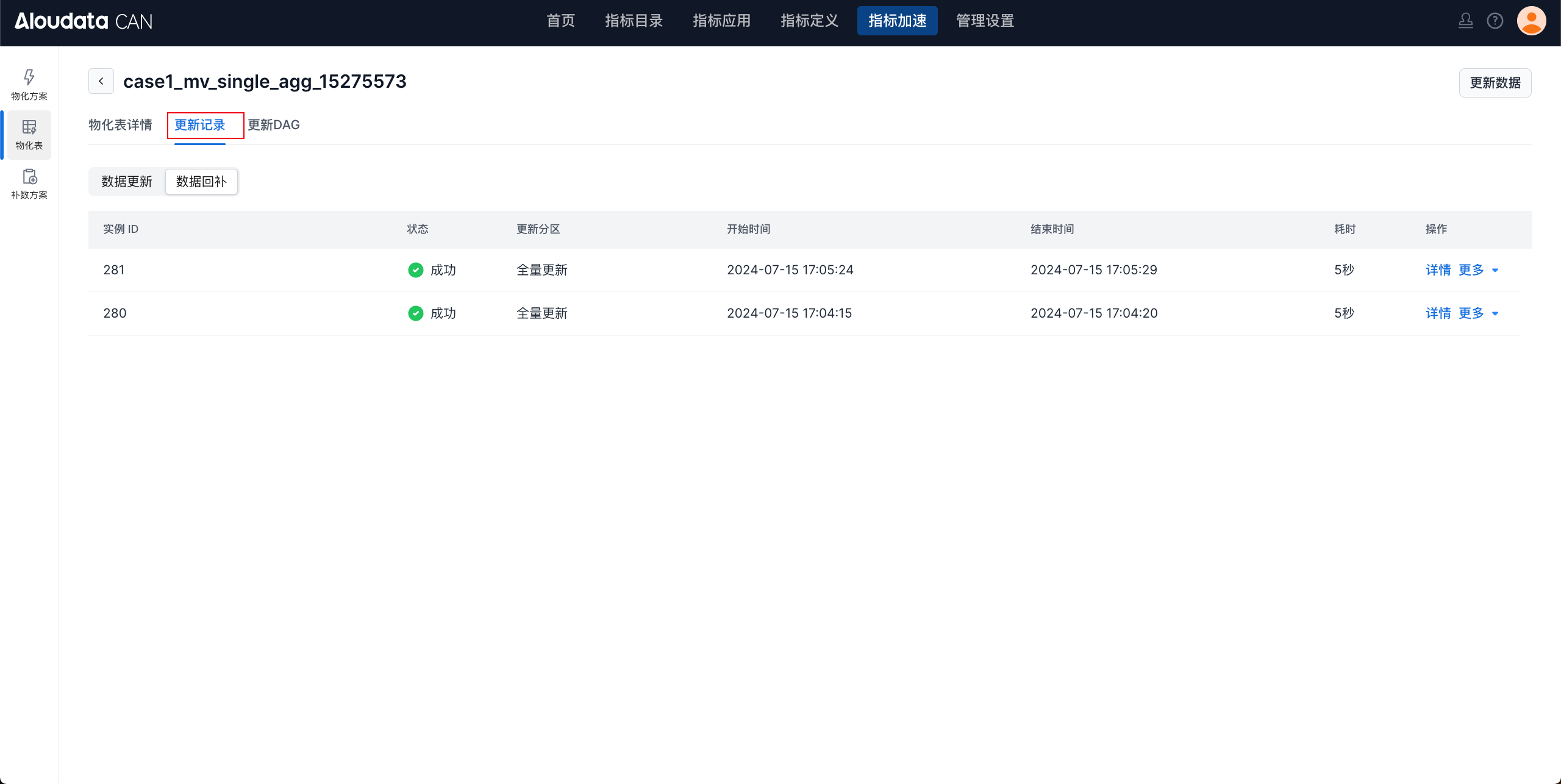
数据更新模块与数据回补模块操作一致,下方只做数据回补说明
实例详情
| 内容 | 说明 |
|---|---|
| 实例详情 | 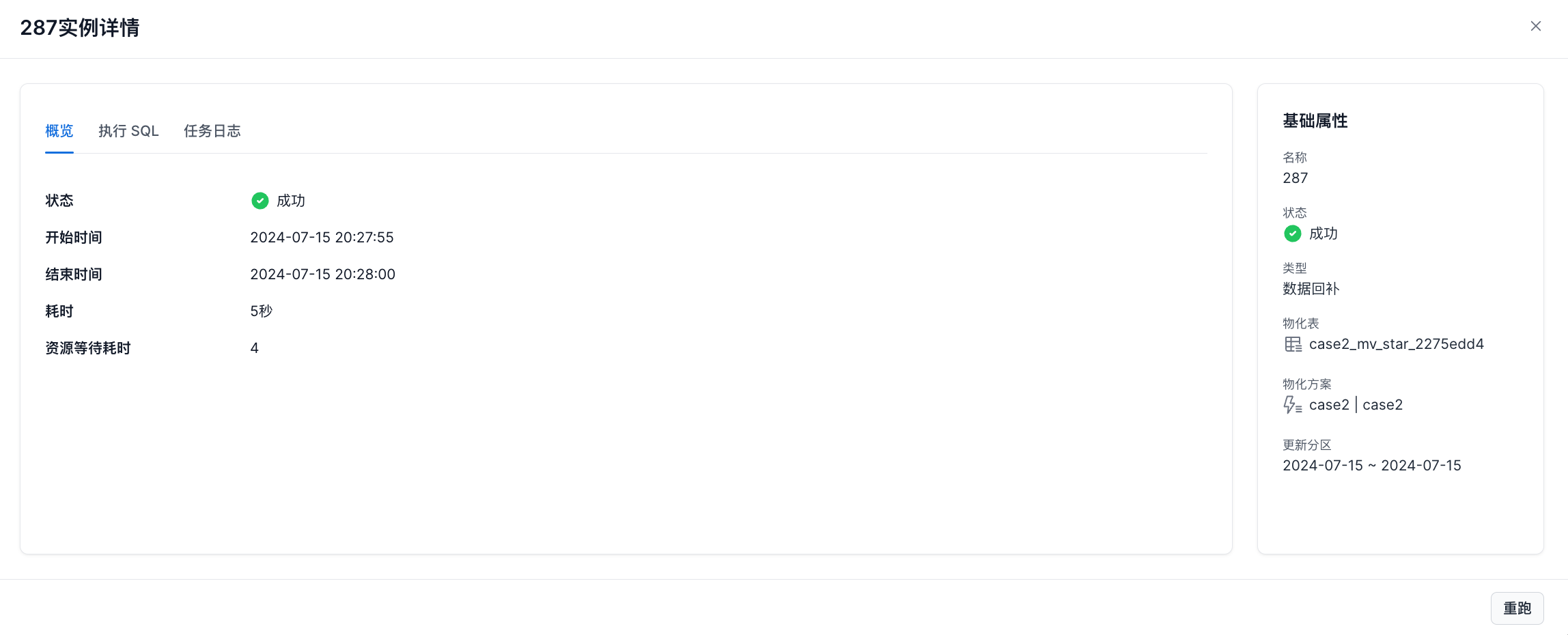 * 实例名称 * 状态:成功、失败、待运行、运行中 * 类型:数据回补、数据更新 * 物化表:物化表名称 * 物化方案:物化方案名称 * 更新分区:无分区表没有该属性值 * 实例名称 * 状态:成功、失败、待运行、运行中 * 类型:数据回补、数据更新 * 物化表:物化表名称 * 物化方案:物化方案名称 * 更新分区:无分区表没有该属性值 |
| 任务详情 | * 概览 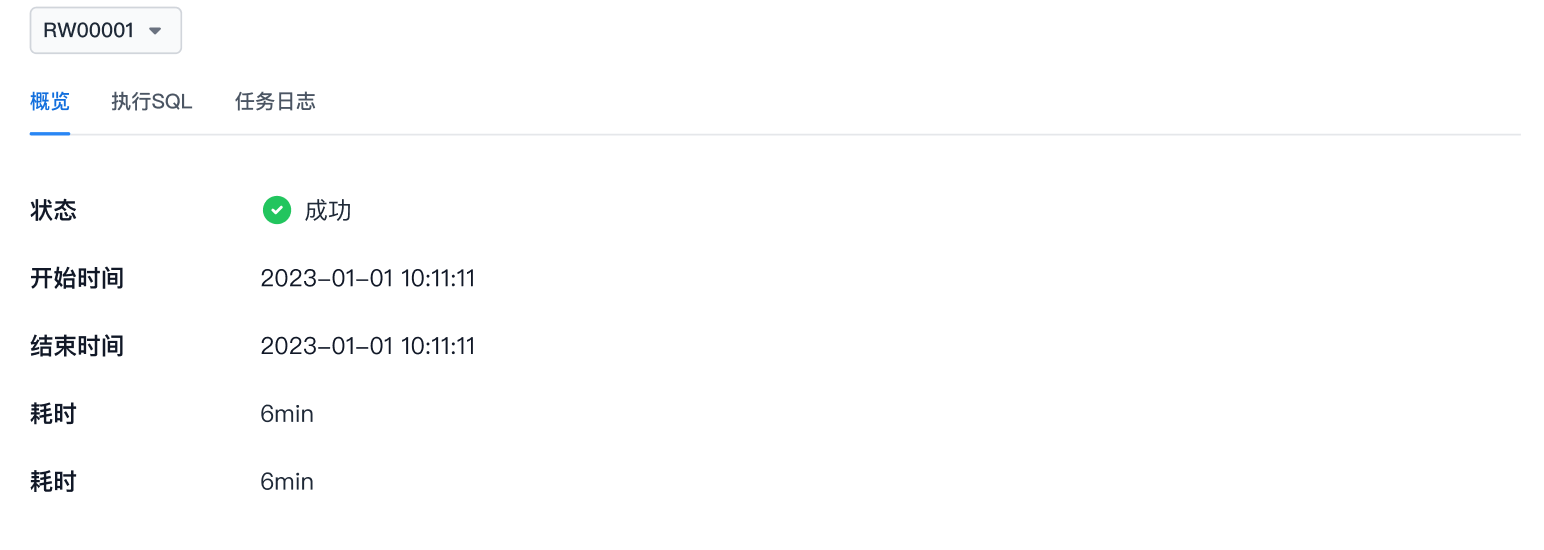 概览页面中记录,该任务的执行状态、起止时间和耗时情况 --- * 执行 SQL 概览页面中记录,该任务的执行状态、起止时间和耗时情况 --- * 执行 SQL 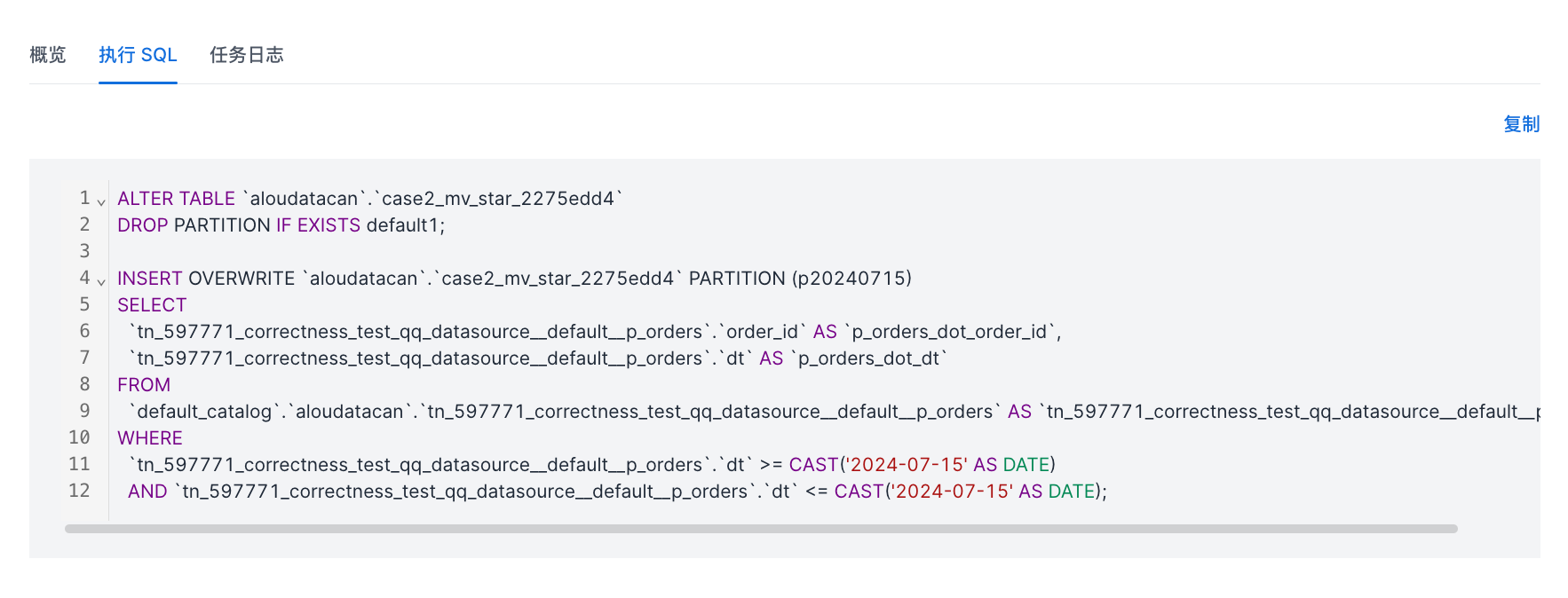 记录本次回补数据时所使用的 SQL 语句详情。 --- * 任务日志 记录本次回补数据时所使用的 SQL 语句详情。 --- * 任务日志 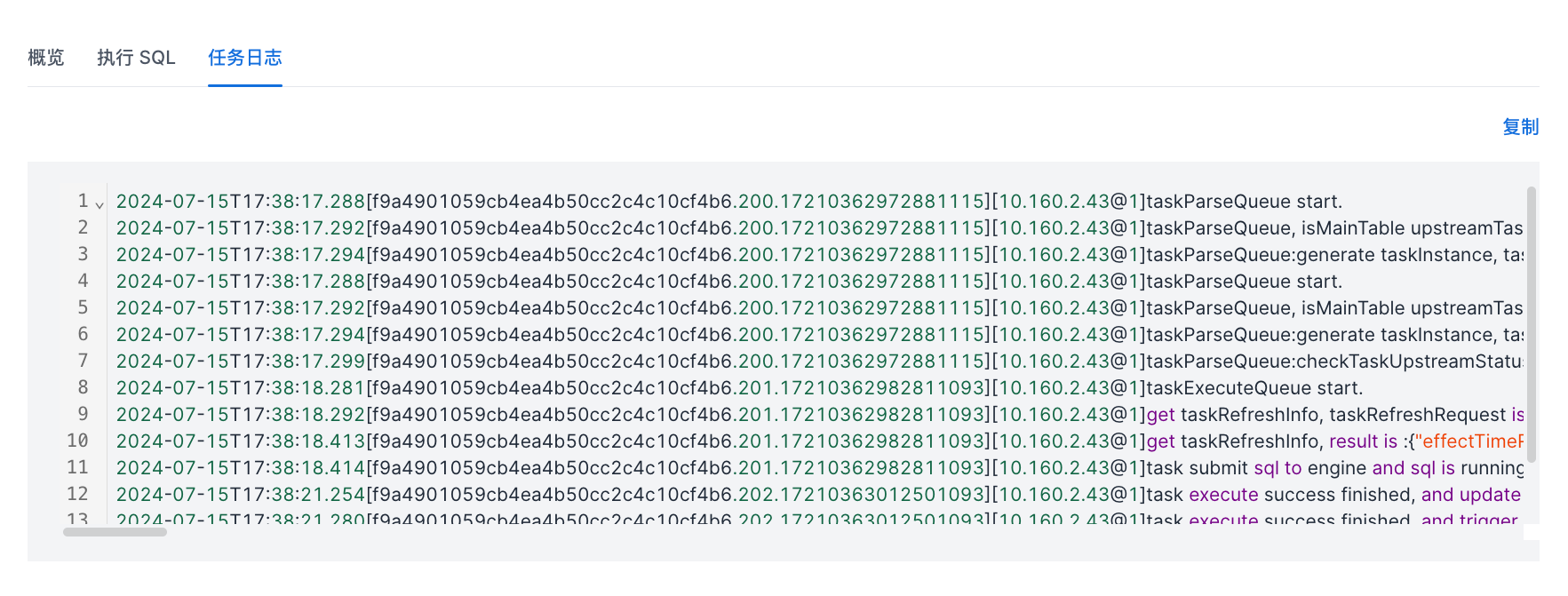 |
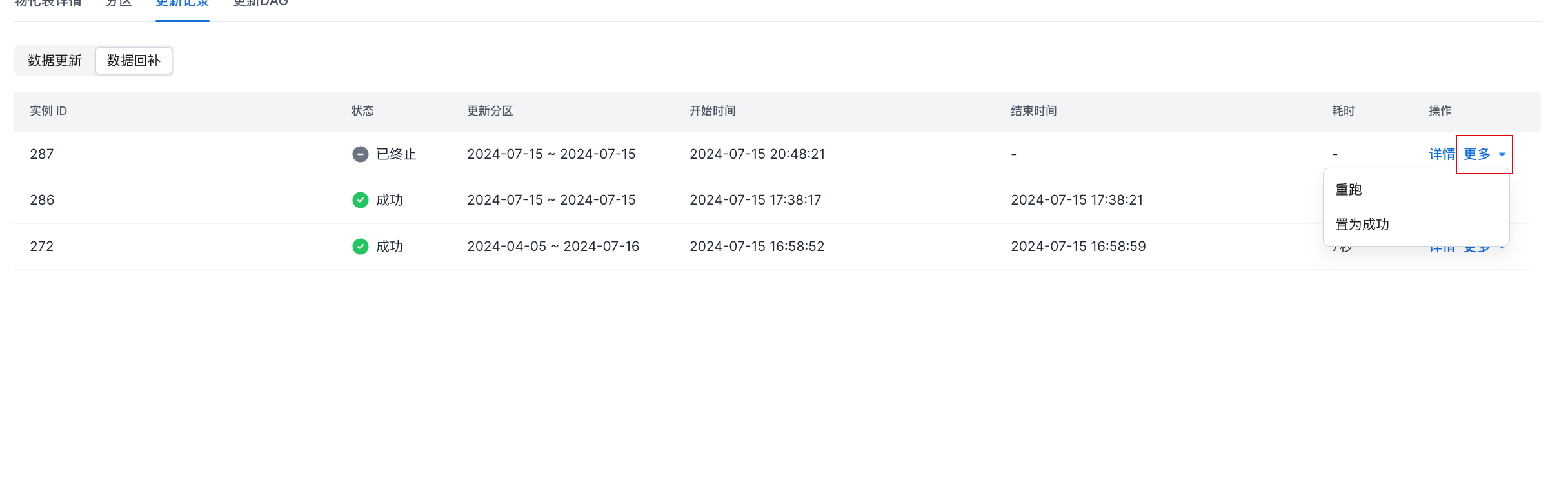
实例操作
| 操作 | 说明 |
|---|---|
| 重跑 | 重跑当前实例,不会生成新的实例,但是可能会生成新的执行代码。 |
| 重跑及其下游 | 重跑当前实例,以及其下游全部 非完成 状态的实例。 |
| 置为成功 | 将当前实例置为成功状态,并不会触发下游任务的自动更新。 |
更新 DAG
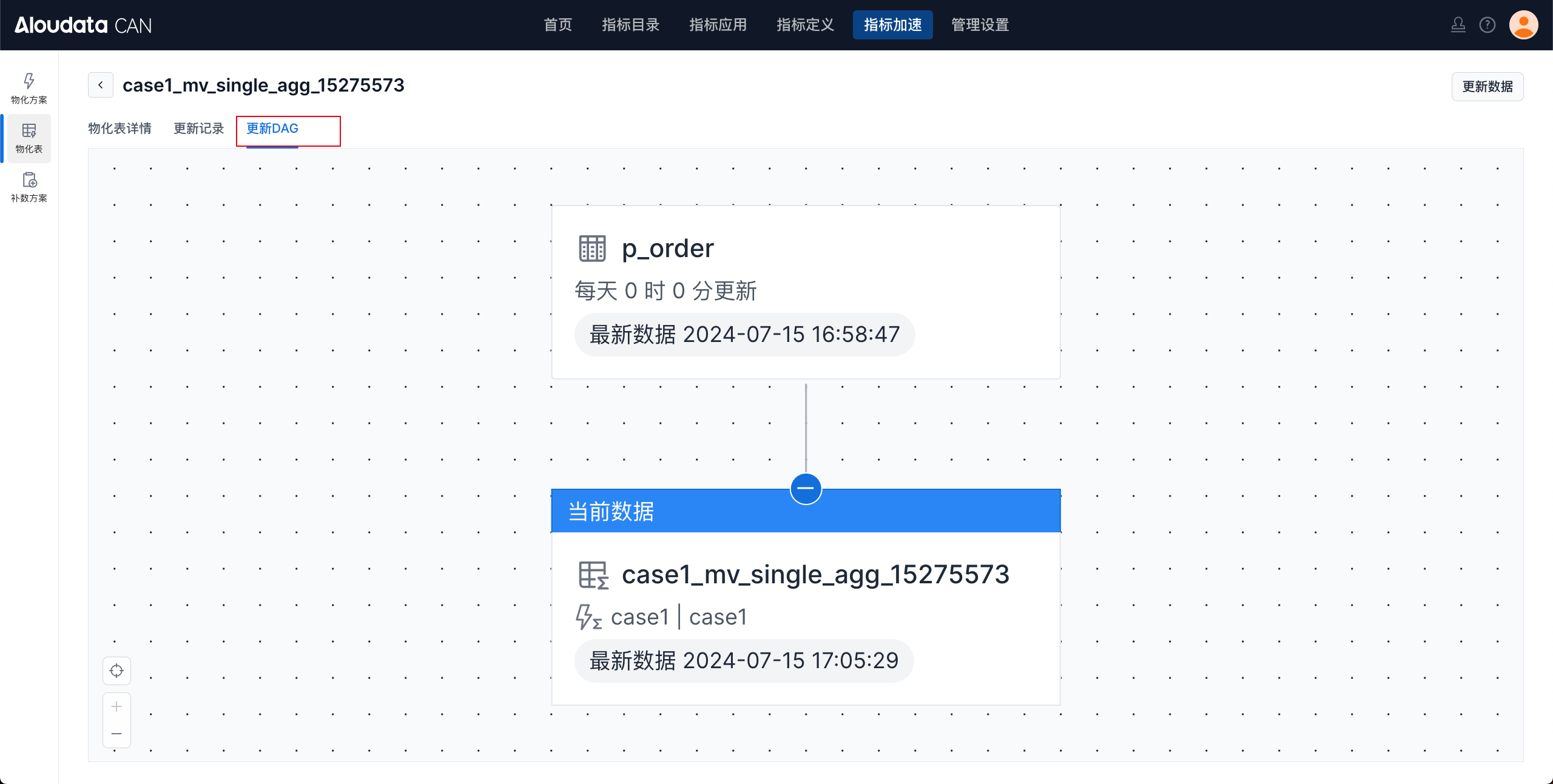
在物化表详情页面中,点击更新 DAG,可以查看该物化表的 DAG 上下游依赖信息。如下图:
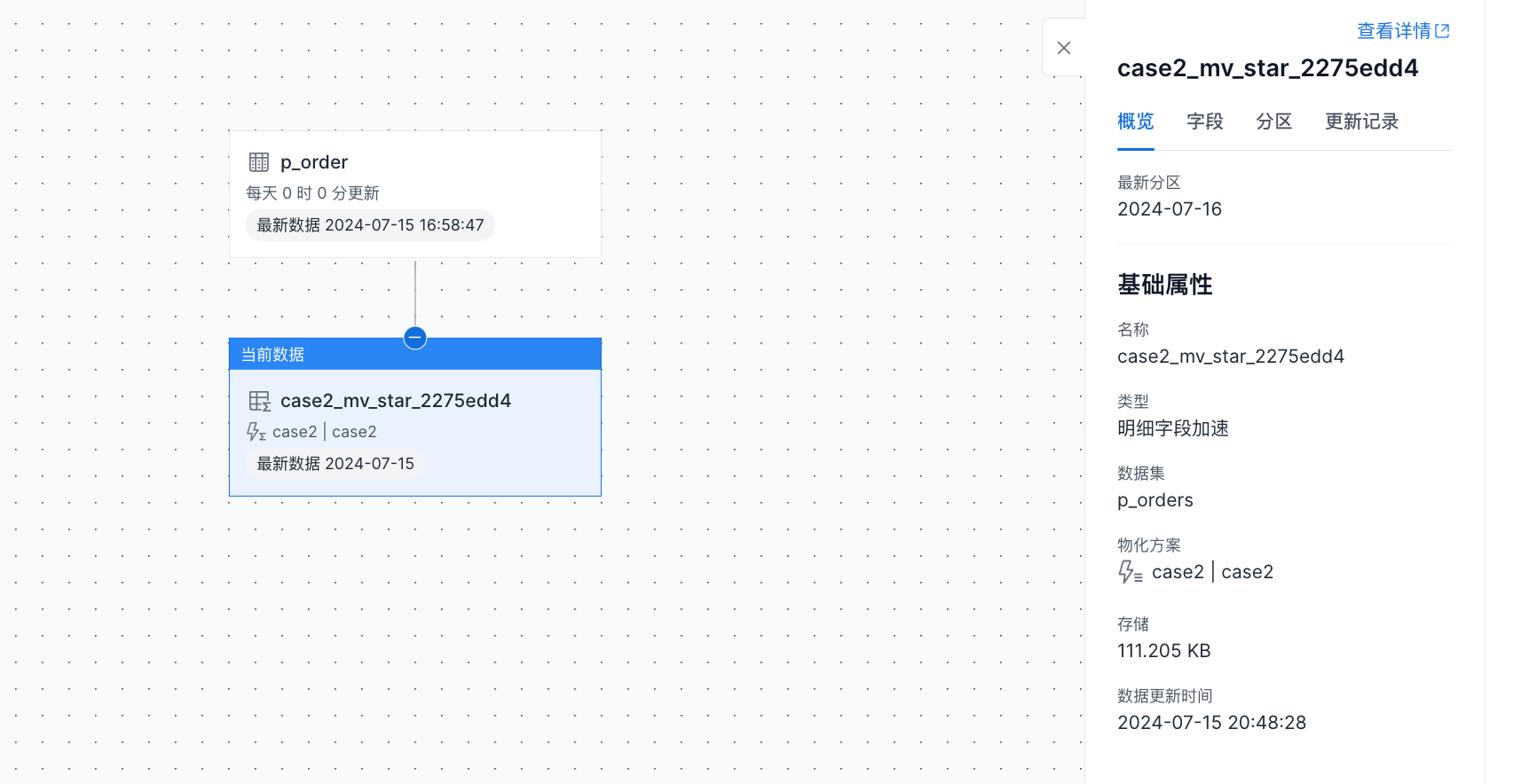
点击卡片在右侧边栏会展示详细信息。如下图所示:
| 类型 | 内容 | 说明 |
|---|---|---|
| 物化表 | 概览 |  分区物化表会展示最新分区 基础属性: * 名称 * 类型 * 数据集 * 物化方案 * 存储 * 数据更新时间 分区物化表会展示最新分区 基础属性: * 名称 * 类型 * 数据集 * 物化方案 * 存储 * 数据更新时间 |
| 字段 | 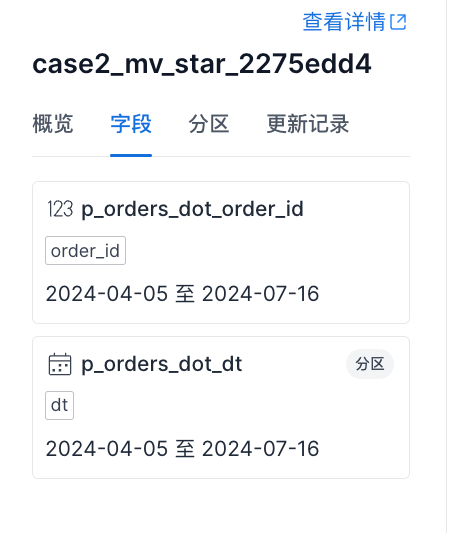 展示当前物化表中的字段名称以及在数据集中的名称 展示当前物化表中的字段名称以及在数据集中的名称 |
|
| 分区 | 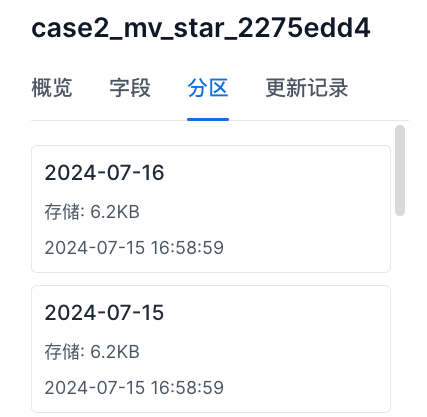 分区中记录每一个分区值,分区存储的数据大小以及更新时间 分区中记录每一个分区值,分区存储的数据大小以及更新时间 |
|
| 更新记录 | 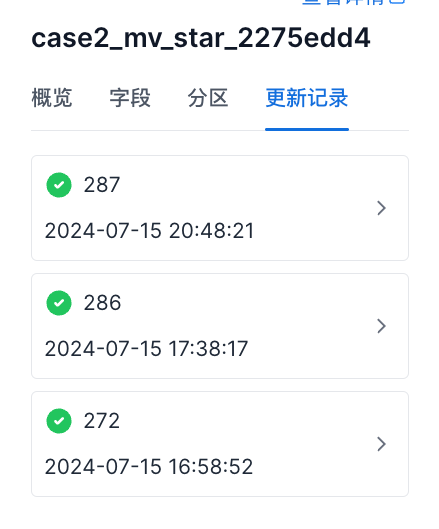 更新记录中记录当前物化表,历史的更新数据,可点击查看详情。 更新记录中记录当前物化表,历史的更新数据,可点击查看详情。 |
|
| 数据源表 | 概览 | 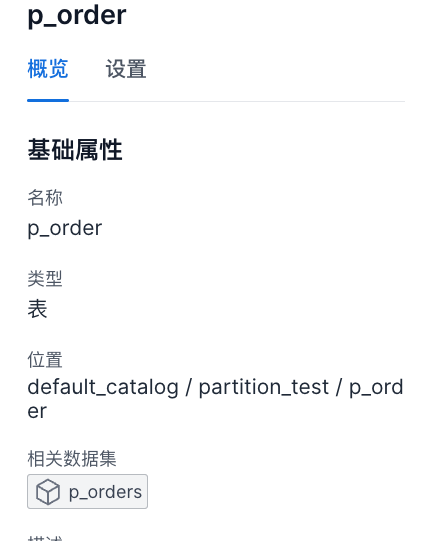 基础属性: * 名称 * 类型 * 位置 * 相关数据集 * 描述 基础属性: * 名称 * 类型 * 位置 * 相关数据集 * 描述 |
| 设置 | 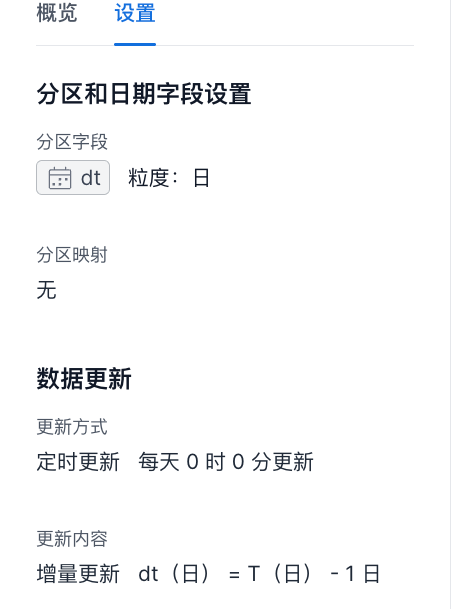 展示数据源表中分区和日期字段的设置,以及数据更新的方式和内容 展示数据源表中分区和日期字段的设置,以及数据更新的方式和内容 |
更新数据
在物化表详情页面中,右上角点击更新数据,在弹出的界面中进行数据的更新。如下图
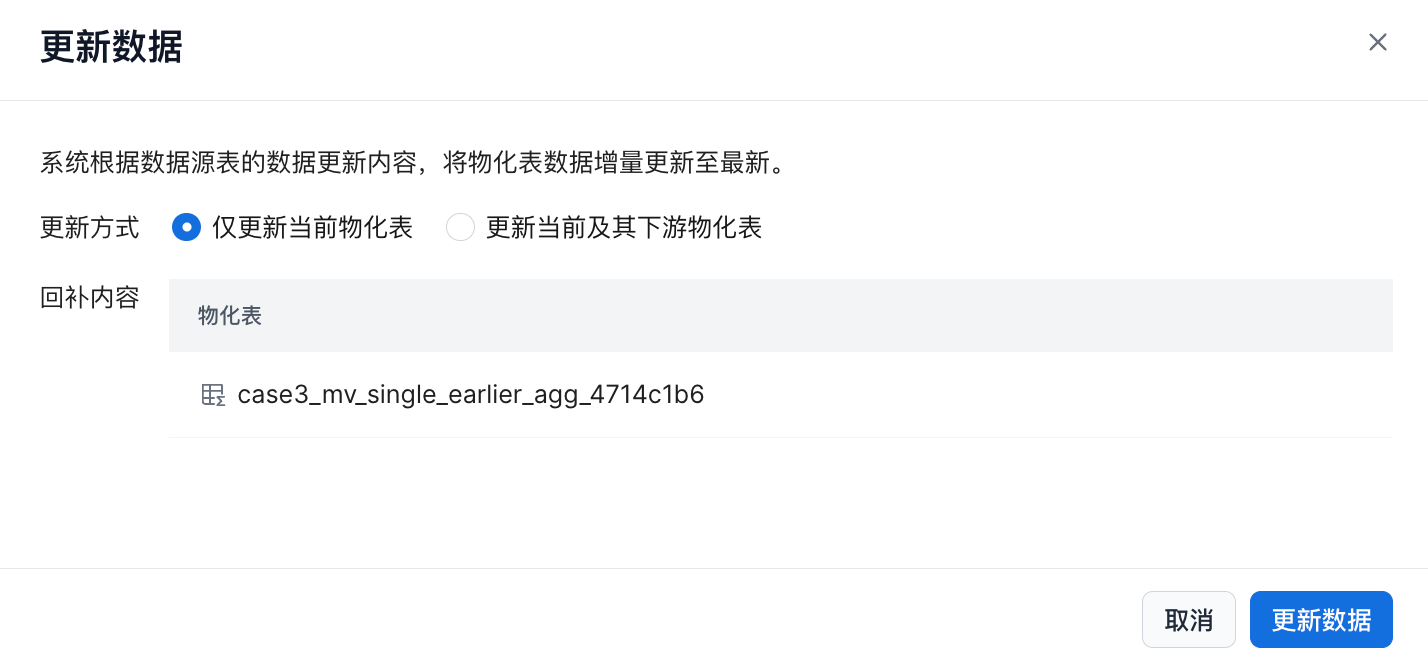
非分区更新数据时,进行全量更新;分区更新数据时,系统会按照当前最新分区进行补充,并进行增量更新
| 内容 | 说明 |
|---|---|
| 更新方式 | * 仅更新当前物化表  仅更新当前物化表的数据 --- * 更新当前及其下游物化表 仅更新当前物化表的数据 --- * 更新当前及其下游物化表 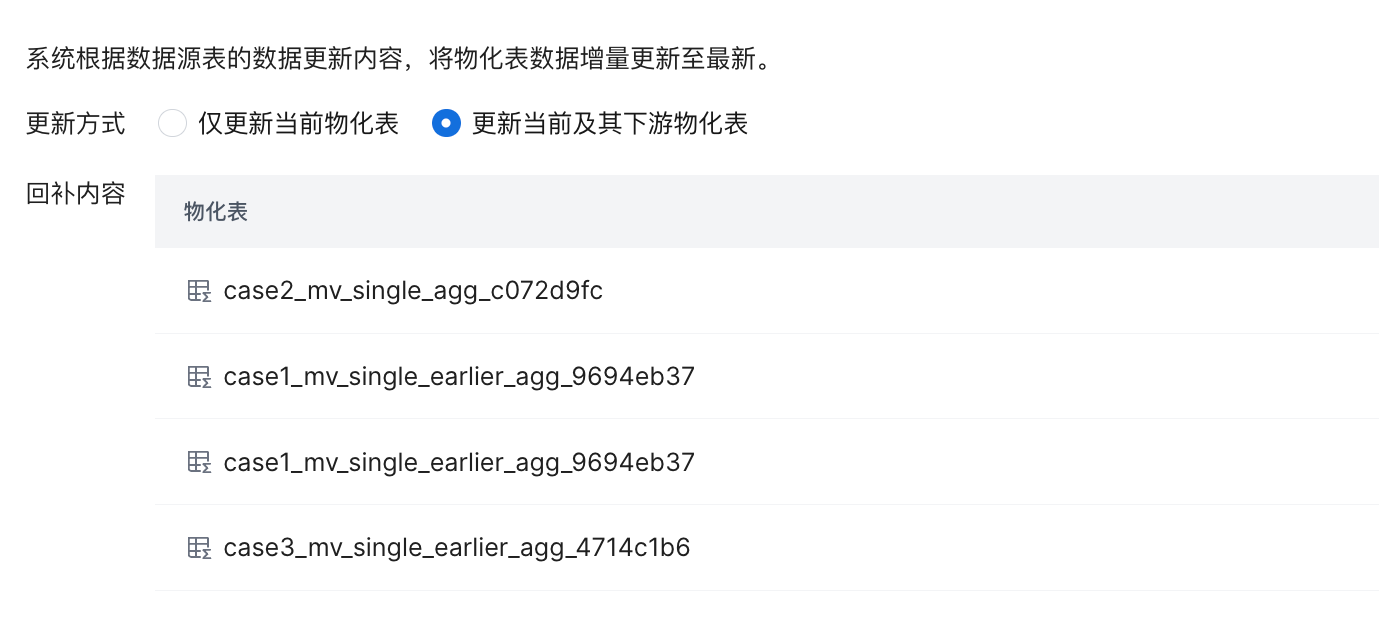 更新当前表以及该物化表的下游物化表。可在物化表详情页中通过更新 DAG 查看该物化表的上下游物化表。 更新当前表以及该物化表的下游物化表。可在物化表详情页中通过更新 DAG 查看该物化表的上下游物化表。 |
| 回补内容 | 会按照不同的更新方式展示当前物化表或者物化表和下游物化表名称 |